Daftar dan masuk ke akun
Akun Abadikan menyimpan undangan dan Dashboard-mu. Kamu bisa daftar dengan email atau Google, dan akun juga dibuat otomatis kalau kamu membeli undangan tanpa login.
Daftar akun baru
- Buka halaman daftar.
- Isi Email, lalu klik Selanjutnya.
- Isi field di langkah kedua (tabel di bawah).
- Klik Daftar Sekarang. Kamu langsung masuk dan dibawa ke katalog tema.
| Field | Isi | Wajib | Batas/format |
|---|---|---|---|
| Password | Password untuk masuk nanti. | Ya | Minimal 8 karakter. |
| Nama Lengkap | Namamu. | Ya | Minimal 2 karakter. |
| No Handphone | Nomor HP aktif. | Ya | Angka saja, diawali 08, 62, atau 021. |
| Kode Referral (Opsional) | Kode dari teman atau reseller. | Tidak | Terisi otomatis kalau kamu membuka link referral. |
Mau lebih cepat? Klik Daftar dengan Google, pilih akun Google-mu, lalu lengkapi Nama Lengkap, No Handphone, dan kode referral. Daftar dengan Google tidak memerlukan password.
Masuk ke akun
- Klik Login di bagian atas situs, atau buka halaman login.
- Isi Email dan Password, lalu klik Login. Kalau daftar dengan Google, klik Login dengan Google.
- Kamu dibawa ke Dashboard, atau kembali ke halaman yang tadi meminta login.
Kalau akun Google-mu belum terdaftar, kamu dibawa ke halaman daftar dengan data Google yang sudah terisi. Lengkapi datanya, lalu klik Daftar Sekarang.
Lupa password
- Di halaman login, klik Lupa kata sandi?.
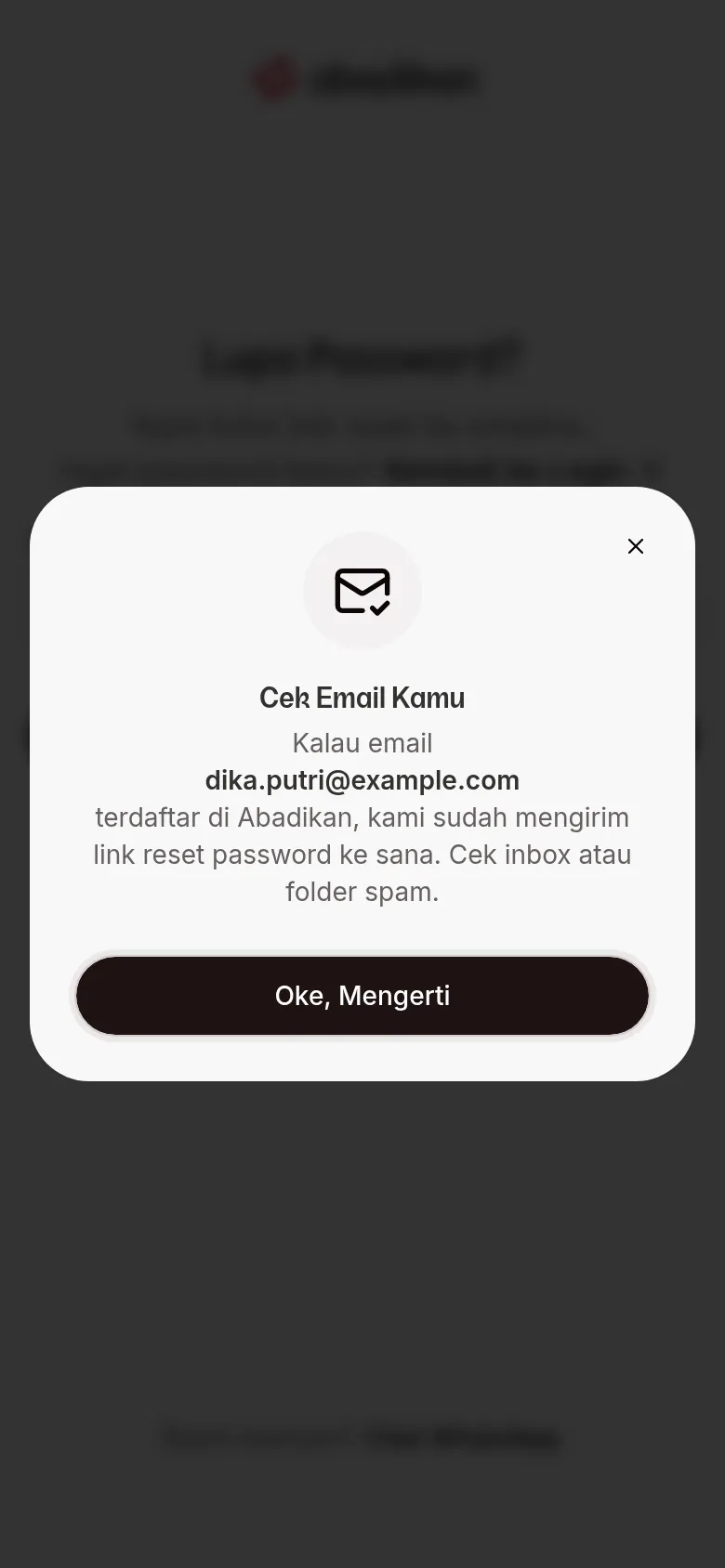
- Isi email akunmu, lalu klik Kirim Link Reset.
- Buka email dari Abadikan (cek juga folder spam), lalu klik link reset di dalamnya.
- Isi Password Baru dan Konfirmasi Password (minimal 8 karakter), lalu klik Simpan Password.
- Klik Login Sekarang dan masuk dengan password baru.
Layar Cek Email Kamu selalu tampil setelah langkah 2, terdaftar atau tidak emailnya. Kalau tidak ada email masuk, cek ejaan emailmu dan ulangi. Kalau link reset sudah tidak berlaku, minta link baru dari langkah 1.
Akun dari checkout dan password sementara
Kalau kamu membeli undangan tanpa login (lihat Beli undangan dari katalog), akun dibuat otomatis dari email di Informasi Kontak. Password sementaranya dikirim lewat email/WhatsApp. Masuk dengan email itu dan password sementara tersebut.
Setiap kali kamu membuka Dashboard, dialog Buat Password Sendiri muncul sampai password diganti:
- Isi Password Baru (minimal 8 karakter).
- Klik Simpan Password. Password sementara langsung tidak berlaku.
Klik Nanti aja untuk melewatinya. Dialognya akan muncul lagi saat kamu membuka Dashboard berikutnya. Kamu juga bisa menggantinya kapan saja di kartu Kata sandi pada halaman Pengaturan, tanpa perlu kata sandi lama. Lihat Akun dengan kata sandi sementara.
Verifikasi email
Klik link verifikasi di email dari Abadikan. Layar Verifikasi Email memprosesnya, lalu kamu dibawa ke halaman login (atau ke Dashboard kalau sudah masuk). Kalau muncul Verifikasi gagal, lihat Hubungi CS Abadikan.
Selama email belum diverifikasi, halaman Pengaturan menampilkan peringatan Email kamu belum diverifikasi dengan tombol Kirim ulang email verifikasi. Lihat Verifikasi email.
Langkah berikutnya
- Ubah profil dan kata sandi akun — ubah profil, bahasa, dan kata sandi.
- Beli undangan dari katalog — pilih tema dan paket, lalu bayar.
- Bagikan kode referral dan tarik saldo — ajak teman dan dapatkan komisi.