Ubah profil dan kata sandi akun
Halaman Pengaturan menyimpan data dirimu sebagai pemilik akun, kata sandi, dan bahasa akun. Data undangan (nama mempelai, acara) tidak diubah di sini, tetapi di menu Isi undangan. Lihat Menu dan navigasi dashboard.
Buka Pengaturan
- Di app bar bagian atas, klik avatarmu (tombol bulat berisi inisial namamu) di pojok kanan atas.
- Pilih Pengaturan.
Kamu juga bisa langsung membuka Pengaturan. Dari mana pun di dashboard, tekan Ctrl K lalu ketik "pengaturan akun" untuk melompat ke sini. Lihat Cari di dashboard.
Halamannya berisi kartu Profil, Kata sandi, dan Bahasa. Kalau email-mu belum diverifikasi, ada peringatan di paling atas.
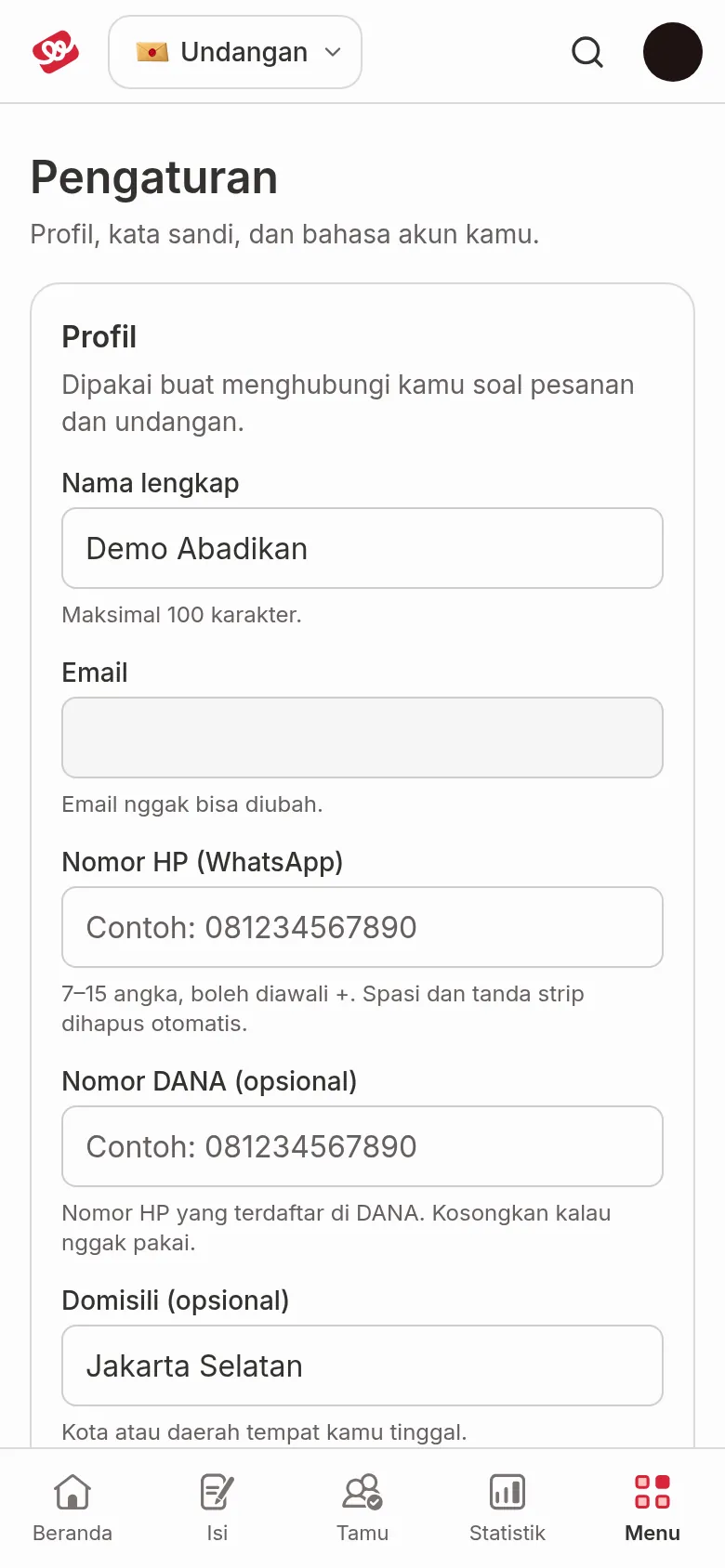
Ubah profil
- Di kartu Profil, ubah field yang perlu (tabel di bawah).
- Klik Simpan. Tombolnya baru aktif setelah ada yang kamu ubah. Muncul pesan "Profil tersimpan".
- Klik Batalkan perubahan kalau mau membuang isian yang belum disimpan.
| Field | Isi | Wajib | Batas/format |
|---|---|---|---|
| Nama lengkap | Namamu sebagai pemilik akun. | Ya | Maksimal 100 karakter. |
| Email akunmu. | — | Hanya tampil, tidak bisa diubah. Tanda Terverifikasi muncul kalau sudah diverifikasi. | |
| Nomor HP (WhatsApp) | Nomor yang bisa dihubungi. | Ya | 7–15 angka, boleh diawali +. Spasi dan tanda strip dihapus otomatis. |
| Nomor DANA (opsional) | Nomor HP yang terdaftar di DANA. | Tidak | Format sama dengan nomor HP. Kosongkan kalau tidak pakai. |
| Domisili (opsional) | Kota atau daerah tempat tinggalmu. | Tidak | Maksimal 255 karakter. |
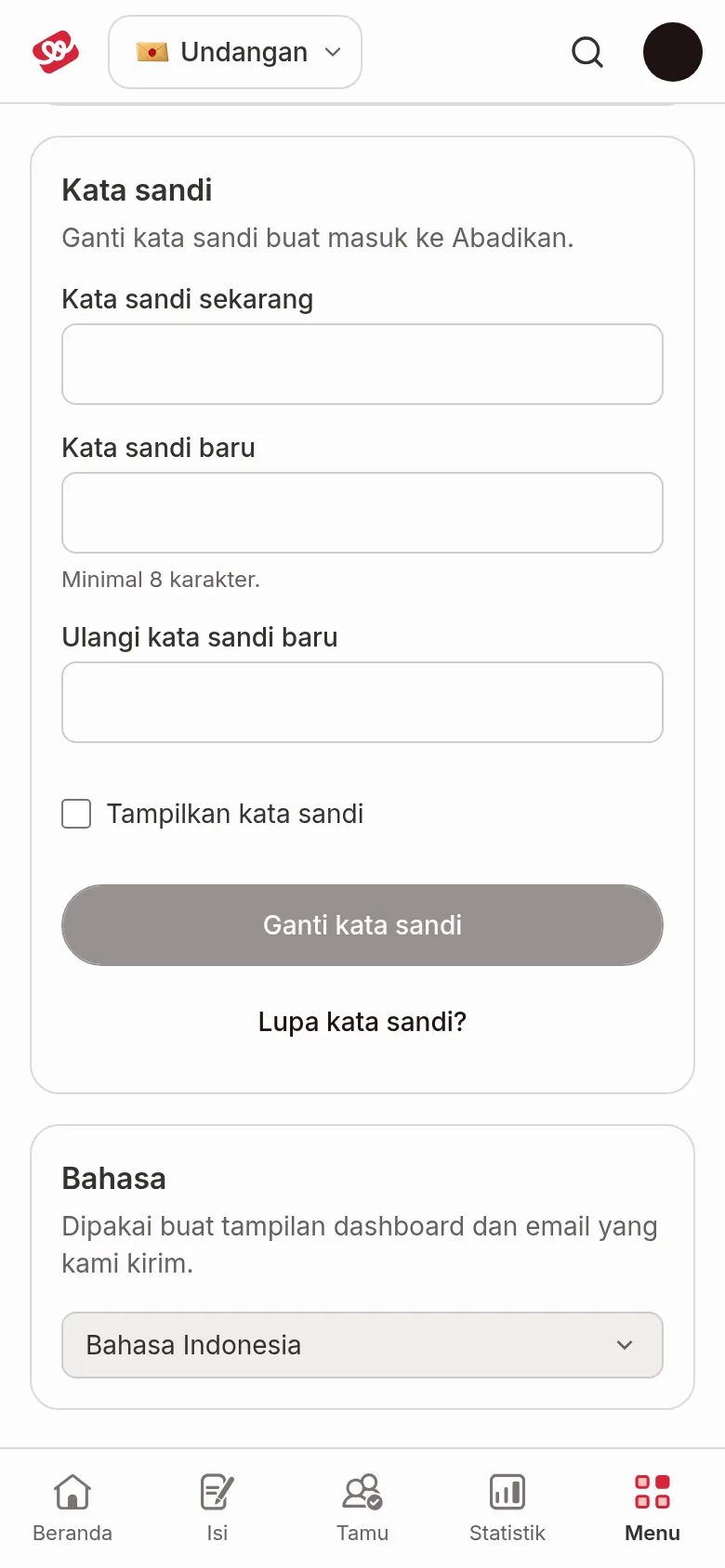
Ganti kata sandi
- Di kartu Kata sandi, isi Kata sandi sekarang.
- Isi Kata sandi baru (minimal 8 karakter).
- Isi Ulangi kata sandi baru dengan kata sandi yang sama. Centang Tampilkan kata sandi kalau mau memeriksa ketikanmu.
- Klik Ganti kata sandi. Muncul pesan "Kata sandi diganti".
Kalau muncul "Kata sandi baru nggak sama.", cek lagi kedua isian kata sandi baru. Lupa kata sandi sekarang? Klik Lupa kata sandi? di bawah tombol, lalu ikuti Lupa password.
Akun dengan kata sandi sementara
Akun yang dibuat saat checkout masih memakai kata sandi sementara dari Abadikan. Selama itu, kartu Kata sandi hanya meminta Kata sandi baru, tanpa kata sandi lama:
- Isi Kata sandi baru (minimal 8 karakter). Klik ikon mata kalau mau melihat ketikanmu.
- Klik Simpan kata sandi. Kata sandi sementara langsung tidak berlaku, dan kartu berganti ke form Ganti kata sandi di atas.
Cara lain adalah dialog Buat Password Sendiri yang muncul saat membuka Dashboard. Lihat Akun dari checkout dan password sementara.
Pilih bahasa akun
Di kartu Bahasa, pilih Bahasa Indonesia, English, atau Bahasa Melayu. Bahasa ini dipakai untuk tampilan dashboard dan email yang dikirim Abadikan. Tampilan langsung berganti begitu kamu memilih.
Verifikasi email
Selama email belum diverifikasi, peringatan Email kamu belum diverifikasi tampil di atas halaman ini. Buka email dari Abadikan (cek juga folder spam) dan klik link verifikasinya.
Belum menemukan emailnya? Klik Kirim ulang email verifikasi. Link baru dikirim ke email akunmu dan berlaku 3 hari. Tombolnya mati selama 60 detik setelah kamu mengklik. Kalau muncul "Kamu udah terlalu sering kirim ulang. Tunggu sekitar satu jam, lalu coba lagi.", tunggu dulu. Kalau emailnya tetap tidak masuk, lihat Hubungi CS Abadikan.
Akun yang masuk lewat Google dan tidak punya email untuk diverifikasi hanya melihat penjelasannya, tanpa tombol kirim ulang.
Langkah berikutnya
- Daftar dan masuk ke akun — lupa password dan password sementara.
- Bagikan kode referral dan tarik saldo — ajak teman dan tarik komisi.
- Dashboard — kembali mengurus undanganmu.