Tamu tidak bisa membuka undangan
Tanyakan ke tamu judul layar yang muncul, lalu buka bagian dengan judul yang sama di bawah. Setiap bagian berisi solusi untuk tamu dan untuk kamu, jadi bisa langsung diteruskan ke tamu.
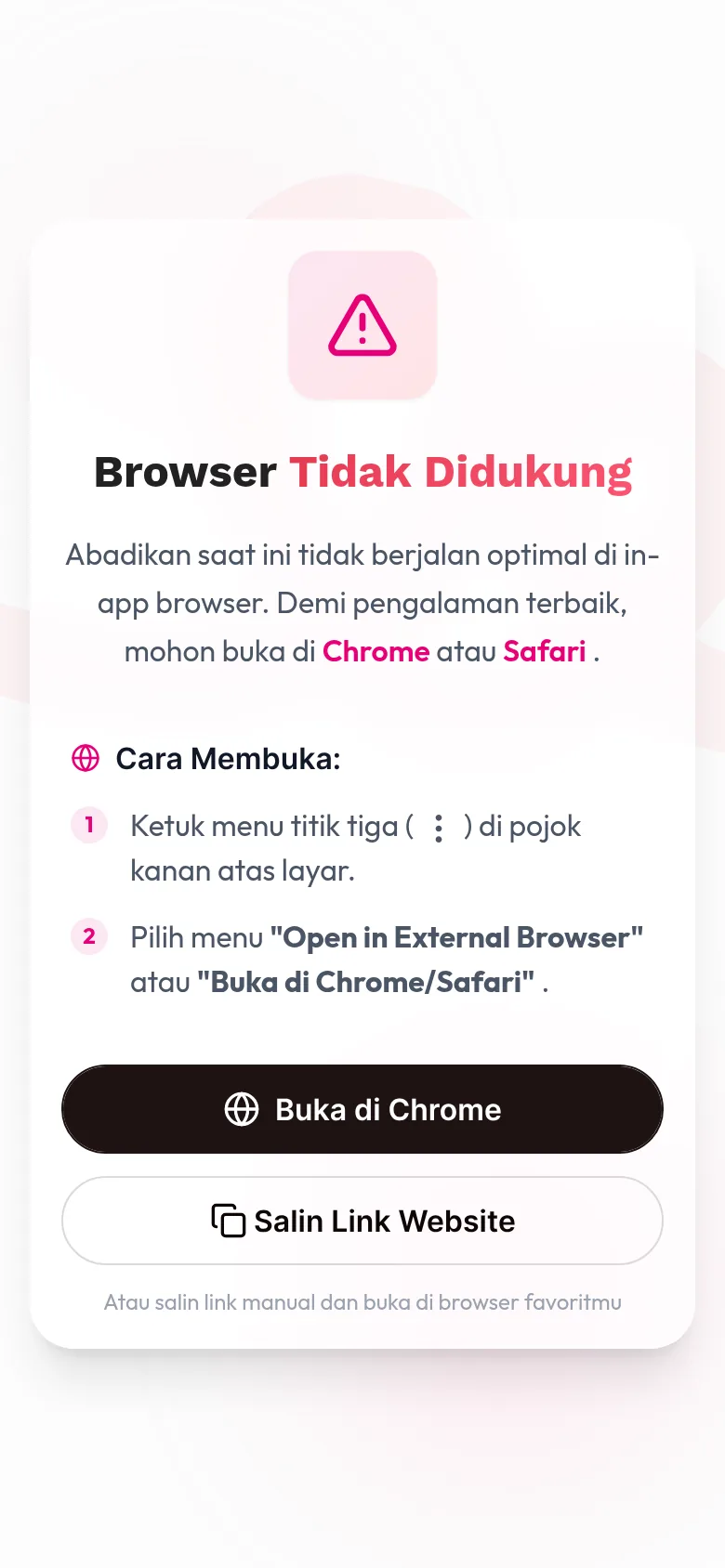
Browser Tidak Didukung
Tamu melihat layar berjudul Browser Tidak Didukung dengan tombol Buka di Chrome atau Buka di Safari, dan Salin Link Website.
Penyebab
Undangan dibuka langsung di dalam aplikasi lain, misalnya WhatsApp, Instagram, Facebook, TikTok, atau Telegram. Layar ini meminta tamu memindahkan undangan ke browser Chrome atau Safari.
Solusi untuk tamu
- Ketuk Buka di Chrome (di HP Android) atau Buka di Safari (di iPhone).
- Jika browser tidak terbuka, ketuk Salin Link Website. Tulisan tombol berubah menjadi Link Disalin!.
- Buka aplikasi Chrome atau Safari, tempel link di kolom alamat, lalu buka.
Cara lain juga tertulis di layar itu, di bagian Cara Membuka: ketuk menu titik tiga di pojok kanan atas, lalu pilih Open in External Browser atau Buka di Chrome/Safari.
Undangan ini khusus untuk tamu
Tamu melihat layar berlabel Privat · Khusus tamu dengan judul "Undangan ini khusus untuk tamu."
Penyebab
Akses undanganmu Khusus tamu atau Sekali perangkat, sehingga undangan hanya terbuka lewat link pribadi yang memuat kode tamu. Link yang dibuka tamu tidak membawa kode yang dikenali, misalnya karena terpotong, diketik ulang, atau tamu belum ada di daftar tamu.
Solusi untuk tamu
- Buka lagi link dari pesan undangan yang diterima, jangan diketik ulang.
- Pastikan link terbuka utuh, termasuk kode tamu di bagian akhirnya.
- Jika layar ini masih muncul, minta link baru ke pengundang.
Solusi untuk kamu
- Buka Daftar tamu, lalu cari tamu itu lewat Cari tamu.
- Jika tamu belum ada, tambahkan dulu. Caranya ada di Tambah tamu satu per satu.
- Lihat kode tamu itu, tertulis di bawah namanya. Link pribadinya berbentuk
abadikan.id/link-undanganmu?code=KODE. - Klik Kirim WA di baris tamu itu untuk mengirim ulang lewat WhatsApp, lalu klik Sudah terkirim kalau pesannya benar-benar kamu kirim. Untuk tamu tanpa nomor telepon, tombolnya Salin pesan.
Jika undangan memang boleh dibuka siapa saja yang punya link, ganti akses undanganmu ke Publik. Lihat Mode Akses.
Undangan sudah dibuka di perangkat lain
Tamu melihat layar berlabel Terkunci · Satu perangkat dengan judul "Undangan ini sudah dibuka di perangkat lain."
Penyebab
Akses undanganmu Sekali perangkat. Dengan mode ini, link pribadi tamu hanya bisa dibuka di perangkat pertama yang membukanya. Tamu sekarang membuka link itu dari perangkat lain.
Solusi untuk tamu
- Buka undangan dari perangkat yang pertama kali dipakai.
- Jika perangkat itu tidak bisa dipakai lagi, minta pengundang mereset akses.
Solusi untuk kamu
- Buka Daftar tamu, lalu cari tamu itu lewat Cari tamu.
- Buka menu ⋯ di baris tamu itu, lalu pilih Reset perangkat.
- Di dialog Yakin?, klik Lanjutkan. Muncul pesan "Perangkat tamu direset."
- Minta tamu membuka link pribadinya lagi di perangkat yang baru.
Langkah lengkapnya ada di Reset Perangkat.
Halaman ini tidak ditemukan
Tamu melihat layar berlabel 404 dengan judul "Halaman ini tidak ditemukan." dan tombol Kembali ke beranda.
Penyebab
Alamat yang dibuka tidak cocok dengan undangan mana pun, biasanya karena link salah ketik atau terpotong saat disalin.
Solusi untuk tamu
- Buka lagi link langsung dari pesan undangan, jangan diketik ulang.
- Jika layar ini masih muncul, minta link baru ke pengundang.
Solusi untuk kamu
- Salin link undanganmu dari Dashboard. Caranya ada di Bagikan link.
- Bandingkan dengan link yang diterima tamu.
- Kirim ulang undangan ke tamu itu dengan Kirim WA atau Salin pesan.
- Jika link dari Dashboard sendiri membuka halaman ini, hubungi CS.
Terjadi kendala di halaman ini
Tamu melihat layar berlabel Ada kendala dengan judul "Terjadi kendala di halaman ini."
Penyebab
Ada gangguan di sisi Abadikan saat undangan dimuat.
Solusi
- Tunggu beberapa saat, lalu muat ulang halaman.
- Jika layar ini terus muncul, hubungi CS dan sebutkan link undangan yang dibuka tamu.
Masih bermasalah
Jika tamu melihat layar lain atau solusi di atas belum berhasil, buka Hubungi CS Abadikan. Sertakan link undanganmu dan foto layar yang dilihat tamu.