Beranda dashboard
Beranda adalah halaman pertama setelah kamu masuk. Di sini kamu melihat sudah sejauh mana undanganmu siap, apa yang perlu dikerjakan berikutnya, dan, setelah undangan terbit, ringkasan tamu dan ucapan terbaru.
Yang bisa kamu lakukan
| Tugas | Halaman |
|---|---|
| Melengkapi undangan sampai siap dikirim | Ikuti checklist persiapan |
| Membuka, mengecek, dan membagikan link undangan | Buka dan bagikan link undangan |
| Mencari tamu, ucapan, isi undangan, atau menu | Cari di dashboard |
| Membaca angka tamu, kehadiran, dan undangan terkirim | Statistik tamu |
| Membaca jumlah pengunjung dan grafik 7 hari | Kunjungan undangan |
| Membaca semua ucapan dari tamu | Ucapan tamu |
| Naik paket dan melihat masa aktif | Naik paket dari Beranda |
Isi Beranda dari atas
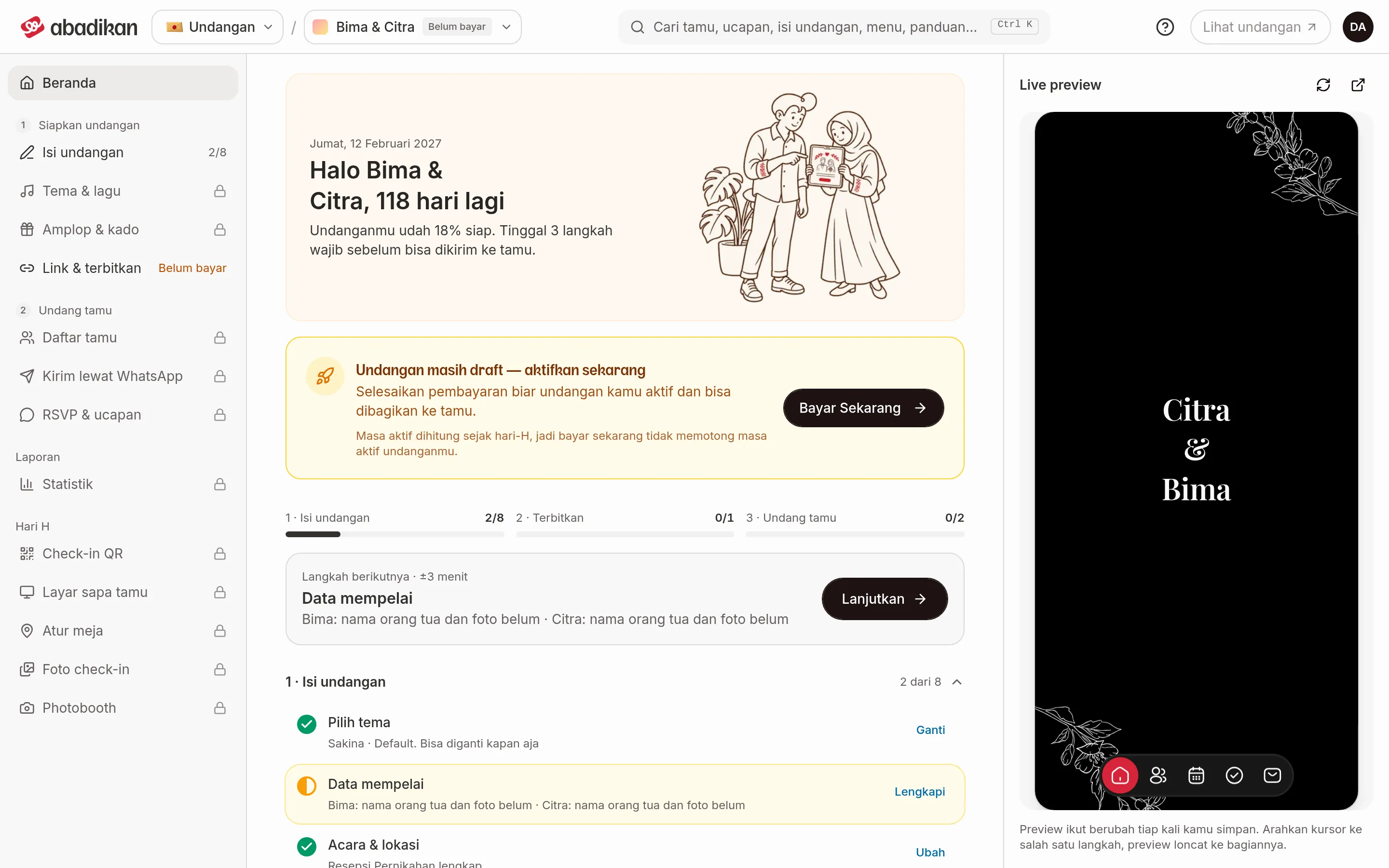
Isinya berubah mengikuti keadaan undanganmu. Dari atas ke bawah:
| Bagian | Isi | Kapan tampil |
|---|---|---|
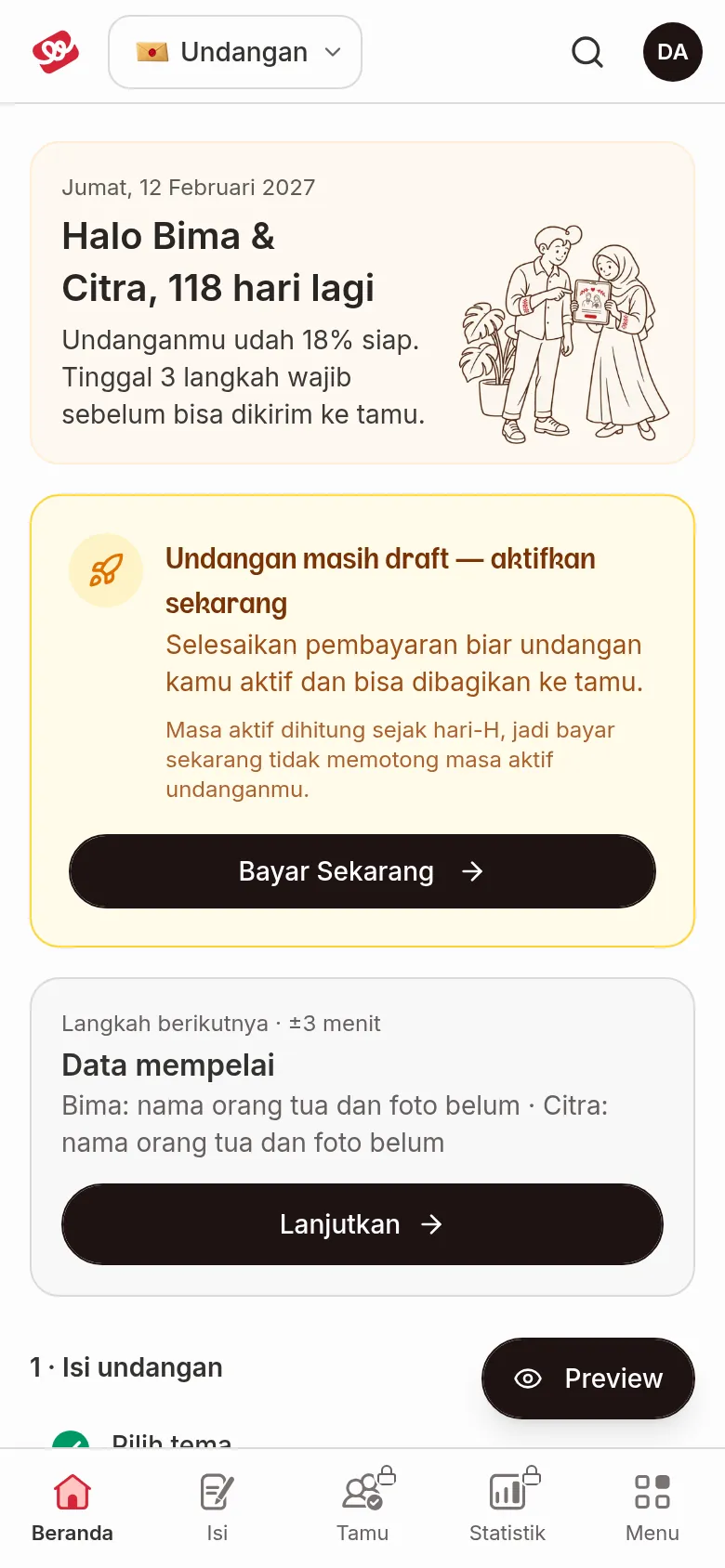
| Kartu sapaan | Tanggal acara, "Halo Bima & Citra, 118 hari lagi", dan seberapa siap undanganmu | Selalu |
| Satu pemberitahuan | Tagihan yang belum dibayar, draft yang belum aktif, atau tawaran naik paket (lihat di bawah) | Salah satu saja |
| Tiga bar tahap | 1 · Isi undangan, 2 · Terbitkan, 3 · Undang tamu, masing-masing dengan hitungan selesai | Di laptop, sebelum undangan terbit |
| Langkah berikutnya | Satu langkah yang sebaiknya kamu kerjakan sekarang, dengan perkiraan waktu dan tombol Lanjutkan | Sebelum undangan terbit |
| Checklist | Sebelas langkah dalam tiga tahap | Selalu |
| Ringkasan tamu | Empat angka tamu dan tautan Statistik lengkap | Setelah undangan terbit |
| Ucapan & doa terbaru | Tiga ucapan terbaru dan tautan Lihat … ke semua ucapan | Setelah undangan terbit |
| Live preview | Tampilan undanganmu dalam bingkai HP | Di sisi kanan layar lebar (1280 px ke atas), tombol Preview di layar yang lebih kecil |
Cara memakai checklist dan Langkah berikutnya ada di Ikuti checklist persiapan. Cara membaca Ringkasan tamu ada di Statistik.
Kartu sapaan
Kartu di paling atas berubah mengikuti keadaan undangan:
| Keadaan | Yang tampil |
|---|---|
| Belum terbit | "Halo Bima & Citra, 118 hari lagi" (atau "hari ini harinya", "besok harinya"), lalu "Undanganmu udah 18% siap. Tinggal 3 langkah wajib sebelum bisa dikirim ke tamu." |
| Semua langkah wajib beres | "Undanganmu udah 90% siap dan bisa dikirim ke tamu." |
| Semua 11 langkah beres | "Semua langkah beres. Tinggal pantau jawaban tamu." |
| Sudah terbit | "Undangan udah terbit", link undanganmu, tombol Salin link, dan tombol Bagikan (hanya di browser yang mendukungnya, biasanya di HP) |
| Masa aktif habis | "Masa aktif undangan udah habis" dan tombol Perpanjang lewat admin yang membuka WhatsApp admin dengan pesan yang sudah terisi |
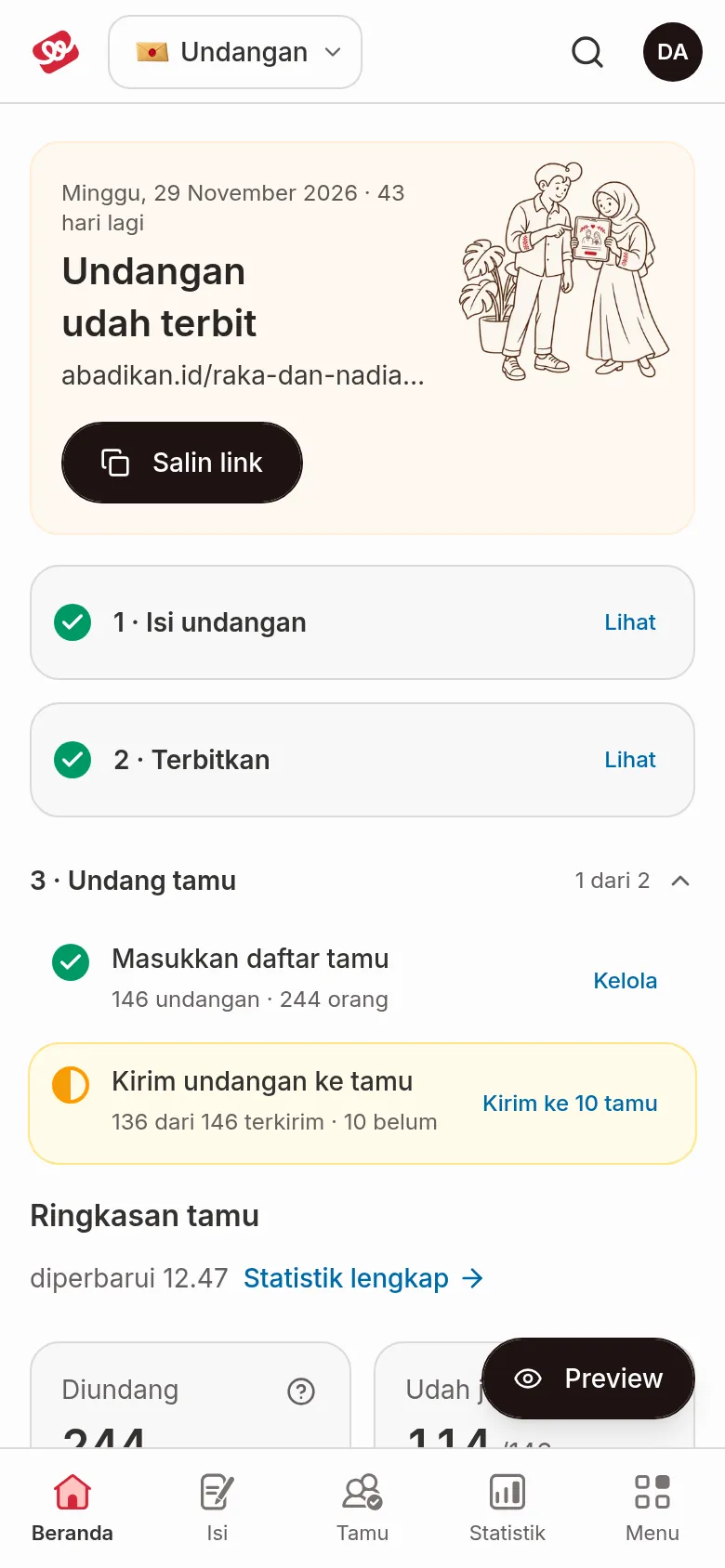
Persentasenya dihitung dari sebelas langkah di checklist. "Langkah wajib" artinya langkah yang harus beres sebelum undangan bisa dikirim ke tamu: Pilih tema, Data mempelai, Acara & lokasi, Atur link & terbitkan, dan Masukkan daftar tamu.
Satu pemberitahuan pembayaran
Beranda hanya menampilkan satu pemberitahuan, jadi kamu tidak akan melihat dua tombol bayar sekaligus:
| Keadaan undangan | Pemberitahuan | Tombol |
|---|---|---|
| Sudah ada tagihan yang belum dibayar | "Undangan belum aktif — selesaikan pembayaran", nominal tagihan, dan batas waktunya | Bayar Sekarang, atau Buat Pembayaran Baru kalau tagihannya sudah kedaluwarsa |
| Draft dan belum ada tagihan | "Undangan masih draft — aktifkan sekarang", sisa hari draft disimpan, dan keterangan bahwa masa aktif dihitung sejak hari-H | Bayar Sekarang |
| Sudah dibayar dan masih bisa naik paket | Baris naik paket, misalnya "Paket Kenalan · Aktif sampai 12 Des 2026" dan "Naik ke Janjian" | Klik barisnya untuk membuka dialog naik paket |
Baris naik paket tidak menampilkan harga, karena harga naik paket dihitung dari selisih paket dikurangi promo, dan baru tampil di dialognya. Paket Full Custom tidak punya tawaran naik paket. Langkah naik paket ada di Naik paket dari Beranda.
Live preview
Live preview menampilkan undanganmu seperti yang dilihat tamu, tanpa perlu membuka tab baru. Tampilannya selalu dalam bingkai HP, karena kebanyakan tamu membuka undangan dari HP. Tidak ada pilihan laptop atau HP.
- Di layar lebar (1280 px ke atas): preview selalu ada di sisi kanan. Arahkan kursor ke salah satu langkah di checklist (atau pindah ke langkah itu dengan keyboard), dan preview meloncat ke bagian itu.
- Di HP: ketuk tombol Preview di pojok kanan bawah. Preview naik dari bawah sebagai lembar (bottom sheet) setinggi hampir satu layar. Ketuk tombol silang (Tutup preview) atau seret lembarnya ke bawah untuk menutupnya. Di dalam lembar, geser undangannya untuk membaca.
- Di tablet dan layar sedang: tombol Preview yang sama membuka preview dari sisi kanan.
Di bagian atas preview ada ikon muat ulang dan ikon untuk membuka undangan di tab baru.
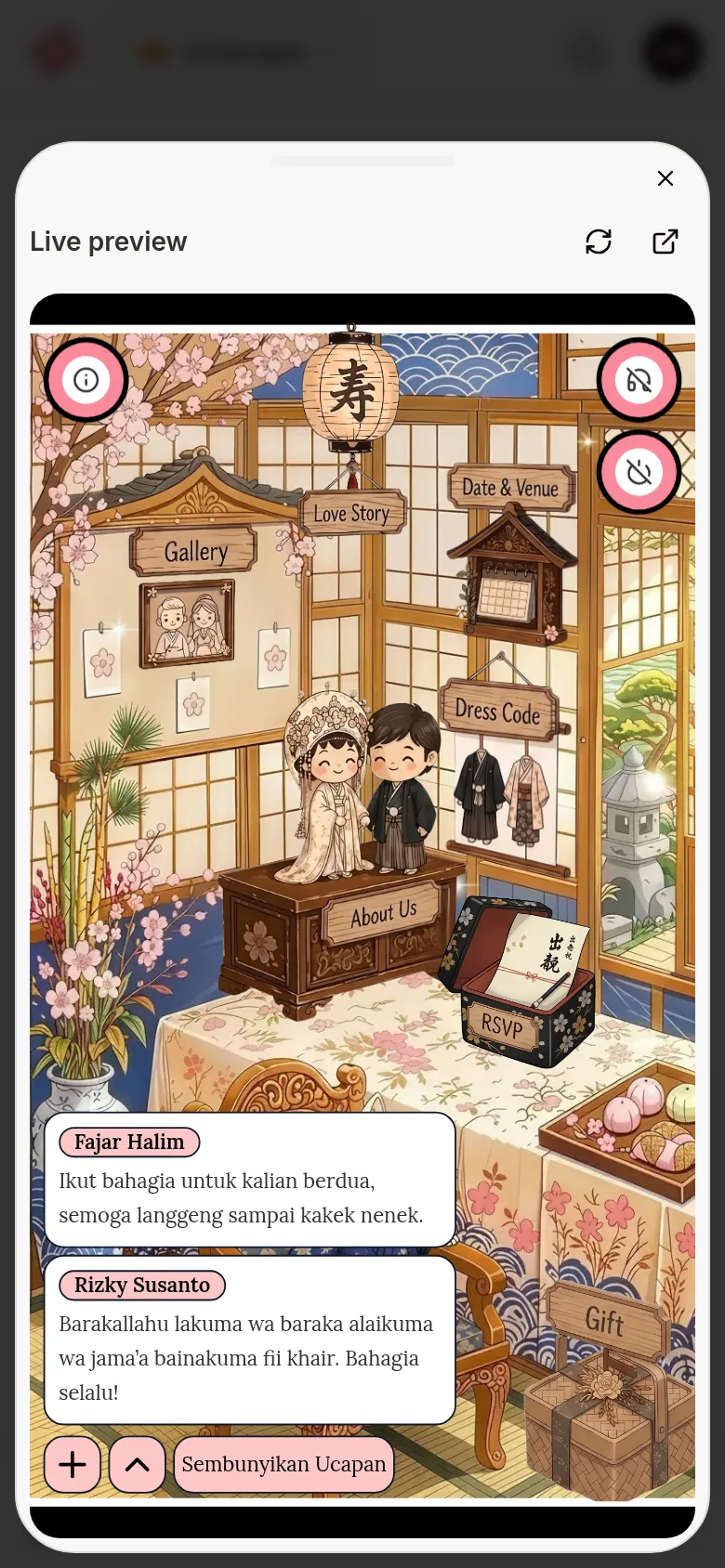
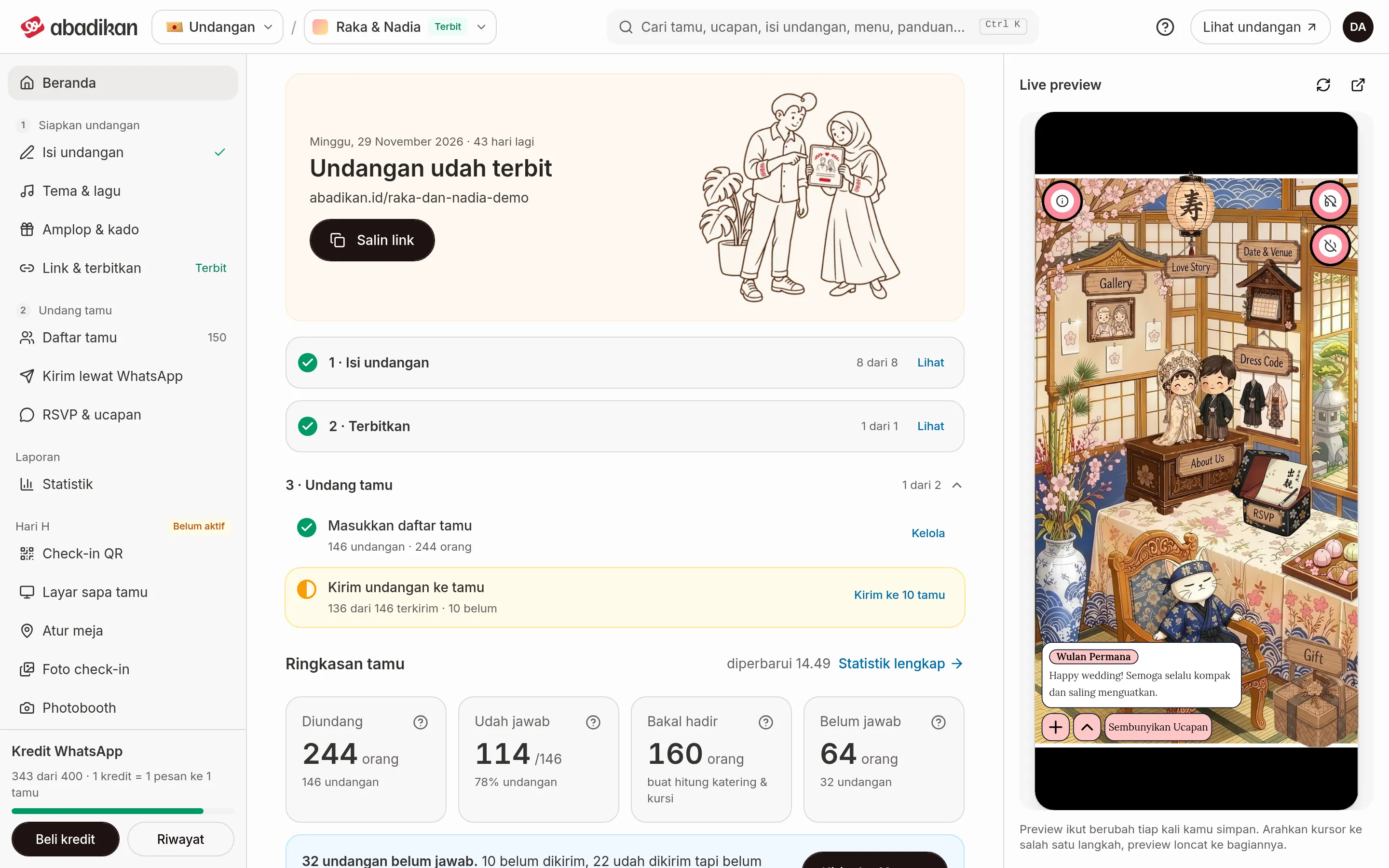
Preview ikut berubah setiap kali kamu menyimpan perubahan di editor. Preview di Beranda menampilkan undangan yang sudah tersimpan.
Kalau undanganmu beda dari biasanya
- Beranda gagal dimuat: muncul "Undangan gagal dimuat". Cek koneksi internetmu, lalu klik Coba lagi. Data undanganmu tetap aman.
- Belum punya undangan: Beranda menampilkan pilihan tema dari katalog. Pilih tema untuk membuat undangan pertamamu.
- Undangan berjenis katalog digital: Beranda tidak menampilkan checklist. Kamu melihat kartu "Katalogmu udah bisa dibagikan" dengan tombol untuk membuka link katalog, Tamu, dan Aktivitas tamu, lalu panel aktivitas tamu di bawahnya. Kalau link belum diatur, kartunya berjudul "Atur link katalogmu dulu" dengan tombol Atur link. Cara membaca aktivitasnya ada di Aktivitas tamu.
Kelola lebih dari satu undangan
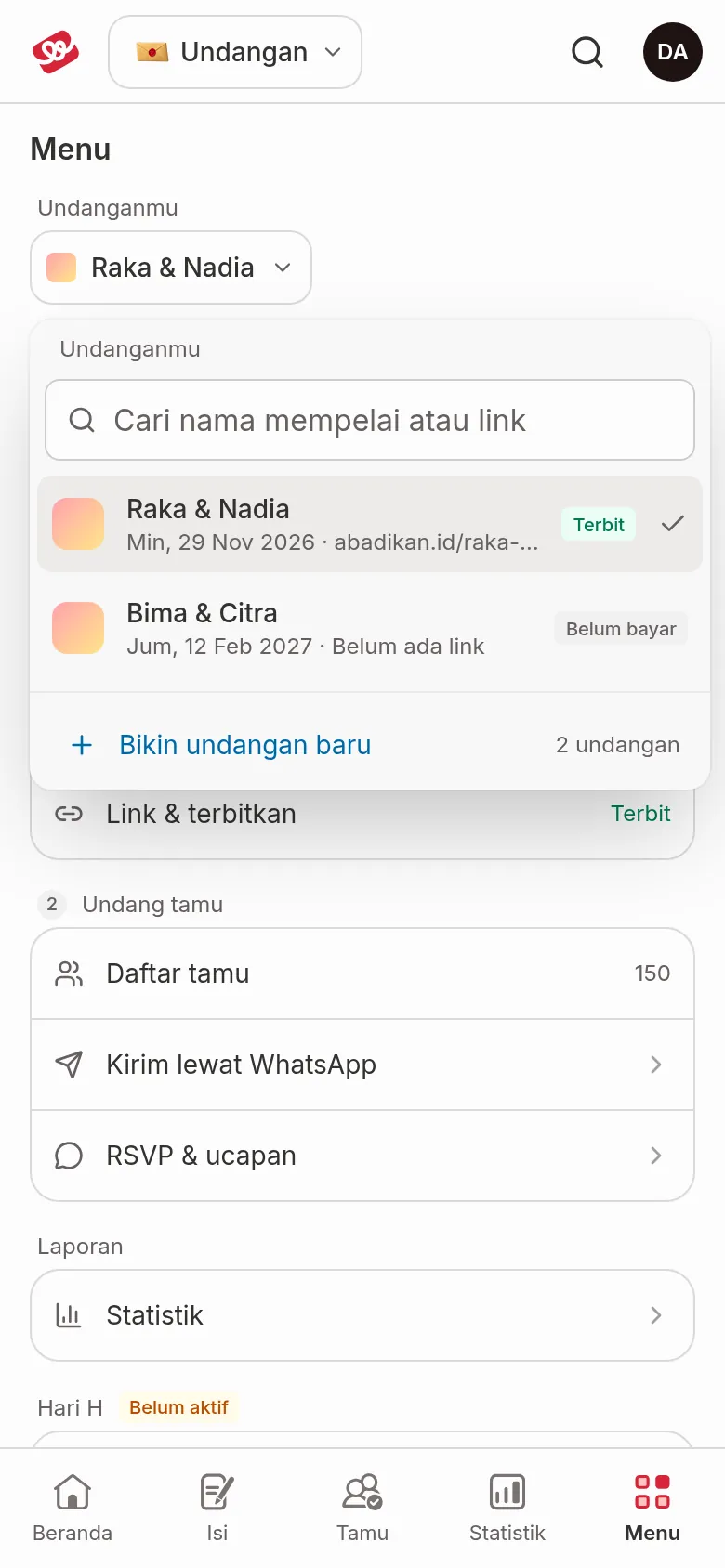
Satu akun boleh punya beberapa undangan, termasuk lebih dari satu draft. Semua menu di dashboard selalu menampilkan undangan yang sedang dipilih.
- Klik nama undangan di app bar bagian atas, di sebelah pilihan produk. Daftar Undanganmu terbuka. Di HP, buka tab Menu.
- Cari undangan dengan mengetik di kolom Cari nama mempelai atau link, atau klik Muat lebih banyak.
- Pilih undangan yang ingin dibuka. Muncul pesan "Sekarang lagi buka undangan …" dan Beranda menampilkan undangan itu.
Setiap undangan di daftar diberi status Belum bayar, Menunggu bayar, Belum terbit, Terbit, atau Kedaluwarsa. Untuk membuat undangan lain, klik Bikin undangan baru, lalu pilih tema dari katalog. Selengkapnya ada di Menu dan navigasi dashboard.
Pertanyaan umum
Angka di Beranda tidak berubah setelah tamu menjawab. Kenapa? Data diambil saat halaman dibuka. Muat ulang halaman untuk melihat angka terbaru.
Kenapa Ringkasan tamu dan Ucapan & doa terbaru tidak tampil? Keduanya baru muncul setelah undangan terbit. Sebelum itu, buka Statistik untuk melihat penjelasan keadaannya.
Kenapa langkah di tahap 3 belum bisa dikerjakan? Masukkan daftar tamu dan Kirim undangan ke tamu baru terbuka setelah undangan terbit. Di barisnya tertulis "Setelah terbit".
Langkah berikutnya
- Ikuti checklist persiapan — selesaikan langkah satu per satu.
- Menu dan navigasi dashboard — app bar, sidebar, dan menu terkunci.
- Cari di dashboard — temukan tamu, ucapan, atau menu dengan Ctrl K.