Cari di dashboard
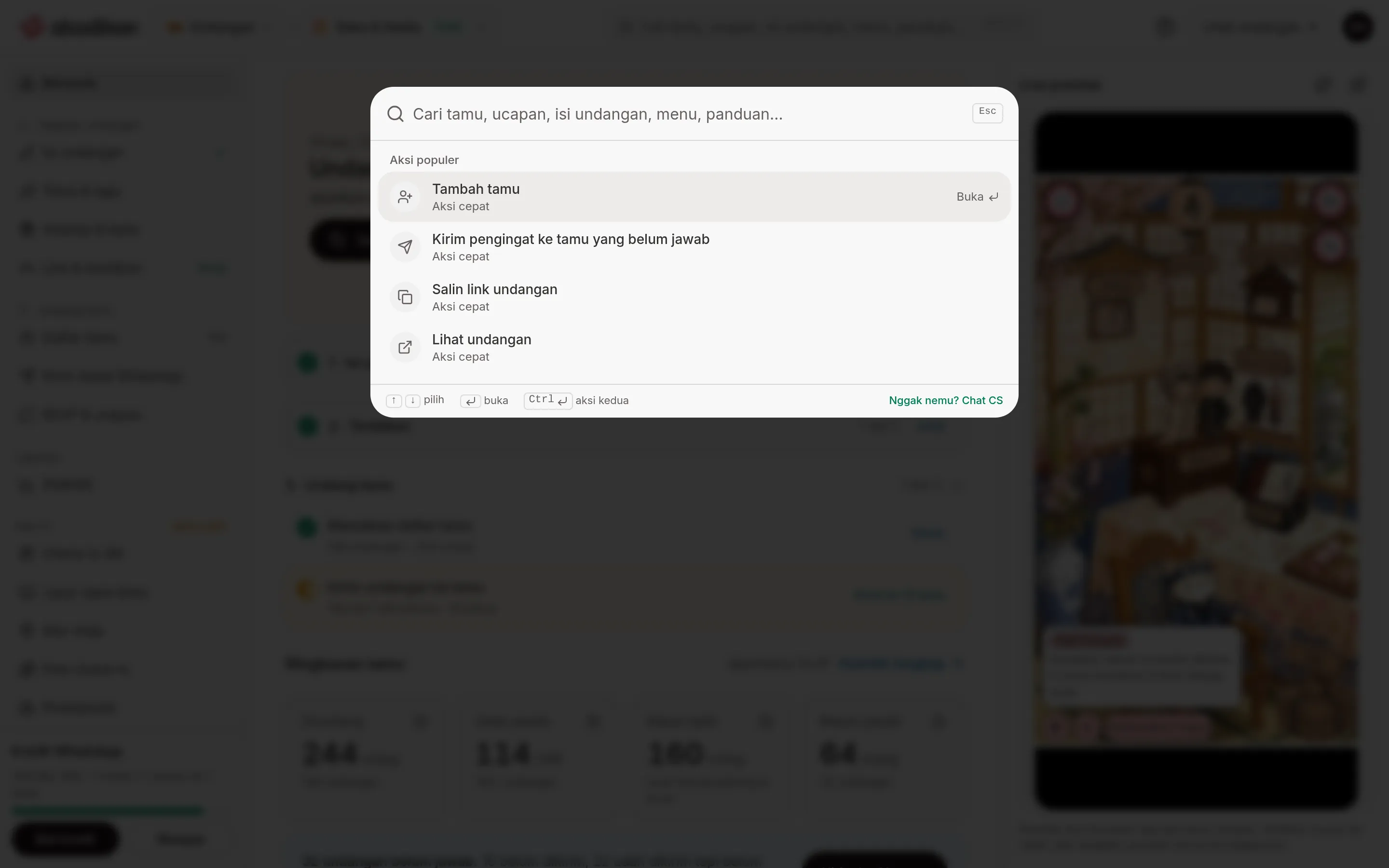
Cari adalah satu kolom untuk menemukan apa pun di dashboard: nama tamu, ucapan, isi undanganmu, menu, sampai panduan. Kamu tidak perlu hafal letak menunya.
Buka Cari
- Di laptop: tekan Ctrl K (di Mac ⌘ K), atau klik kolom Cari tamu, ucapan, isi undangan, menu, panduan… di tengah app bar.
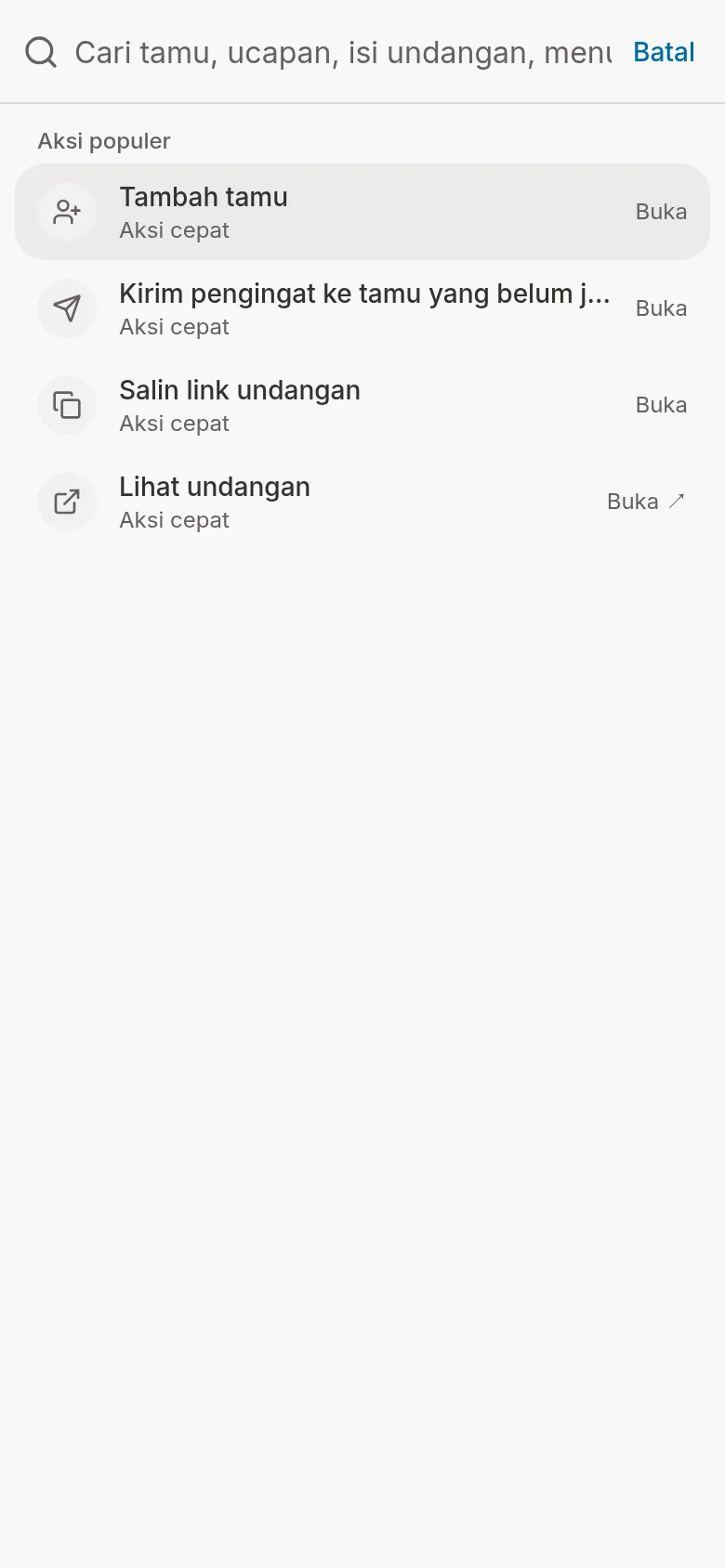
- Di HP: ketuk ikon kaca pembesar di app bar. Pencarian terbuka satu layar penuh, dan tombol Batal menutupnya.
Tekan Esc atau klik Tutup pencarian untuk menutup. Cari ada di semua halaman dashboard dan tidak tampil di luar dashboard.
Yang dicari
| Kelompok | Isinya | Syarat |
|---|---|---|
| Tamu | Nama, nomor, label, dan jawaban RSVP tamu di undangan yang sedang dipilih | Produk Undangan, ada undangan yang dipilih, minimal 2 huruf atau angka |
| Ucapan | Ucapan dan doa dari tamu, beserta nama pengirimnya | Sama seperti Tamu |
| Isi undangan | Nama dan panggilan mempelai, keterangan, acara, nama tempat, alamat, kisah cinta, dan nama pemilik rekening | Sama seperti Tamu |
| Menu & aksi | Menu di sidebar produk yang sedang kamu buka, langkah persiapan undangan seperti Pilih tema atau Masukkan daftar tamu, dan aksi cepat seperti Tambah tamu atau Salin link undangan | Tidak ada |
| Panduan | Panduan di situs ini | Tidak ada |
Di produk lain (Digital Gift, Planner, Doorprize & kupon) atau kalau kamu belum punya undangan, kolomnya bertuliskan Cari menu, aksi, dan panduan… dan hanya Menu & aksi serta Panduan yang dicari. Pindah produk dan pilih undangan lewat app bar.
Cari dan buka hasilnya
- Buka Cari, lalu ketik. Hasil muncul dikelompokkan per jenis, dan kata yang cocok diberi sorot kuning.
- Pilih hasil dengan panah atas/bawah lalu Enter, atau klik/ketuk barisnya.
- Halaman tujuan terbuka, dan Cari menutup sendiri.
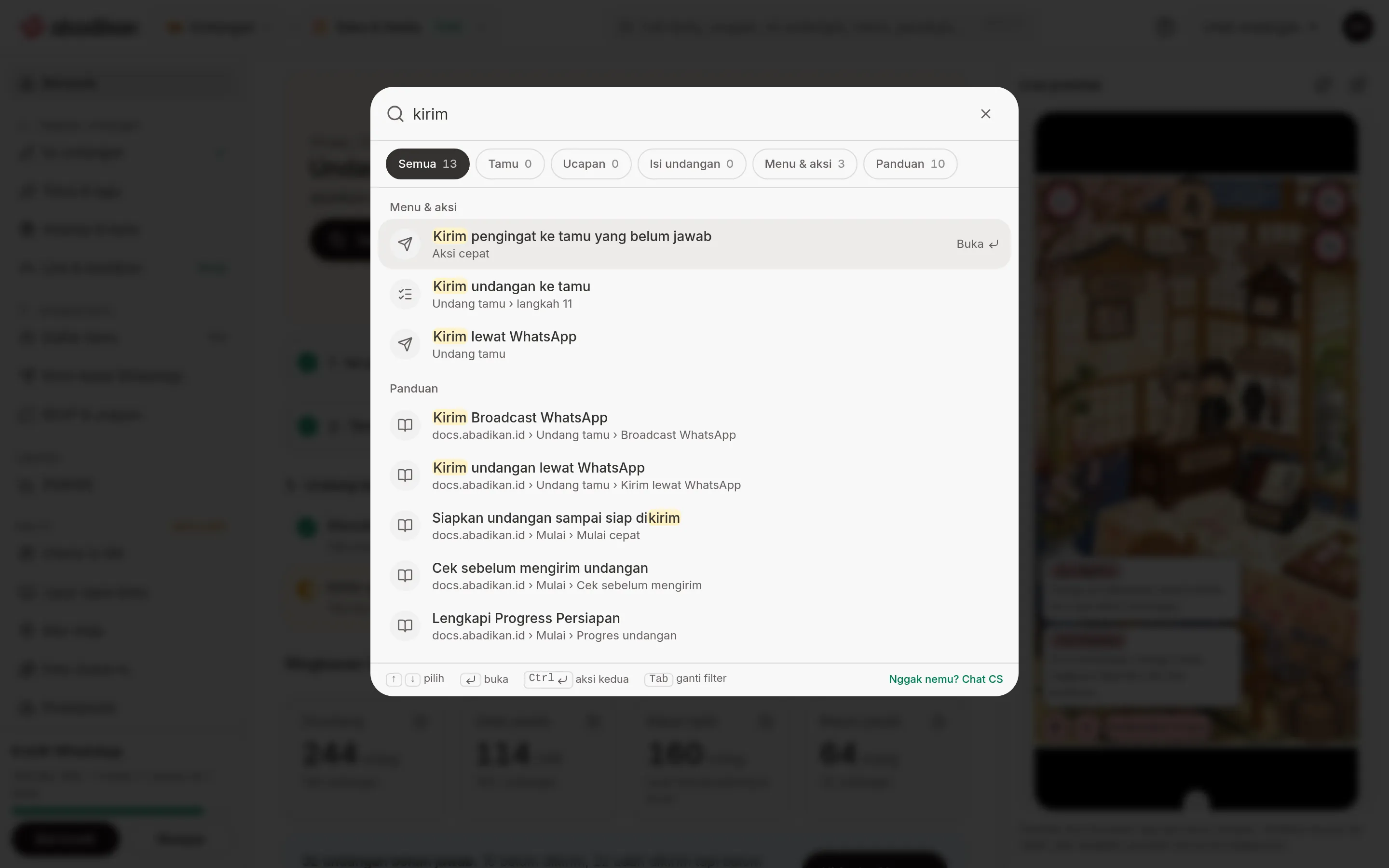
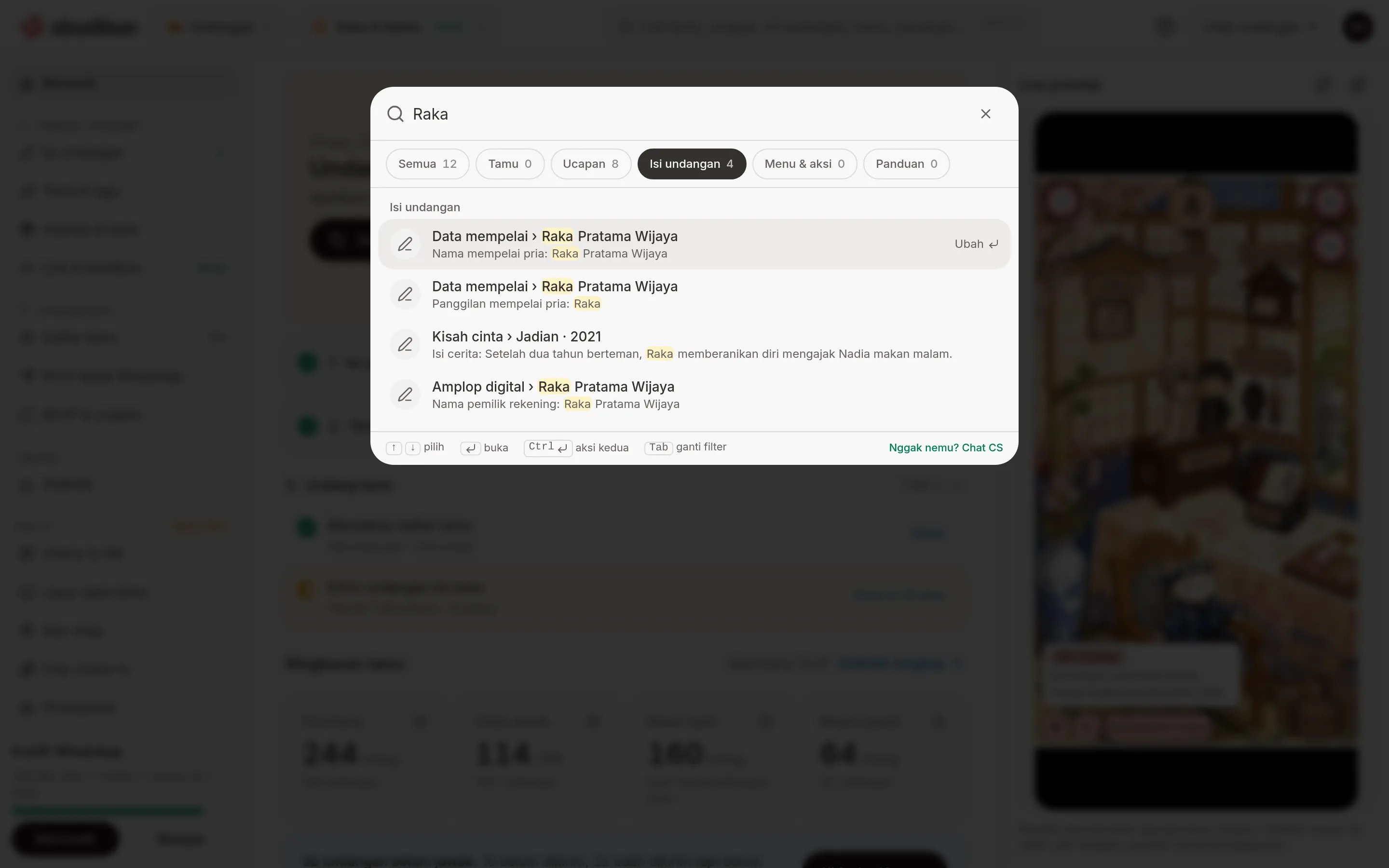
Contoh di atas mencari kata kirim di produk Undangan, jadi hasilnya dikelompokkan menjadi Menu & aksi dan Panduan. Mencari Raka, nama mempelai pria di undangan demo, menampilkan nama itu di Isi undangan. Klik filter Isi undangan untuk melihat hasil itu saja:
Yang terjadi saat kamu membuka tiap jenis hasil:
| Hasil | Tombol di baris | Yang terbuka |
|---|---|---|
| Tamu | Buka | Daftar tamu, sudah dicari dengan nama tamu itu |
| Ucapan | Lihat | Tab Ucapan & doa di RSVP & ucapan, sudah dicari dengan nama pengirimnya |
| Isi undangan | Ubah | Bagian terkait di Isi undangan: Data mempelai, Acara & lokasi, Kisah cinta, atau Amplop digital |
| Menu & aksi | Buka | Menu atau aksinya. Menu yang terkunci berperilaku sama seperti saat diklik di sidebar |
| Panduan | Buka ↗ | Panduan di tab baru |
Kalau tamu belum menjawab RSVP, tahan Ctrl (di Mac ⌘) dan tekan Enter untuk aksi kedua: Kirim WA (belum pernah dikirimi) atau Ingatkan (sudah pernah). WhatsApp terbuka dengan pesan yang sudah terisi, dan kamu sendiri yang menekan kirim. Aksi ini ada di baris tamu yang belum menjawab.
Persempit hasil
Setelah mengetik, deretan filter muncul di bawah kolom: Semua, Tamu, Ucapan, Isi undangan, Menu & aksi, dan Panduan. Angka di tiap filter adalah jumlah hasilnya. Klik filternya, atau tekan Tab untuk pindah ke filter berikutnya dan Shift Tab untuk mundur.
Di filter Semua, tiap kelompok menampilkan paling banyak 5 hasil. Kalau tamu atau ucapan yang cocok lebih banyak, klik Lihat … di Daftar tamu atau Lihat … di RSVP & ucapan untuk membuka daftar lengkapnya.
Sebelum mengetik
Saat kolom masih kosong, Cari menampilkan Terakhir dicari (maksimal 5 pencarian, tersimpan di browsermu) dan Aksi populer. Aksi populer adalah empat aksi cepat pertama yang tersedia untuk undanganmu, misalnya Tambah tamu dan Kirim pengingat ke tamu yang belum jawab, lalu Salin link undangan dan Lihat undangan setelah undangan terbit. Klik pencarian terakhir untuk mengisinya kembali ke kolom. Klik Hapus riwayat untuk mengosongkannya.
Kalau hasilnya tidak ketemu
- "Nggak ketemu …": coba kata lain, misalnya "kirim" atau "WhatsApp". Klik Chat CS di WhatsApp untuk tanya CS, atau Buka panduan untuk melihat semua panduan.
- "Ketik minimal 2 huruf buat cari tamu, ucapan, dan isi undangan.": tamu, ucapan, dan isi undangan baru dicari setelah 2 huruf atau angka.
- "Tamu, ucapan, dan isi undangan belum bisa dicari": klik Coba lagi. Selama belum berhasil, menu dan panduan tetap bisa dicari.
Pertanyaan umum
Ctrl K tidak membuka apa-apa. Kenapa? Cari hanya ada di halaman dashboard. Buka dulu halaman dashboard apa pun, lalu tekan Ctrl K.
Kenapa tamu dan ucapan tidak ikut dicari? Keduanya hanya dicari di produk Undangan dan setelah ada undangan yang dipilih. Pilih undangan lewat pilihan undangan (nama mempelai) di app bar. Lihat Menu dan navigasi dashboard.
Bisa cari tamu dengan nomor HP? Bisa. Kolom Tamu juga mencocokkan nomor, label, dan jawaban RSVP, bukan hanya nama.
Kenapa menu yang saya cari ada gemboknya? Menu terkunci tetap muncul di hasil dan membuka halaman yang sama seperti kalau kamu mengklik sidebar. Penjelasannya ada di Kalau ada menu terkunci.
Langkah berikutnya
- Menu dan navigasi dashboard — app bar, sidebar, dan menu terkunci.
- Ucapan tamu — baca dan cari ucapan dari tamu.
- Ubah profil dan kata sandi akun — buka Pengaturan dengan satu ketikan.