Atur, buka, dan bagikan link undangan
Link undanganmu, misalnya abadikan.id/dika-putri, diatur dan dibagikan dari bagian Link & terbitkan di Isi undangan. Di sini kamu memilih link sekali saja, melihat apakah undangan sudah terbit, lalu menyalin, membuka, dan membagikan link-nya. Untuk katalog digital, Link & terbitkan adalah satu-satunya bagian di editor.
Atur link pertama kali
Sebelum undangan dibayar, Link & terbitkan belum berisi form link. Yang tampil kartu langkah: Simpan ke akun, Pilih paket & bayar, lalu Atur link & bagikan, beserta tombol untuk langkah yang sedang berjalan. Cara bayarnya ada di Pembayaran undangan. Setelah pembayaran diterima, bagian ini berubah menjadi form link.
Setelah undangan dibayar:
- Buka Link & terbitkan.
- Ketik di isian Link undangan, yang diawali
abadikan.id/. Contoh:dika-putri-2026. Huruf besar dan spasi diubah otomatis menjadi huruf kecil dan tanda minus. - Tunggu pengecekan. Muncul Mengecek link…, lalu Link tersedia kalau bisa dipakai.
- Klik Terbitkan undangan. Di dialog Pakai
<link>?, klik Ya, pakai link ini (atau Cek lagi untuk kembali). Muncul pesan "Undangan terbit di<link>".
Aturan penulisan link
| Aturan | Pesan kalau dilanggar |
|---|---|
| Huruf kecil, angka, dan tanda minus saja | Karakter lain dihapus otomatis saat mengetik |
| Minimal 3 karakter | Minimal 3 karakter |
| Maksimal 100 karakter | Maksimal 100 karakter |
| Tidak diawali atau diakhiri tanda minus | Jangan diawali atau diakhiri tanda minus |
| Minimal satu huruf (tidak boleh angka saja) | Harus ada minimal satu huruf |
| Belum dipakai undangan lain | Link ini udah dipakai undangan lain |
| Bukan kata yang dipakai sistem | Link ini dipakai sistem, pilih yang lain |
| Bukan kata yang tidak pantas | Link ini nggak bisa dipakai, pilih yang lain |
Kalau pengecekan gagal, muncul "Link belum bisa dicek." dengan tautan Cek lagi. Kalau link ternyata diambil orang lain tepat sebelum kamu menyimpan, pengecekan diulang dan link-nya ditolak. Pilih link lain.
Buka undangan
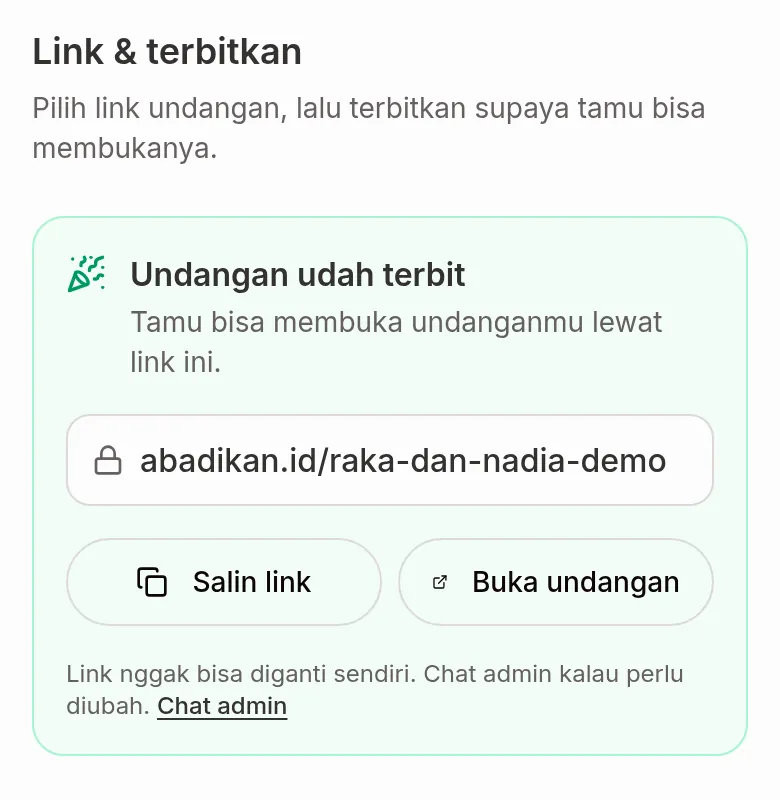
Setelah link tersimpan, kartu status di Link & terbitkan menampilkan link-mu. Klik Buka undangan untuk melihat undangan seperti yang dilihat tamu, di tab baru.
Salin dan bagikan link
Di kartu status yang sama:
- Salin link menyalin link ke clipboard. Muncul "Link disalin".
- Bagikan membuka menu bagikan di perangkatmu. Tombol ini hanya tampil di browser yang mendukungnya, biasanya di HP.
- Buka undangan membuka undangan di tab baru.
Ada dua cara mengirim undangan:
- Satu link untuk semua: salin link seperti di atas, lalu tempel di chat atau media sosial.
- Link pribadi per tamu: kirim dari menu Daftar tamu dengan Kirim WA, Salin pesan, atau Salin link. Nama tamu ikut tampil di undangan. Langkahnya ada di Kirim undangan lewat WhatsApp. Setelah undangan terbit, Link & terbitkan juga menampilkan Langkah berikutnya: undang tamu dengan tombol Buka daftar tamu.
Kalau Mode Akses undanganmu Khusus Tamu atau Sekali Perangkat, satu link umum tidak bisa dibuka orang di luar daftar. Pakai link pribadi per tamu. Lihat Mode Akses.
Status terbit dan masa aktif
Setelah link diatur, kartu di Link & terbitkan menunjukkan salah satu status berikut:
| Judul kartu | Arti | Yang bisa kamu lakukan |
|---|---|---|
| Undangan udah terbit | Tamu bisa membuka undanganmu lewat link ini. | Salin, buka, bagikan. |
| Link udah diatur, tapi undangan belum aktif | Link tersimpan, tetapi undangan belum aktif. | Klik Chat admin supaya undanganmu diaktifkan. |
| Masa aktif undangan udah habis | Tamu tidak bisa membuka undangan lagi. | Klik Chat admin kalau mau diperpanjang. |
Masa aktif tiap paket ada di Perbandingan fitur.
Langkah berikutnya
- Cek sebelum mengirim undangan — pastikan semuanya siap sebelum dikirim.
- Kirim undangan lewat WhatsApp — kirim link pribadi ke setiap tamu.
- Ikuti checklist persiapan — selesaikan langkah yang belum beres.