Menu dan navigasi dashboard
Semua produk Abadikan (Undangan, Digital Gift, Planner, Doorprize & kupon) memakai satu kerangka yang sama: app bar di atas, sidebar di samping, dan tab bawah kalau kamu membukanya dari HP. Halaman ini menjelaskan cara memakainya, terutama untuk produk Undangan.
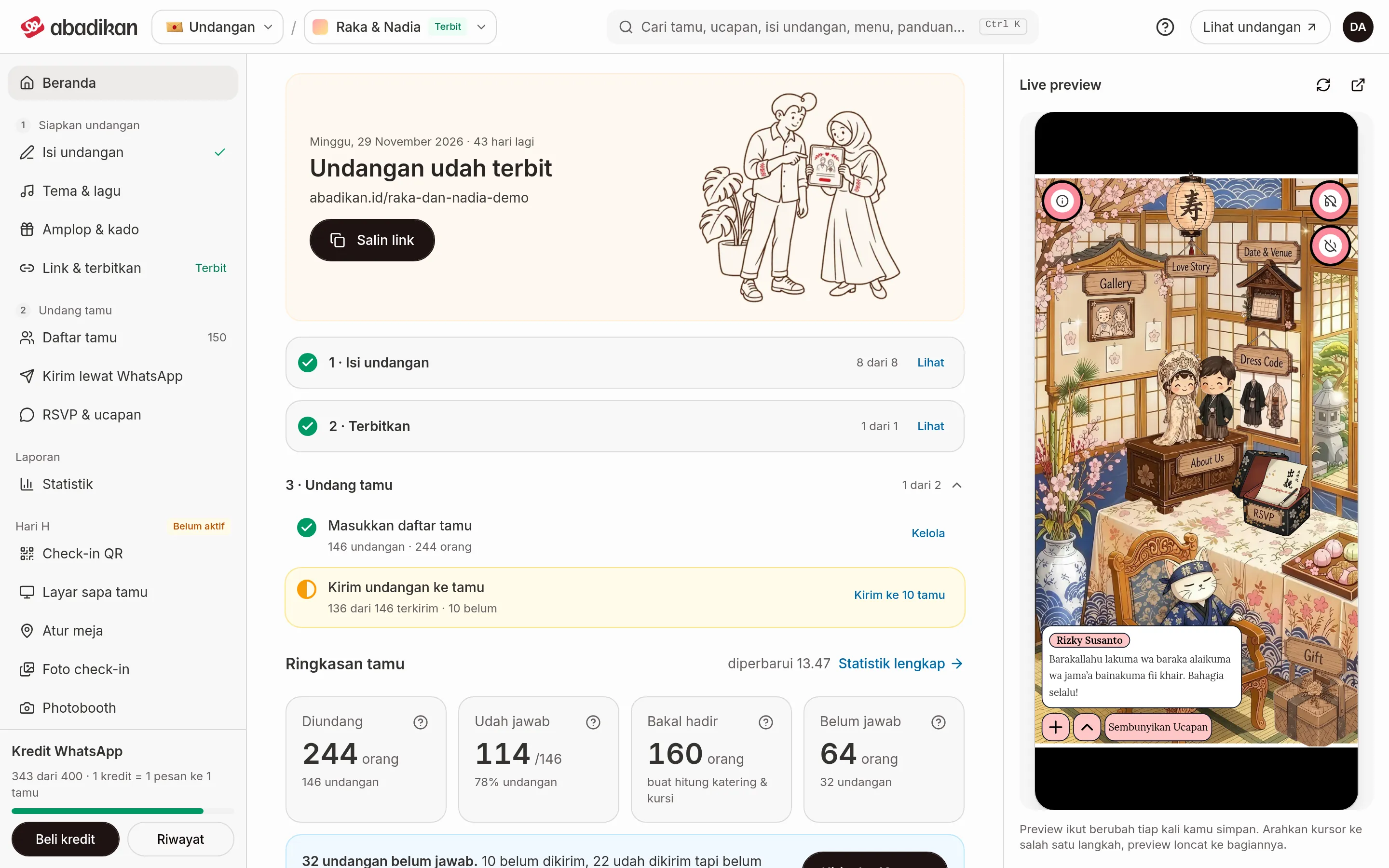
App bar di bagian atas
Dari kiri ke kanan, app bar berisi:
| Bagian | Fungsinya |
|---|---|
| Pilihan produk | Pindah antar produk: Undangan, Digital Gift, Planner, Doorprize & kupon |
| Pilihan undangan | Menampilkan nama mempelai dan status undangan yang sedang kamu kelola, misalnya "Raka & Nadia" dengan tanda Terbit. Klik untuk membuka daftar Undanganmu |
| Kolom cari | Mencari tamu, ucapan, isi undangan, menu, dan panduan. Selengkapnya di Cari di dashboard |
| Bantuan | Panduan dan chat CS |
| Lihat undangan | Membuka halaman undangan yang dilihat tamu |
| Menu akun | Pengaturan, Referral, dan Keluar |
Lihat undangan baru bisa diklik setelah undangan terbit. Sebelum itu, tombolnya mati dan menampilkan "Link undangan kebuka setelah undangan terbit".
Pindah produk
- Klik pilihan produk di app bar, lalu pilih salah satu: Undangan, Digital Gift, Planner, atau Doorprize & kupon.
- Sidebar ikut berganti sesuai produk yang kamu pilih.
Pilih undangan yang sedang dikelola
Satu akun boleh punya beberapa undangan. Semua menu selalu menampilkan undangan yang sedang dipilih.
- Klik nama undangan di app bar, di sebelah pilihan produk. Daftar Undanganmu terbuka.
- Ketik di kolom Cari nama mempelai atau link, atau klik Muat lebih banyak kalau daftarnya panjang. Kalau tidak ada yang cocok, muncul "Nggak ada undangan yang cocok sama …".
- Klik undangan yang ingin kamu buka. Muncul pesan "Sekarang lagi buka undangan …".
Setiap undangan di daftar punya status: Belum bayar, Menunggu bayar, Belum terbit, Terbit, atau Kedaluwarsa. Untuk membuat undangan lain, klik Bikin undangan baru di bagian bawah daftar, lalu pilih tema dari katalog.
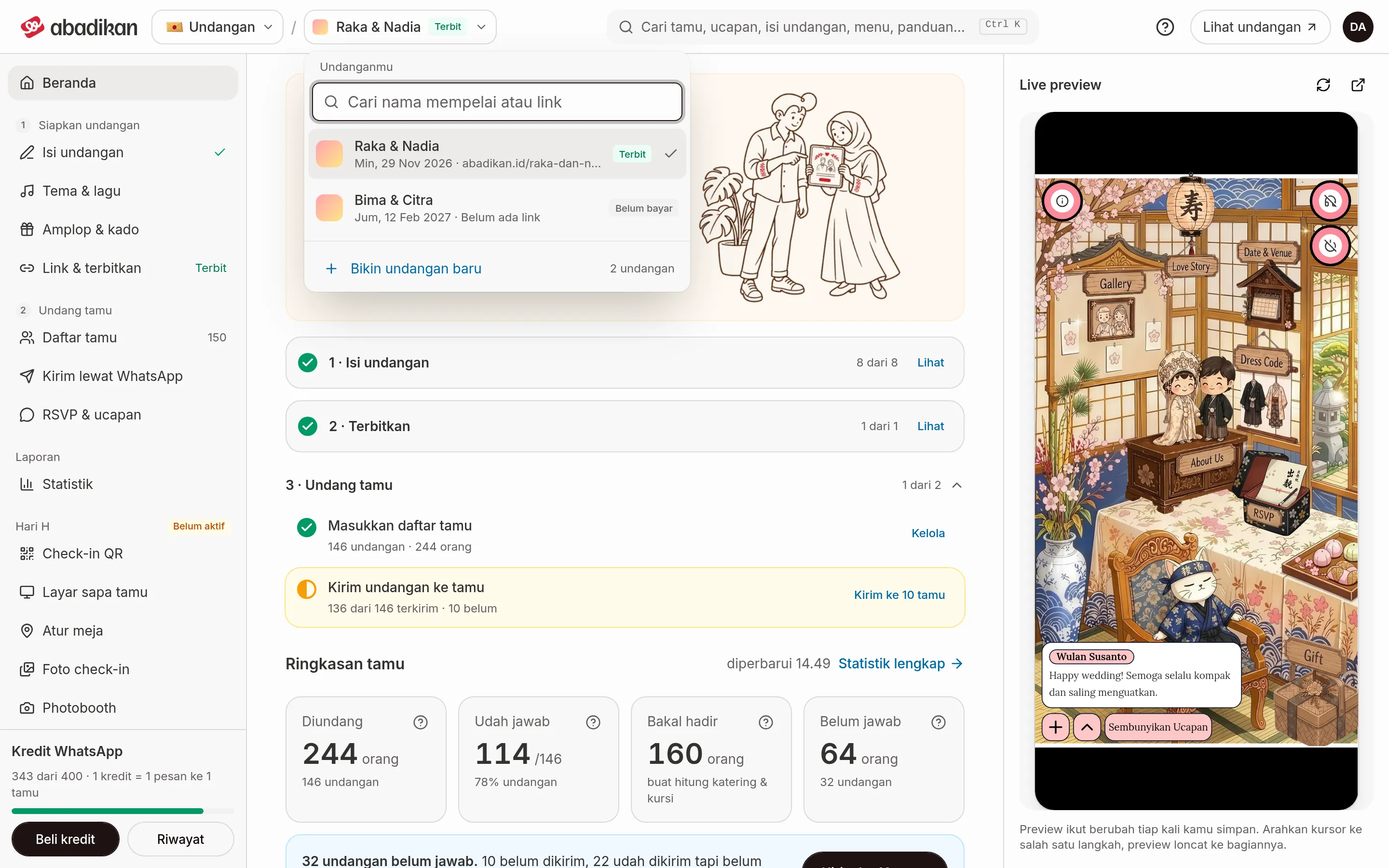
Sidebar produk Undangan
Di laptop, sidebar tampil sebagai deretan ikon yang bisa dilebarkan lewat Ciutkan sidebar. Urutan menunya mengikuti alur menyiapkan undangan:
| Kelompok | Menu |
|---|---|
| Beranda | Beranda |
| Langkah 1 · Siapkan undangan | Isi undangan, Pengaturan undangan (hanya untuk template canvas), Tema & lagu, Amplop & kado, Link & terbitkan |
| Langkah 2 · Undang tamu | Daftar tamu, Kirim lewat WhatsApp, RSVP & ucapan |
| Laporan | Statistik |
| Hari H | Check-in QR, Layar sapa tamu, Atur meja, Foto check-in, Photobooth |
Menu Isi undangan menampilkan kemajuan pengisian, misalnya "5/8". Daftar tamu menampilkan jumlah tamu. RSVP & ucapan diberi tanda kalau ada ucapan baru. Kelompok Hari H menampilkan status: Belum aktif, LIVE dengan jumlah tamu yang sudah datang saat hari acara, atau Selesai sesudahnya.
Kalau ada menu terkunci
Menu yang terkunci diberi ikon gembok. Apa yang terjadi saat kamu mengkliknya bergantung pada status undanganmu:
| Kondisi | Yang kamu lihat | Yang perlu dilakukan |
|---|---|---|
| Undangan belum dibayar | Halaman "Bayar dulu biar … kebuka" dengan tombol Bayar sekarang | Bayar paket. Undanganmu tetap bisa diedit selama belum dibayar. Lihat Selesaikan pembayaran undangan |
| Pembayaran belum selesai | Halaman "Tinggal selesaikan pembayaran" dengan tombol Lanjut bayar. Kalau tagihan sudah kedaluwarsa, tombolnya Bikin tagihan baru | Selesaikan pembayaran |
| Sudah dibayar, belum terbit | Pesan singkat "Terbitkan undangan dulu buat buka menu ini." dengan tombol Terbitkan | Atur link dan terbitkan lewat Link & terbitkan |
| Hari H belum diaktifkan | Halaman Aktifkan Buku Tamu Digital | Lihat Aktifkan Buku Tamu Digital |
| Belum punya undangan | Pesan "Bikin undangan dulu buat buka menu ini." | Klik Bikin undangan |
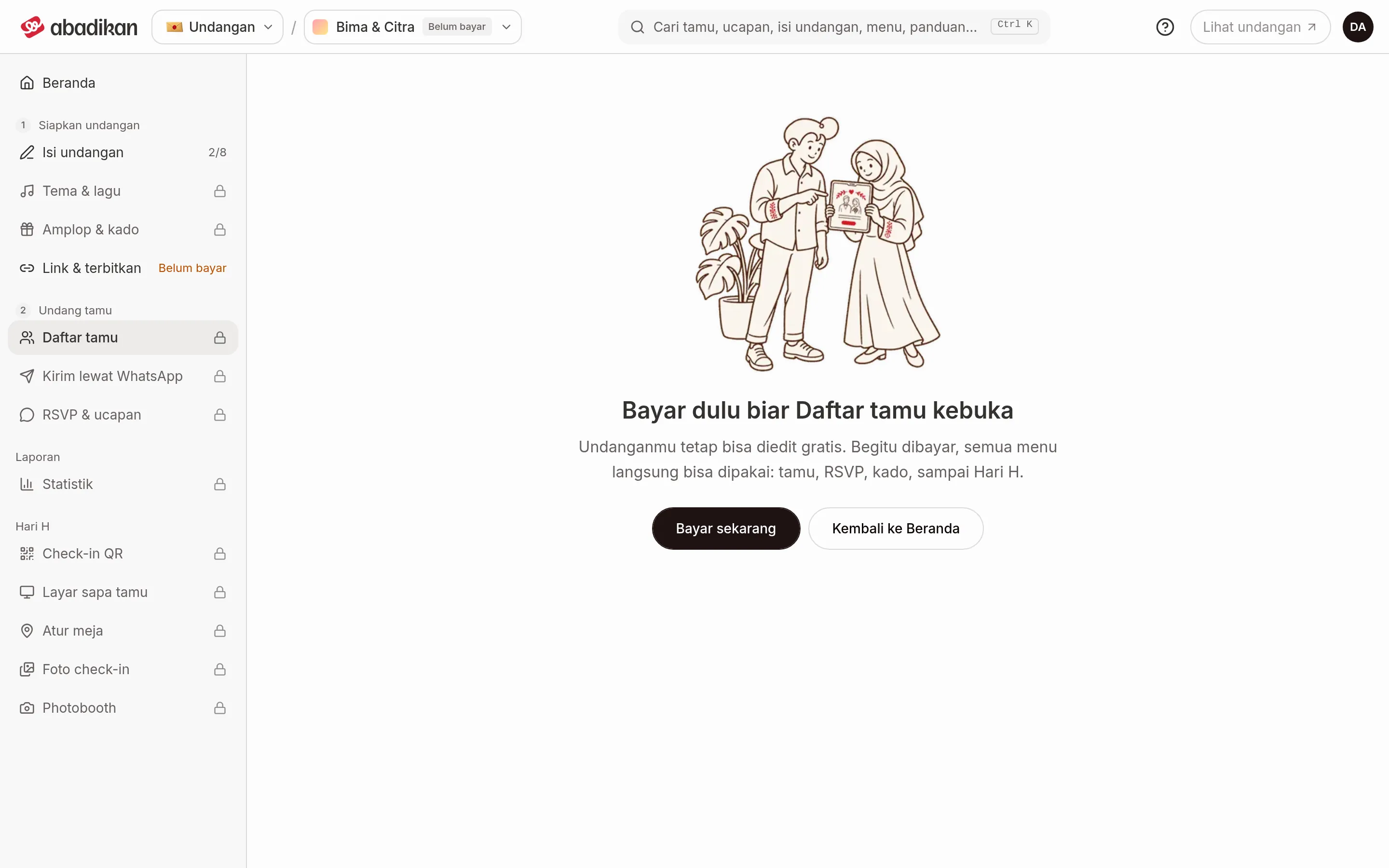
Contoh di atas adalah baris Undangan belum dibayar. Satu klik pada Bayar sekarang langsung membuka pembayaran di editor. Tombolnya menampilkan tanda memuat sebentar, jadi tidak perlu diklik dua kali. Untuk pembayaran yang belum selesai, halamannya bertuliskan "Tinggal selesaikan pembayaran" dengan tombol Lanjut bayar.
Kartu Kredit WhatsApp
Di bagian bawah sidebar, undangan yang sudah dibayar punya kartu Kredit WhatsApp: sisa kredit dari total kredit (misalnya "343 dari 400 · 1 kredit = 1 pesan ke 1 tamu"), kredit yang sedang ditahan, serta tombol Beli kredit dan Riwayat. 1 kredit dipakai untuk 1 pesan ke 1 tamu. Kartu ini tidak muncul sebelum undangan dibayar. Cara kerjanya ada di Kredit WhatsApp.
Menu Bantuan
Klik Bantuan di app bar untuk membuka:
- Panduan halaman ini: muncul di halaman editor undangan, langsung ke panduan bagian yang sedang kamu buka.
- Semua panduan: situs panduan ini.
- Chat CS di WhatsApp: pesan WhatsApp ke CS yang sudah terisi link undanganmu dan halaman yang sedang dibuka. Undangan dengan dukungan prioritas diberi tanda Prioritas.
- Pertanyaan umum (FAQ).
Menu akun
Klik avatarmu di pojok kanan atas untuk membuka Pengaturan, Referral, dan Keluar. Di HP, menu ini juga berisi Bantuan dan Lihat undangan.
Di HP
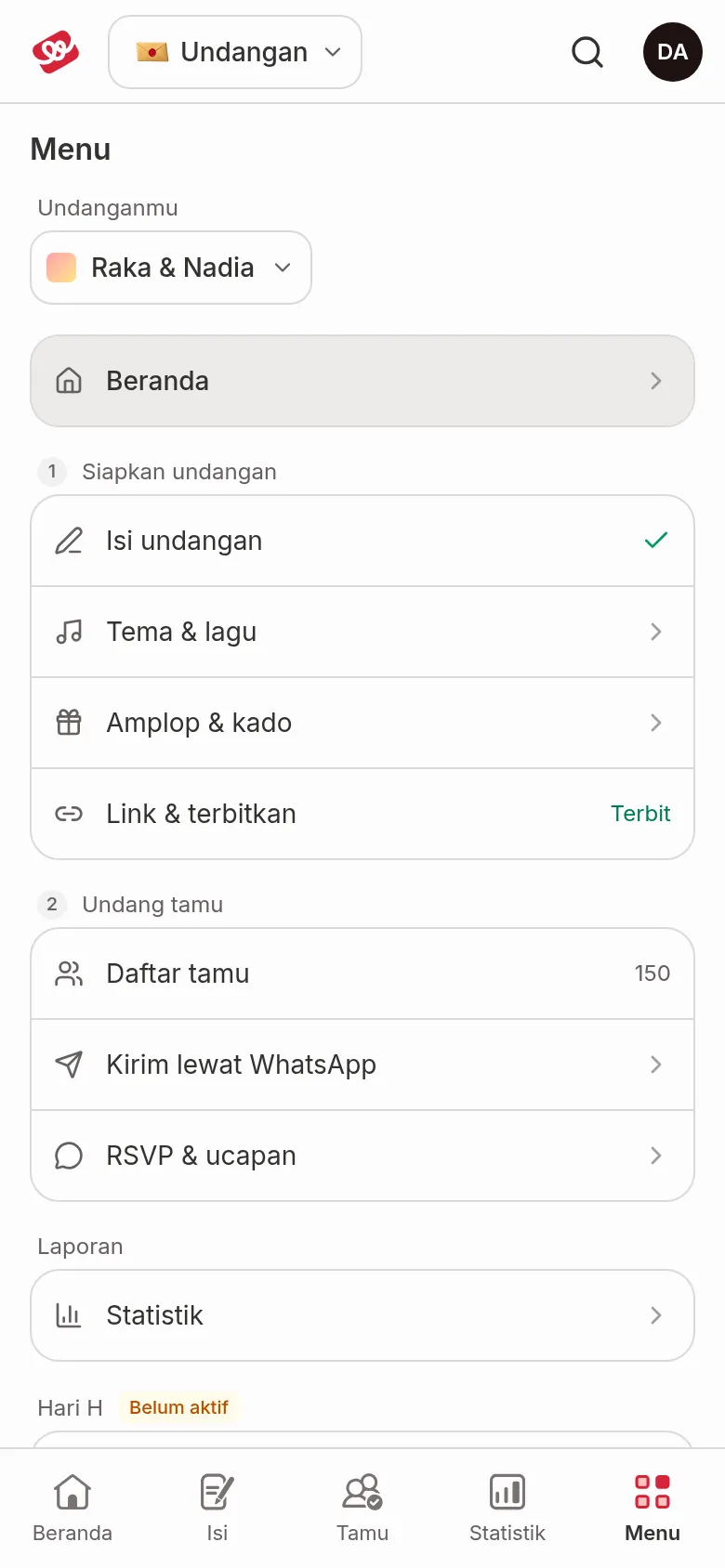
Di layar sempit (lebar 768 px atau kurang), sidebar diganti tab bawah untuk produk Undangan:
| Tab | Isinya |
|---|---|
| Beranda | Beranda |
| Isi | Isi undangan. Tab ini juga menyala di Pengaturan undangan, Tema & lagu, dan Link & terbitkan |
| Tamu | Daftar tamu. Tab ini juga menyala di Kirim lewat WhatsApp dan RSVP & ucapan |
| Statistik | Statistik |
| Menu | Pilihan undangan Undanganmu, semua kelompok sidebar (termasuk Amplop & kado dan Hari H), dan kartu Kredit WhatsApp |
Di app bar HP hanya ada logo, pilihan produk, kolom cari, dan avatar. Pilihan undangan pindah ke tab Menu, sedangkan Bantuan dan Lihat undangan pindah ke menu avatar. Menu yang terkunci di HP sama persis dengan di laptop.
Pertanyaan umum
Kenapa menu Pengaturan undangan tidak ada di sidebarku? Menu ini hanya muncul untuk undangan dengan template canvas.
Kenapa menu Hari H ada gemboknya padahal sudah bayar? Hari H adalah add-on Buku Tamu Digital yang harus diaktifkan terpisah. Lihat Aktifkan Buku Tamu Digital.
Kok muncul "Data undangan gagal dimuat"? Menu ditampilkan terkunci dulu. Klik Coba lagi untuk memuat ulang datanya.
Di mana lihat angka kunjungan dan tamu? Buka menu Statistik. Lihat Statistik.