Lihat dan unduh foto check-in
Foto check-in mengumpulkan semua foto tamu yang diambil di meja penerima tamu (lihat Catat kehadiran tamu di venue). Kamu bisa mencari, melihat, dan mengunduhnya satu per satu atau sekaligus.
Sebelum mulai
Menunya ada di sidebar grup Hari H, tepat di bawah Atur meja. Menu ini butuh Buku Tamu Digital yang aktif dan foto check-in yang tidak dimatikan untuk undanganmu; kalau foto check-in dimatikan, menunya bergembok dan membuka jendela Aktifkan Buku Tamu Digital.
Foto masuk ke sini setelah tamu dikonfirmasi dengan kamera menyala di Check-in QR. Kalau halaman kosong, kamu akan melihat "Belum ada foto: Foto muncul di sini setelah tamu check-in dengan kamera nyala." Tombol Buka check-in membawa kamu ke meja penerima tamu.
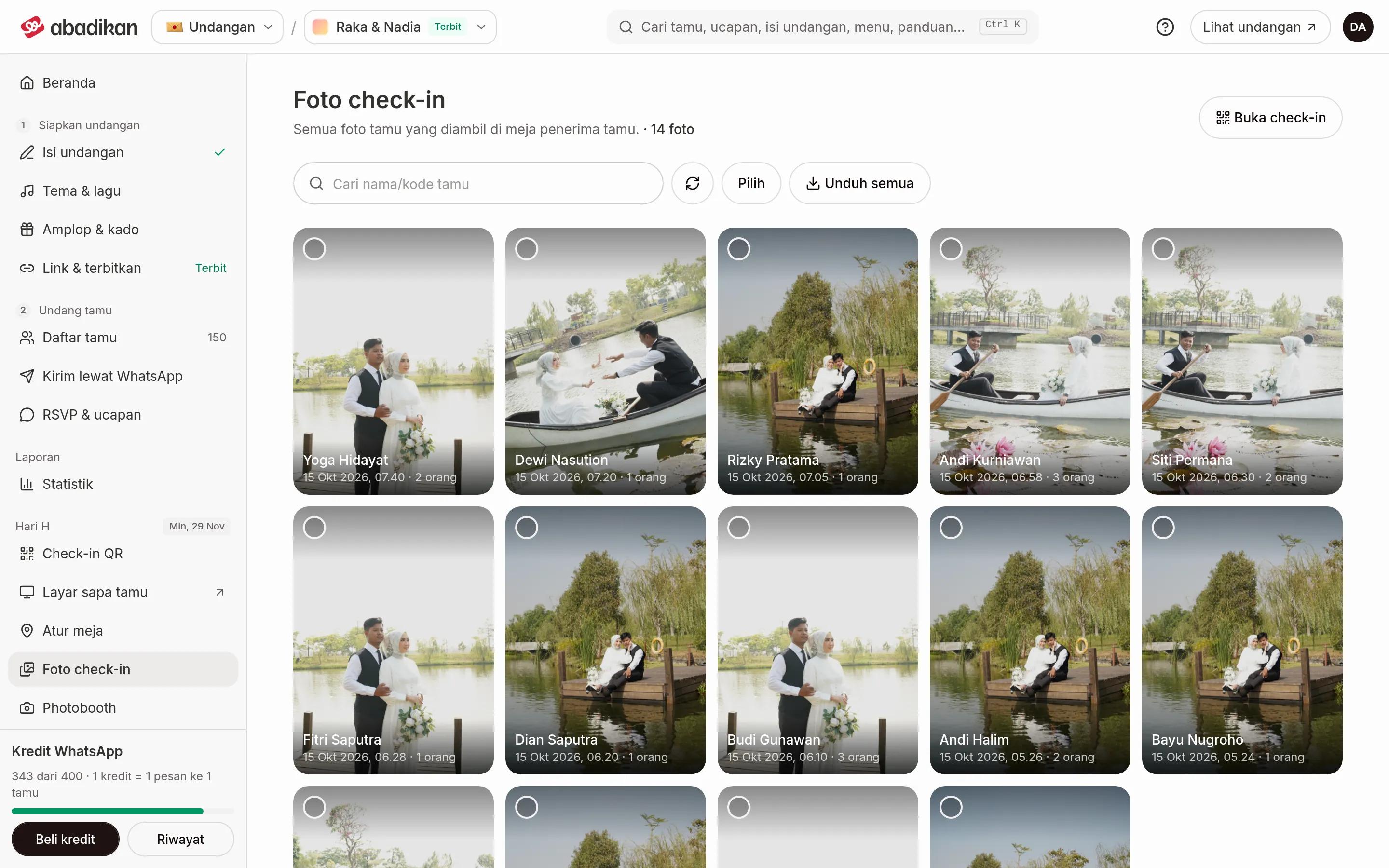
Cari dan lihat foto
- Ketik nama atau kode tamu di kolom Cari nama/kode tamu. Kalau tidak ada yang cocok, muncul "Foto nggak ketemu".
- Klik foto untuk membukanya lebih besar. Di tampilan ini terlihat nama tamu, jam check-in, dan jumlah orang yang datang ("n orang").
- Pakai panah atau tombol Foto sebelumnya dan Foto berikutnya untuk pindah foto.
Di atas galeri tertulis jumlah foto ("n foto"). Galeri memuat foto berikutnya otomatis saat kamu menggulir; klik Muat lebih banyak kalau tidak, dan Muat ulang untuk mengambil foto terbaru. Foto yang gagal tampil diganti kotak "Foto nggak bisa dimuat".
Unduh satu foto
- Klik foto yang ingin disimpan.
- Klik Unduh.
Kalau unduhan gagal, foto dibuka di tab baru ("Gagal mengunduh, fotonya dibuka di tab baru.") supaya bisa kamu simpan dari sana.
Unduh banyak foto sebagai ZIP
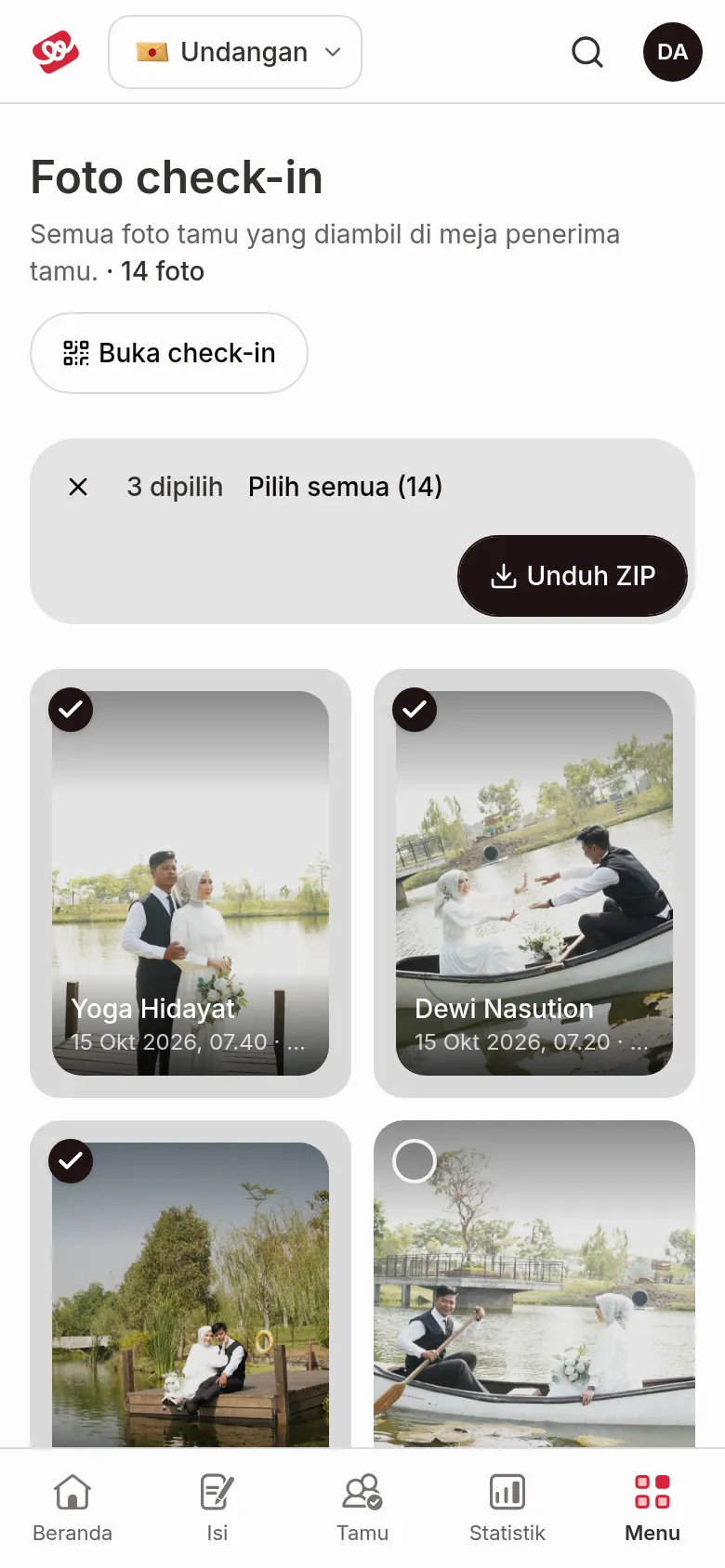
- Pilih fotonya:
- Di laptop, centang lingkaran di sudut foto. Setelah ada satu yang dicentang, mengklik foto lain ikut memilih, dan Shift + klik memilih semua foto di antara dua foto. Esc membatalkan pilihan.
- Di HP, ketuk Pilih (tombol ini juga ada di laptop), lalu ketuk foto-fotonya.
- Klik Pilih semua (n) untuk memilih semua foto, termasuk yang belum dimuat. Bar menunjukkan "n dipilih"; Batalkan pilihan menghapusnya.
- Klik Unduh ZIP.
- Tunggu: muncul "Menyiapkan daftar foto…" lalu "Mengunduh x dari y foto…". Klik Batalkan untuk berhenti.
- Di akhir, muncul "n foto berhasil diunduh."
Mau semua foto tanpa memilih? Klik Unduh semua.
Langkah berikutnya
- Catat kehadiran tamu di venue — Ambil foto kedatangan saat check-in.
- Tampilkan sapaan tamu di layar venue — Foto check-in juga tampil di TV venue.