Atur tempat duduk tamu per meja
Atur meja membantu kamu membuat meja, menempatkan tamu di tiap meja, lalu mengunduh susunannya sebagai PDF untuk panitia atau wedding organizer.
Menunya ada di sidebar grup Hari H dan butuh Buku Tamu Digital yang aktif (Aktifkan Buku Tamu Digital).
Sebelum mulai
- Tamu yang bisa ditempatkan diambil dari daftar tamu. Tambahkan dulu tamunya di Daftar tamu, caranya ada di Tambah tamu dan import dari Excel. Kalau belum ada tamu, halaman menampilkan tombol Buka Daftar tamu.
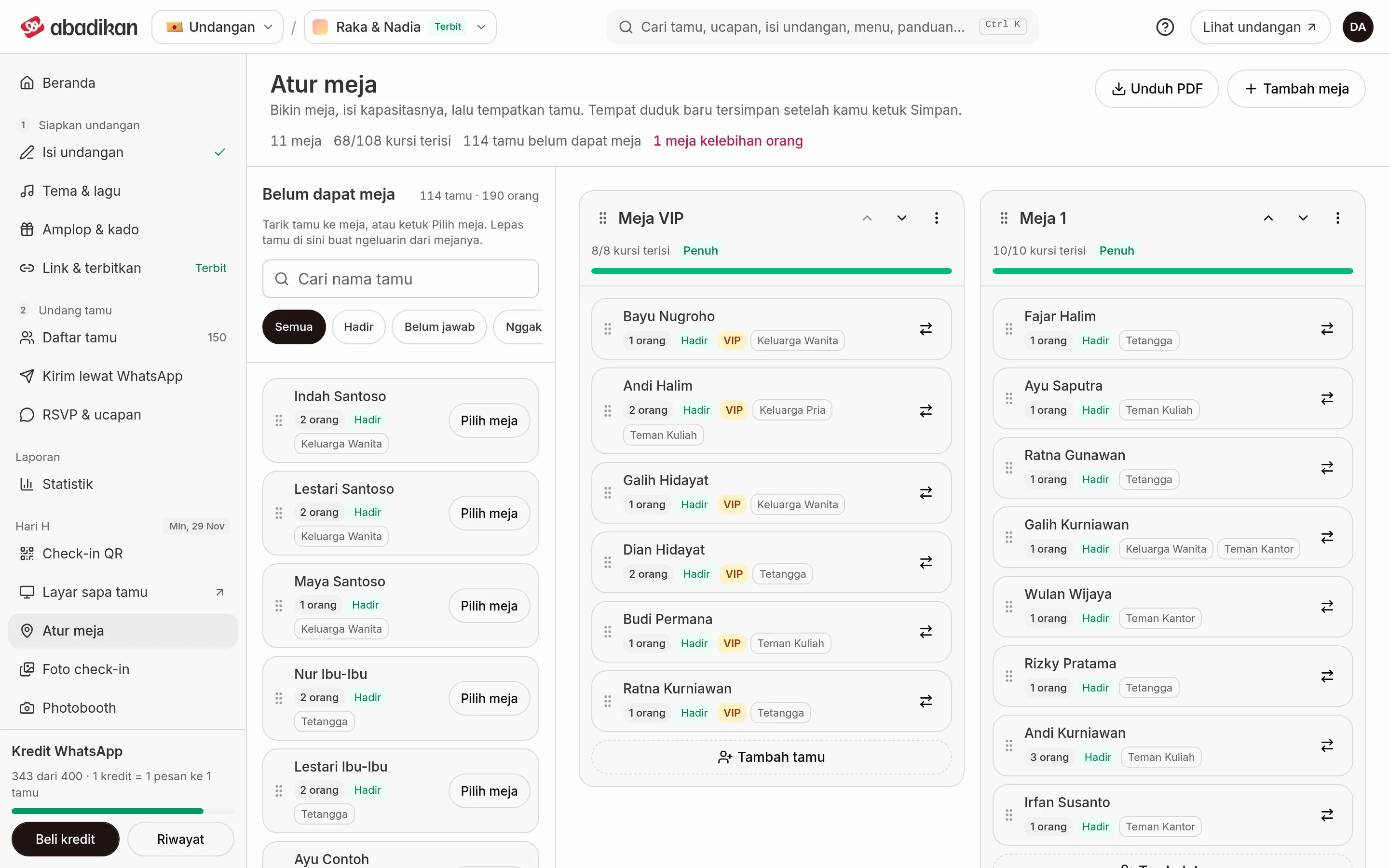
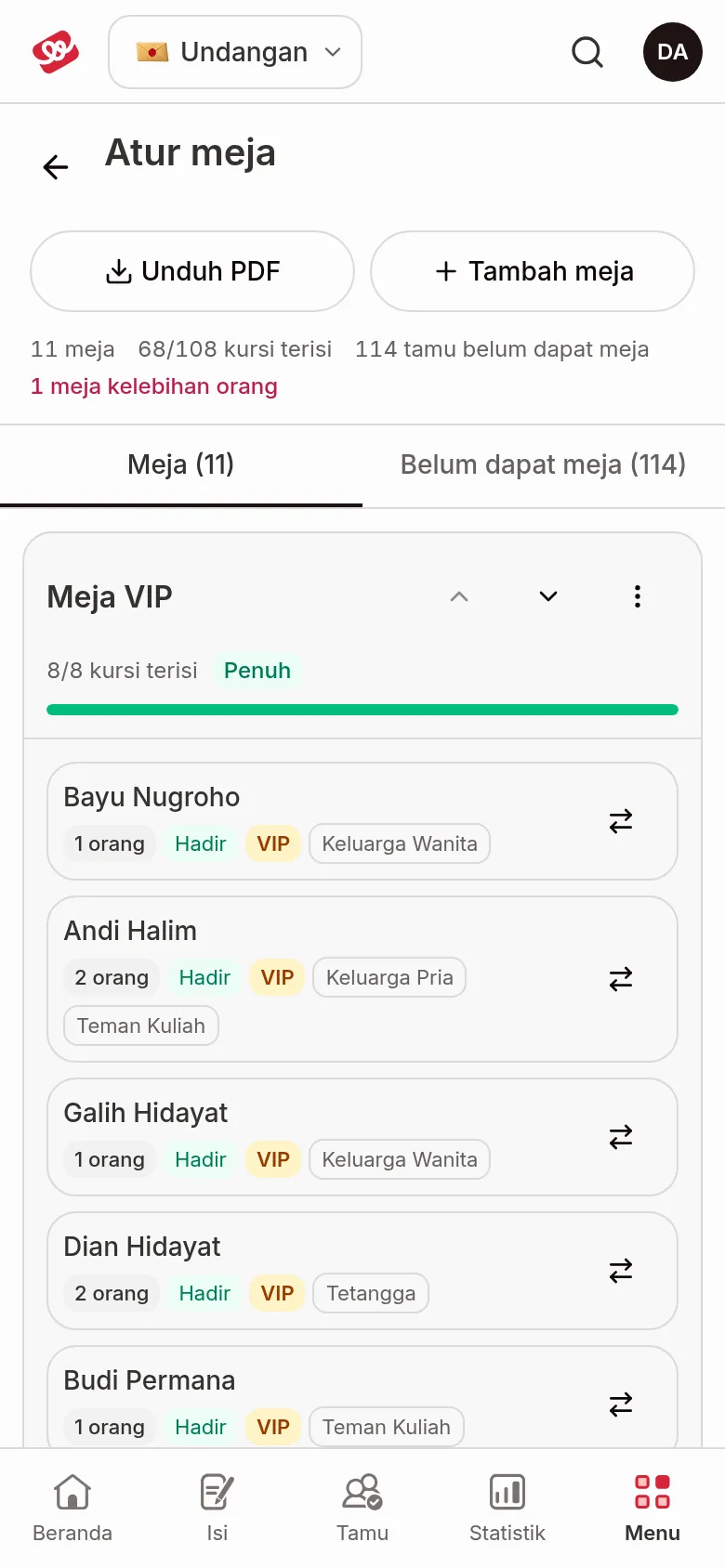
- Di laptop, tamu dipindah dengan tarik dan lepas (tombol Pilih meja juga ada). Di HP, semuanya lewat tombol, dan halaman dibagi dua tab: Meja dan Belum dapat meja.
Cara kerjanya
Halaman punya dua daftar: Meja (kartu-kartu meja) dan Belum dapat meja (tamu yang belum duduk, lengkap dengan jumlah orang). Di atasnya ada ringkasan: jumlah meja, "n/m kursi terisi", tamu yang belum dapat meja, dan meja yang kelebihan orang.
Berbeda dengan penempatan tamu, membuat, mengubah, atau menghapus meja langsung tersimpan.
Bikin meja
- Klik Tambah meja (atau Bikin meja pertama kalau belum ada meja).
- Isi Nama meja, misalnya "Meja 1" atau "Keluarga pria".
- Isi Kapasitas kursi, yaitu jumlah orang yang muat di meja itu.
- Klik Tambah meja.
Muncul pesan "nama meja ditambahkan".
| Field | Isi | Wajib | Batas/format |
|---|---|---|---|
| Nama meja | Nama yang mudah dikenali panitia. | Ya | Ada batas minimal dan maksimal huruf; kalau terlewat, pesannya muncul di bawah kolom. |
| Kapasitas kursi | Jumlah orang yang muat. | Ya | Bilangan bulat, minimal 1. |
Tempatkan tamu
Di laptop
- Di Belum dapat meja, cari nama lewat Cari nama tamu, atau saring dengan Filter jawaban RSVP (Semua, Hadir, Belum jawab, Nggak hadir).
- Tarik tamu ke kartu meja tujuan, lalu lepas.
- Untuk pindah meja, tarik tamu dari satu meja ke meja lain. Untuk mengeluarkan tamu dari meja, lepas di daftar Belum dapat meja.
Di HP (atau tanpa tarik)
- Di tamu, ketuk Pilih meja (atau Pindah ke meja untuk tamu yang sudah duduk), lalu pilih mejanya.
- Di meja, ketuk Tambah tamu, pilih tamunya dengan Tambah, lalu Selesai.
- Keluarkan dari meja mengembalikan tamu ke daftar Belum dapat meja.
Setelah selesai, klik Simpan. Muncul pesan "Tempat duduk tersimpan". Tamu yang baru dipindah ditandai Belum disimpan sampai disimpan.
Setiap kartu meja menampilkan "n/m kursi terisi". Meja yang melebihi kapasitas ditandai "Kelebihan n orang" dan tidak bisa disimpan: kurangi tamunya atau naikkan kapasitasnya dulu. Meja yang pas berlabel Penuh.
Kelola meja
Buka menu di kartu meja:
- Ubah meja: ganti nama atau kapasitas, lalu Simpan meja. Tamu di dalamnya tetap duduk.
- Hapus meja: setelah konfirmasi Hapus meja, tamunya kembali ke Belum dapat meja. Meja yang dihapus tidak bisa dikembalikan.
Untuk mengubah urutan meja, tarik pegangan di samping nama meja (laptop) atau pakai tombol panah ke atas atau ke bawah di kartu meja (laptop dan HP). Urutan baru ikut tersimpan lewat Simpan.
Unduh PDF untuk panitia
- Atur susunannya. PDF mencetak susunan yang sedang tampil, jadi kamu tidak wajib menyimpan dulu; tapi simpan supaya susunannya aman.
- Klik Unduh PDF.
File bernama atur-meja terunduh. Isinya tanggal cetak, jumlah meja, kursi, terisi, dan kosong, lalu setiap meja dengan tamu dan jumlah orangnya. Meja yang kelebihan orang berwarna merah, sisa kursi yang tersedia hijau.
Langkah berikutnya
- Checklist hari H — Cetak PDF meja dan bagikan ke panitia.
- Catat kehadiran tamu di venue — Siapkan check-in tamu di pintu masuk.