Ajak tamu berfoto di Photobooth
Photobooth membuat tamu bisa berfoto atau merekam video sendiri dari HP-nya dengan frame pilihan. Hasilnya masuk ke menu Photobooth di dashboard dan bisa ditampilkan di layar venue.
Menu Photobooth ada di sidebar grup Hari H. Ia tidak menunggu Buku Tamu Digital: selama photobooth tidak dimatikan untuk undanganmu, menunya terbuka. Kalau dimatikan, klik menunya membuka jendela Aktifkan Buku Tamu Digital.
Photobooth punya tiga halaman:
| Halaman | Untuk | Cara membuka |
|---|---|---|
| Photobooth tamu | Tamu, di HP masing-masing | abadikan.id/{slug}/photobooth |
| Photobooth (galeri) | Kamu, perlu login | Sidebar › Hari H › Photobooth |
| Layar photobooth | TV atau LED venue, perlu login | Tombol Buka layar photobooth di halaman Photobooth |
{slug} adalah bagian akhir link undanganmu.
Bagikan link dan QR ke tamu
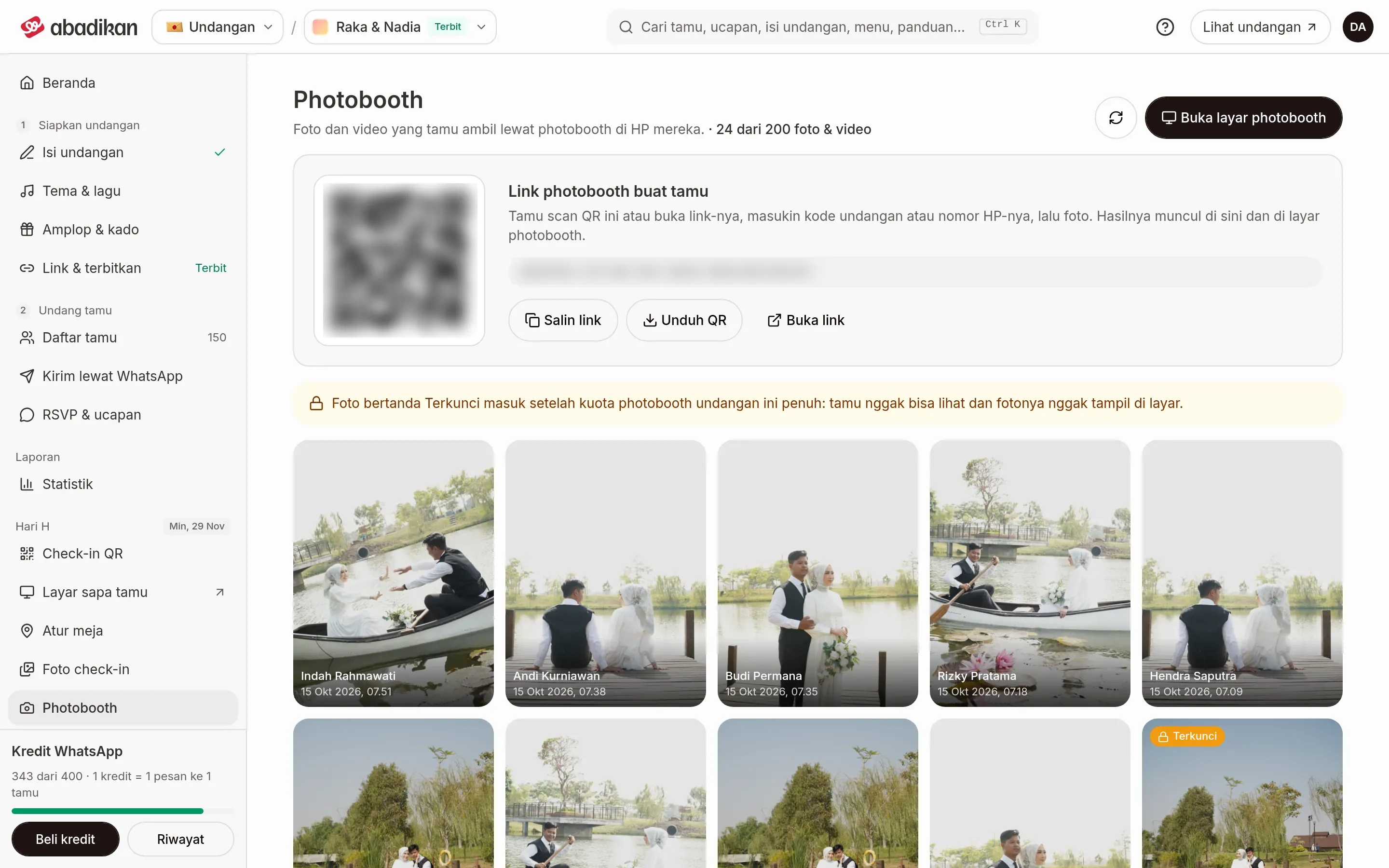
Di bagian atas halaman Photobooth ada kartu Link photobooth buat tamu berisi link tamu dan QR-nya.
- Salin link: salin link ke clipboard.
- Buka link: buka halaman photobooth tamu di tab baru.
- Unduh QR: simpan QR sebagai gambar untuk dicetak atau dipajang di meja tamu dan dekat layar.
Kalau undanganmu belum punya link, kartunya menampilkan "Undangan ini belum punya link. Atur link-nya dulu di Link & terbitkan." Buka menu Link & terbitkan di sidebar (grup Siapkan undangan) untuk mengaturnya.
Jika tamu sudah pernah membuka undangan pribadinya di HP yang sama, datanya langsung dikenali. Jika belum, tamu diminta mengisi kode tamu, nomor HP, atau email. Pesan "Data tamu tidak ditemukan" berarti datanya tidak cocok dengan daftar tamu.
Alur tamu memakai Photobooth
- Tamu memindai QR atau membuka link photobooth di HP.
- Jika diminta, tamu mengisi Kode tamu / No. HP / Email, lalu mengetuk Cari.
- Di galeri, tamu mengetuk Tambah Foto.
- Tamu memilih susunan di Pilih Layout: 1, 2, atau 3 foto vertikal, atau 4 foto.
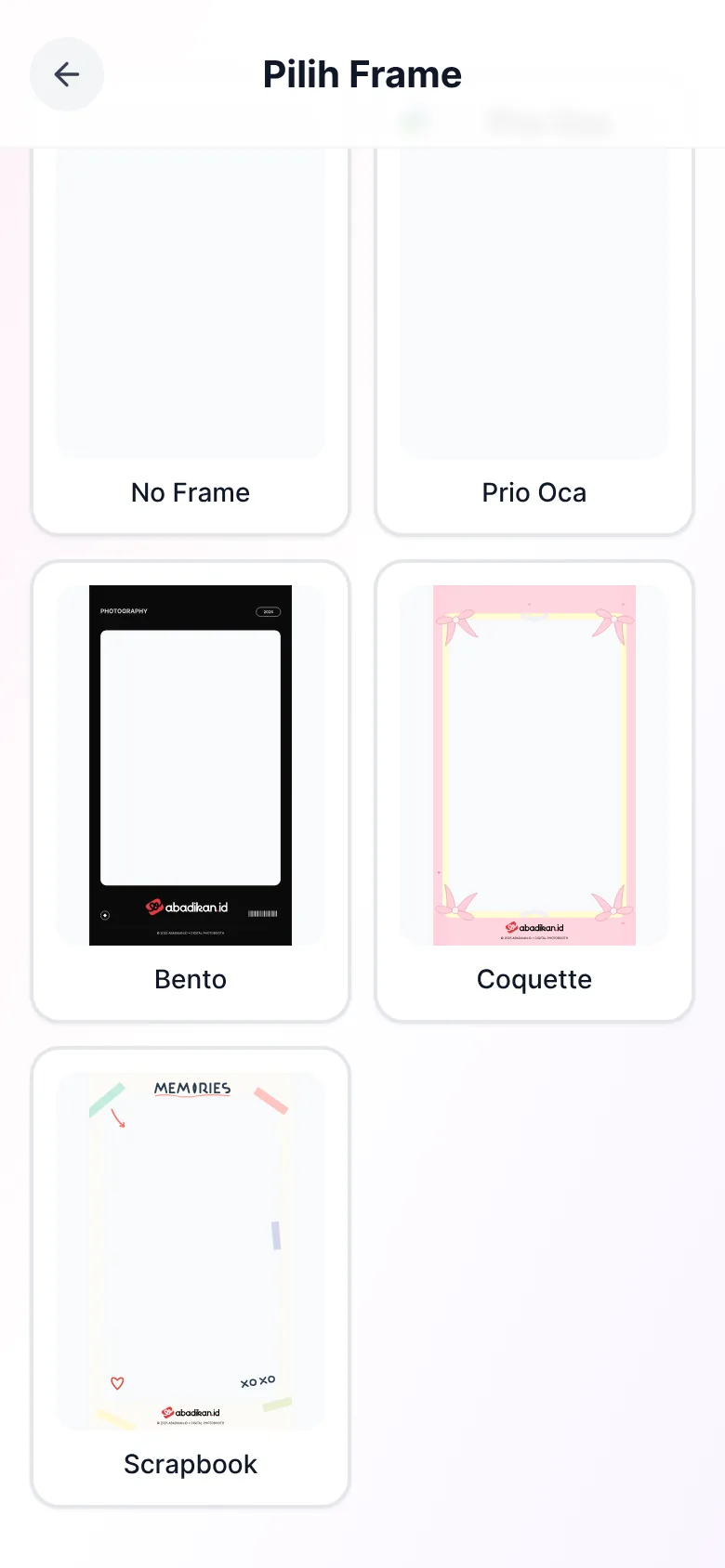
- Tamu memilih bingkai di Pilih Frame.
- Tamu memotret atau merekam video dengan kamera HP.
- Tamu memeriksa hasilnya, lalu mengetuk Simpan Foto atau Simpan Video. Ambil Ulang dipakai untuk mengulang.
Frame tidak mengikuti tema undanganmu. Pilihannya sama untuk semua undangan.
Jika batas foto undangan sudah tercapai, galeri tamu menampilkan Limit tercapai dan tamu tidak bisa menambah foto.
Lihat semua hasil foto
Halaman Photobooth menampilkan semua foto dan video yang tamu ambil, lengkap dengan nama tamu dan jamnya. Di bawah judul ada jumlahnya, misalnya "12 foto & video", atau "12 dari 50 foto & video" kalau undanganmu punya batas kuota.
- Klik foto atau video untuk melihatnya lebih besar. Pakai tombol Sebelumnya dan Berikutnya untuk pindah, dan Unduh untuk menyimpan.
- Video diberi label Video.
- Galeri memuat sisanya saat kamu menggulir, atau klik Muat lebih banyak. Ikon muat ulang mengambil hasil terbaru.
Foto bertanda Terkunci
Foto bertanda Terkunci masuk setelah kuota photobooth undangan ini penuh: tamu tidak bisa melihatnya dan fotonya tidak tampil di layar photobooth. Kalau ada yang terkunci, halaman menampilkan catatan itu di atas galeri. Dashboard belum punya tombol untuk menyembunyikan atau menghapus foto.
Tampilkan hasil di layar venue
- Di laptop yang tersambung ke TV atau LED, masuk ke akunmu dan pilih undangan acara di Undanganmu.
- Buka halaman Photobooth, lalu klik Buka layar photobooth. Layar terbuka di tab baru.
- Klik Layar penuh (kontrol muncul saat mouse digerakkan, lalu hilang sendiri). Kembali ke Photobooth menutup layar.
Layar menampilkan nama kamu berdua dan dinding foto tamu yang terus bergulir. Video diputar tanpa suara dan berulang. Layar memuat foto terbaru tiap 15 detik tanpa perlu dimuat ulang; sebelum ada foto, layar menulis "Belum ada foto. Layar ini cek foto baru tiap 15 detik." Foto bertanda Terkunci tidak pernah tampil di layar.
Langkah berikutnya
- Tampilkan sapaan tamu di layar venue — Pasang Layar sapa tamu di TV lain.
- Checklist hari H — Uji link dan layar photobooth sebelum acara.