Catat kehadiran tamu di venue
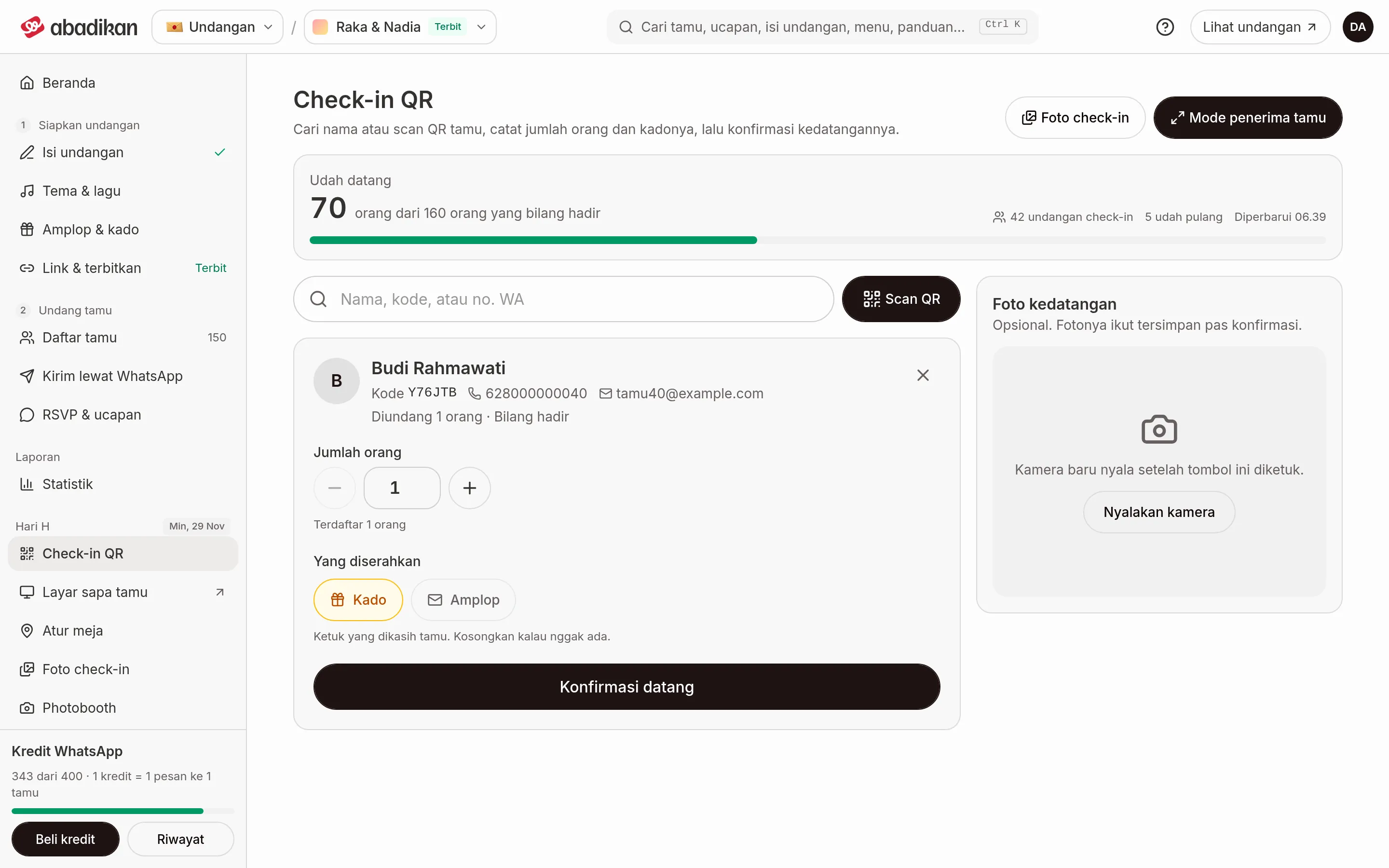
Check-in QR adalah meja penerima tamu di dashboard. Temukan tamu lewat QR atau pencarian, catat berapa orang yang datang dan kado atau amplopnya, lalu konfirmasi. Angkanya langsung masuk ke penghitung Udah datang dan ke Statistik.
Menu ini ada di sidebar grup Hari H (di HP: tab Menu), dan butuh Buku Tamu Digital yang aktif. Belum aktif? Lihat Aktifkan Buku Tamu Digital.
Sebelum mulai
- Buka halaman ini di tablet, laptop, atau HP yang sudah masuk ke akunmu, dengan undangan acara yang benar terpilih di Undanganmu.
- Izinkan browser memakai kamera. Kamera dipakai untuk scan QR dan, kalau foto check-in aktif, untuk foto kedatangan.
- Pasang di meja penerima tamu? Klik Mode penerima tamu (lihat di bawah).
Penghitung kedatangan
Di atas halaman ada kartu Udah datang berisi jumlah orang yang sudah hadir, dibandingkan dengan "dari n orang yang bilang hadir", jumlah undangan yang sudah check-in, dan berapa yang sudah pulang. Angkanya sama dengan Statistik, disegarkan tiap 15 detik selama tab terbuka, jadi check-in dari perangkat penerima tamu lain ikut terhitung. Tanda LIVE hanya muncul di hari acara. Kalau angkanya gagal dimuat, klik Coba lagi.
QR yang dibawa tamu
Setiap tamu punya QR pribadi di abadikan.id/{slug}/qr, berisi kode undangannya. Supaya tamu menerima linknya, pakai variabel {qr_url} di template pesan WhatsApp (lihat Template WhatsApp); variabel ini ditawarkan di editor saat check-in aktif.
Konfirmasi tamu terdaftar
- Temukan tamu dengan salah satu cara:
- Klik Scan QR, lalu arahkan kamera ke QR di HP tamu (dialog Scan QR tamu).
- Ketik minimal 2 huruf nama, kode, atau no. WA di kolom Cari tamu, lalu pilih tamunya dari Hasil pencarian.
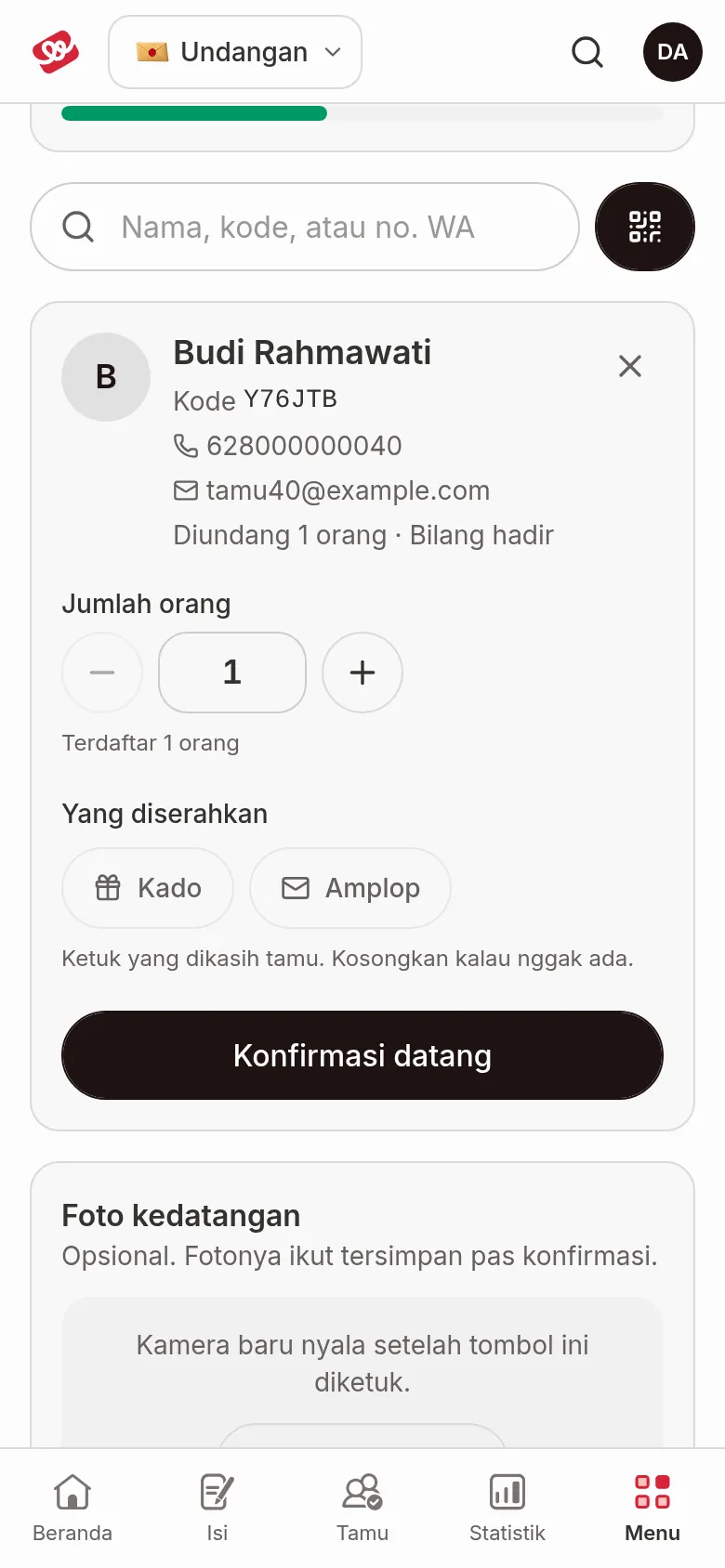
- Periksa kartu tamu: Kode, WhatsApp, Email, penanda VIP, dan jawaban RSVP-nya ("Bilang hadir", "Bilang nggak bisa", atau "Belum jawab RSVP"). Salah orang? Klik Ganti tamu.
- Isi Jumlah orang dengan tombol kurang dan tambah. Angka awalnya sesuai jumlah undangan ("Diundang n orang"); ubah kalau yang datang berbeda. Isi Nama yang datang hanya kalau namanya berbeda dari yang terdaftar, kosongkan untuk memakai nama di daftar.
- Di Yang diserahkan, ketuk Kado dan/atau Amplop kalau tamu memberikannya. Kosongkan kalau tidak ada.
- Ambil foto kedatangan kalau mau (lihat Foto kedatangan).
- Klik Konfirmasi datang.
Muncul pesan "Nama udah check-in (n orang)" dan halaman siap untuk tamu berikutnya, dengan kolom pencarian terpilih lagi.
Tamu yang sudah check-in
Tamu pribadi hanya bisa check-in sekali. Kalau kamu memilih tamu yang sudah datang, kartunya menampilkan "Nama udah check-in" dengan jam datang dan jumlah orang, bukan formulir. Di situ ada tombol Catat pulang: klik, lalu Ya, catat pulang untuk mencatat jam pulangnya sekarang. Jam pulang tidak bisa dibatalkan. Tamu yang sudah pulang ditandai "Nama udah pulang".
Undangan grup
Satu kode undangan grup dipakai banyak orang. Kartunya diberi tanda Undangan grup, dan tiap check-in dicatat sebagai tamu tersendiri, jadi kode yang sama bisa check-in berkali-kali. Isi Nama yang datang untuk setiap orang atau rombongan yang datang.
Tambah tamu yang belum terdaftar
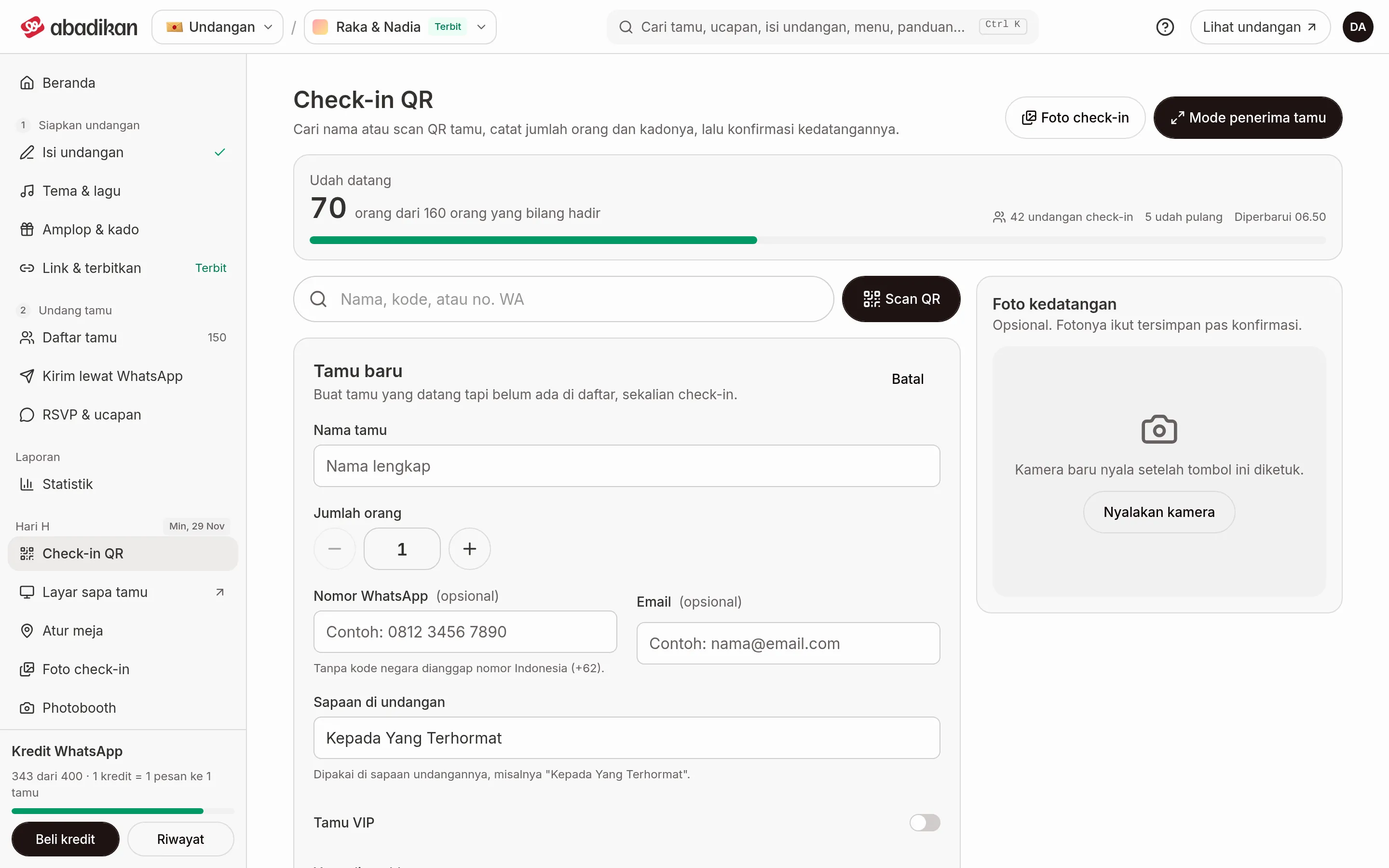
- Ketik namanya di kolom Cari tamu, lalu klik Tambah "nama" sebagai tamu baru. Atau, saat belum mencari, klik Tamu belum terdaftar? Tambah & check-in.
- Isi formulir Tamu baru (lihat tabel).
- Ambil foto kedatangan kalau mau.
- Klik Tambah & check-in.
Tamu masuk ke daftar tamu sekaligus tercatat datang. Klik Batal untuk kembali ke pencarian.
| Field | Isi | Wajib | Batas/format |
|---|---|---|---|
| Nama tamu | Nama lengkap. | Ya | 2–50 huruf. |
| Nomor WhatsApp | Nomor tamu. | Tidak | Contoh 0812 3456 7890; tanpa kode negara dianggap nomor Indonesia (+62). |
| Email tamu. | Tidak | Format email. | |
| Jumlah orang | Orang yang datang bersama tamu ini. | Ya | Angka. |
| Sapaan di undangan | Sapaan untuk tamu. | Ya | Awalnya "Kepada Yang Terhormat". |
| Tamu VIP | Tandai sebagai VIP. | Tidak | Saklar. |
Kalau tamunya sudah tertambah tapi check-in gagal, kartunya terbuka dengan isian tadi: tinggal klik Konfirmasi datang lagi.
Foto kedatangan
Kartu Foto kedatangan hanya tampil kalau foto check-in aktif untuk undanganmu. Fotonya opsional.
- Klik Nyalakan kamera dan izinkan akses kamera di browser. Kamera tidak menyala sendiri.
- Klik Ambil foto. Kamera menghitung mundur 3 detik; klik Batal untuk menghentikan hitungan.
- Klik Ulangi untuk mengganti foto. Ikon ganti kamera memindahkan antara kamera depan dan belakang, dan Matikan kamera mematikan kameranya.
- Foto tersimpan saat kamu klik Konfirmasi datang (atau Tambah & check-in).
Foto yang masuk bisa dilihat di Foto check-in dan tampil di Layar sapa tamu. Tombol Foto check-in di kanan atas halaman membuka galerinya.
Mode penerima tamu
Klik Mode penerima tamu untuk tablet atau HP di meja penerima tamu. Halaman menutupi menu dashboard dengan judul Meja penerima tamu, masuk layar penuh, dan menjaga layar tetap menyala. Klik Keluar (atau tombol Kembali di HP) untuk keluar. Alamatnya memakai ?mode=operator.
Masalah umum
| Pesan | Artinya | Yang dilakukan |
|---|---|---|
| Ini bukan QR tamu undangan. | QR yang dipindai bukan QR tamu, misalnya QR yang hanya berisi link biasa. | Cari tamu lewat nama atau kode. |
| Kode … nggak ada di daftar tamu undangan ini. | QR cocok polanya, tapi tidak ada di undangan yang sedang dibuka, misalnya QR undangan lain. | Cek undangan terpilih di Undanganmu, atau cari lewat nama. |
| Nggak ada tamu "…" di daftar. | Nama atau kode tidak ada. | Cek ejaan, atau klik Tambah "…" sebagai tamu baru. |
| Foto gagal diunggah. | Foto tidak terunggah, biasanya karena koneksi. Check-in belum tersimpan. | Coba lagi, atau matikan kamera lalu check-in tanpa foto. |
| Foto gagal diunggah, tamu tetap dicatat tanpa foto. | Muncul saat menambah tamu baru: tamunya tetap ditambahkan dan tercatat datang, hanya fotonya yang tidak tersimpan. | Tidak perlu apa-apa. |
| Gagal check-in. | Check-in ditolak, misalnya tamu sudah dicatat perangkat lain. | Baca pesannya; kartu tamu dimuat ulang supaya menunjukkan keadaan terbaru. |
Solusi lain saat acara ada di Kendala Guestbook dan kupon di hari H.
Langkah berikutnya
- Tampilkan sapaan tamu di layar venue — Sapa tamu yang baru check-in di TV.
- Lihat dan unduh foto check-in — Kumpulkan semua foto kedatangan.
- Checklist hari H — Uji coba check-in sehari sebelum acara.