Isi undangan
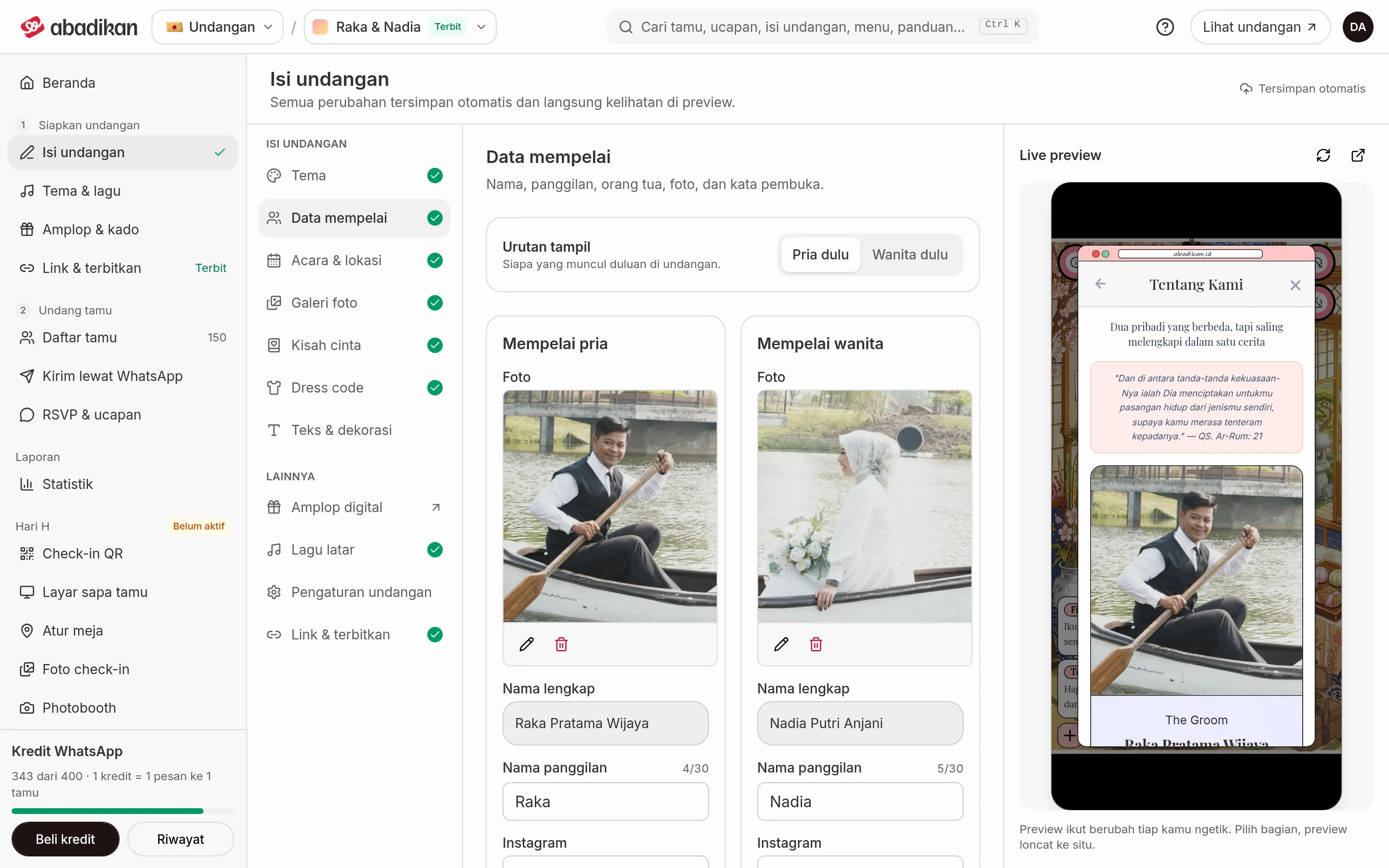
Di Isi undangan kamu mengisi semua yang dibaca tamu: data mempelai, jadwal acara, foto, kisah cinta, dan dress code. Semuanya ada di satu editor: daftar bagian di kiri, formulir di tengah, dan live preview undangan di kanan.
Yang bisa kamu lakukan
| Yang ingin kamu lakukan | Bagiannya | Halaman |
|---|---|---|
| Mengganti tema dan varian | Tema | Ganti tema undangan |
| Mengisi nama, foto, dan urutan mempelai | Data mempelai | Isi data pengantin |
| Menambah jadwal dan lokasi acara | Acara & lokasi | Atur jadwal dan lokasi acara |
| Mengunggah foto dan video YouTube | Galeri foto | Unggah foto dan video galeri |
| Menulis kisah perjalanan kalian | Kisah cinta | Tulis love story |
| Menentukan warna pakaian tamu | Dress code | Tentukan dress code |
| Mengganti teks dan elemen tema Aruma | Teks & dekorasi (tema Aruma) | Ubah teks dan dekorasi Aruma |
| Mengganti teks dan tampilan tema Jingga | Teks & dekorasi (tema Jingga) | Atur tema Jingga |
| Menyembunyikan bagian tertentu di undangan | Tergantung tema | Atur bagian yang tampil di undangan |
| Mengatur pratinjau link, template WhatsApp, RSVP, dan akses undangan | Pengaturan undangan | Pengaturan undangan |
| Memilih lagu pengiring | Lagu latar | Lagu latar |
| Memilih link, membayar, dan menerbitkan undangan | Link & terbitkan | Atur, buka, dan bagikan link undangan |
| Mengisi rekening amplop dan daftar kado | Amplop digital (membuka halaman Amplop & kado) | Amplop digital |
| Mencoba dan mengedit undangan sebelum membayar | Editor yang sama | Edit undangan sebelum membayar |
| Mengecek ukuran dan format foto | Semua bagian berfoto | Ukuran dan format foto |
Daftar bagian
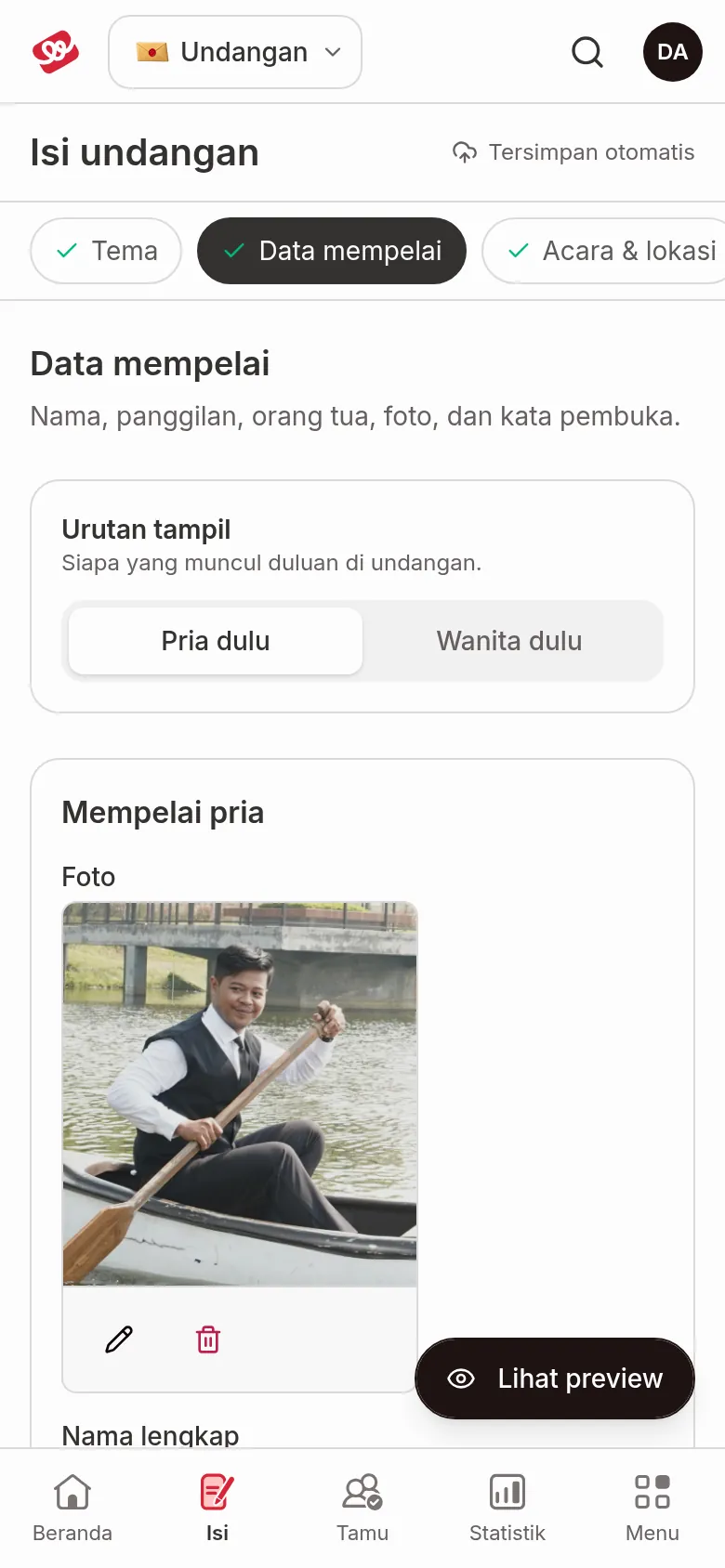
Daftar bagian punya dua kelompok: Isi undangan dan Lainnya. Di layar lebar, daftar ini tampil di kiri formulir. Di HP, daftar ini jadi deretan chip di atas formulir; geser ke samping untuk melihat semuanya.
| Kelompok | Bagian | Kapan tampil |
|---|---|---|
| Isi undangan | Tema, Data mempelai, Acara & lokasi, Galeri foto, Kisah cinta, Dress code | Selalu |
| Isi undangan | Teks & dekorasi | Hanya tema Aruma dan Jingga |
| Isi undangan | Desain kanvas | Hanya tema Envelope |
| Lainnya | Link & terbitkan | Selalu |
| Lainnya | Amplop digital, Lagu latar, Pengaturan undangan | Setelah undangan dibayar |
Beberapa catatan:
- Amplop digital tidak punya formulir di editor. Mengklik bagian ini membuka halaman Amplop & kado; ikon panah di sampingnya menandainya.
- Untuk katalog digital, editor hanya berisi Link & terbitkan.
- Kalau kamu membuka link ke bagian yang tidak ada di undanganmu, editor membuka bagian pertama yang tersedia. Kalau kamu membuka editor tanpa menyebut bagian, editor langsung membuka bagian pertama yang masih perlu diisi (Tema, Data mempelai, Acara & lokasi, lalu Link & terbitkan).
- Link lama bergaya
/invitation/edit?tab=…otomatis diarahkan ke bagian yang sesuai.
Tanda kemajuan
Bagian yang tercantum di tabel di bawah diberi tanda di daftar bagian: tanda centang hijau (Lengkap), lingkaran kuning (Belum lengkap), atau lingkaran abu-abu (Belum diisi). Arahkan kursor ke tandanya untuk membaca artinya. Di HP, hanya tanda centang hijau yang tampil di chip.
| Bagian | Dianggap lengkap kalau |
|---|---|
| Tema | Varian tampilan sudah terpilih. |
| Data mempelai | Nama lengkap dan nama panggilan kedua mempelai terisi, ditambah foto dan keterangan orang tua. Belum lengkap kalau salah satunya masih kosong. |
| Acara & lokasi | Ada minimal satu acara, dan setiap acara punya tanggal, jam mulai, nama tempat, dan alamat. |
| Galeri foto | Ada minimal 6 foto. Belum lengkap kalau baru 1–5 foto. |
| Kisah cinta, Dress code | Ada minimal satu cerita atau satu warna yang diisi. Dua bagian ini opsional. |
| Lagu latar | Sudah memilih lagu. Opsional, jadi tidak pernah diberi tanda kurang. |
| Link & terbitkan | Undangan sudah terbit dan bisa dibuka lewat linknya. |
Semua tersimpan otomatis
Tidak ada tombol Simpan. Setiap perubahan tersimpan sendiri sebentar setelah kamu berhenti mengetik, dan foto tersimpan begitu selesai diunggah atau dihapus. Status di kanan atas judul menunjukkan keadaannya:
| Status | Artinya |
|---|---|
| Tersimpan otomatis | Tidak ada perubahan yang menunggu. |
| Belum tersimpan… | Ada perubahan yang akan segera disimpan. |
| Menyimpan… | Perubahan sedang dikirim. |
| Tersimpan disusul jam | Perubahan terakhir sudah aman. |
| Ada isian yang perlu dibenerin dulu | Ada isian yang belum bisa disimpan, misalnya link Google Maps atau kode warna yang salah. Pesan di bawah kolomnya menjelaskan apa yang perlu diperbaiki; isian lain tetap tersimpan. |
| Gagal menyimpan | Perubahan gagal dikirim. Klik Coba lagi. |
Kalau kamu pindah halaman saat masih ada perubahan yang belum tersimpan, muncul dialog Perubahan belum tersimpan. Pilih Tetap di sini untuk kembali ke editor, atau Tetap keluar untuk membuang perubahan itu.
Live preview
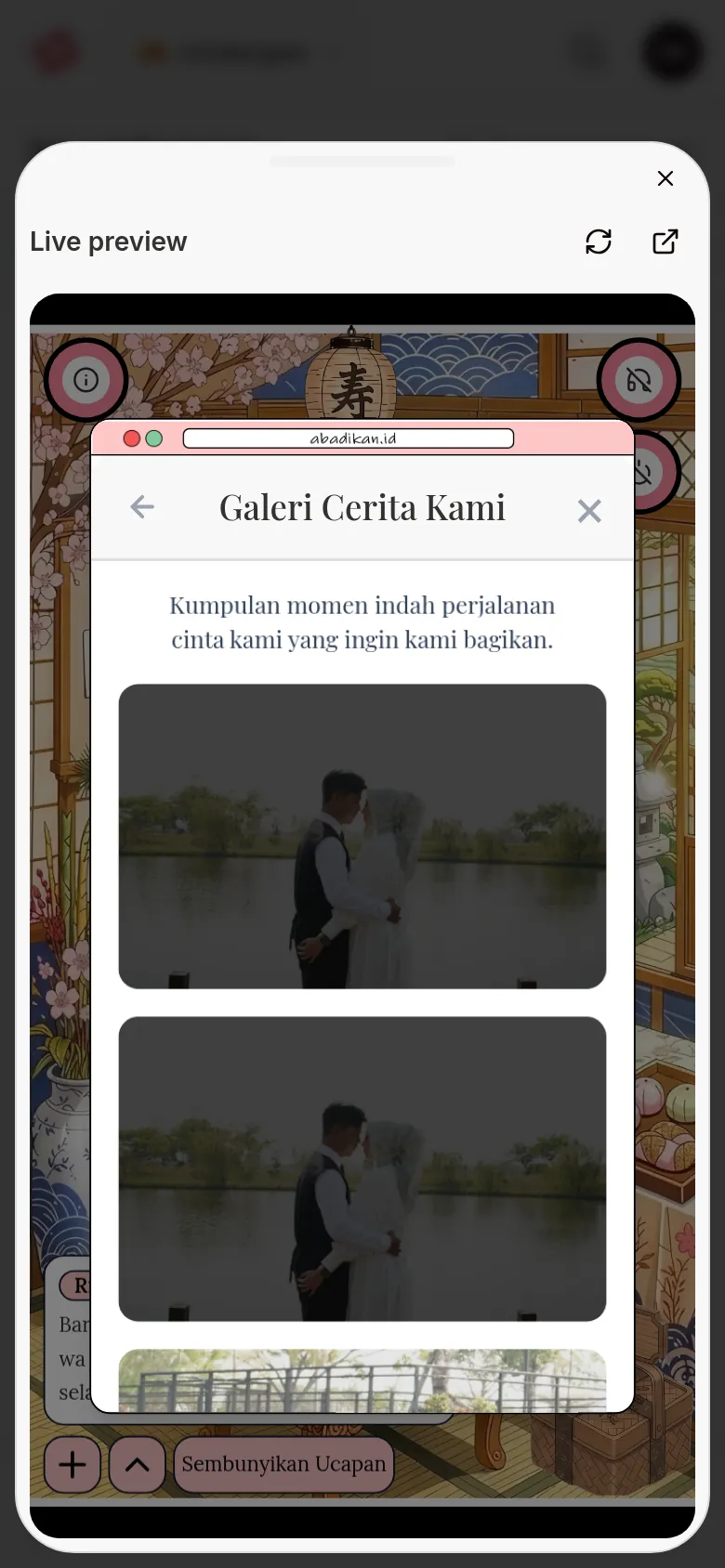
Preview undangan ikut berubah setiap kamu mengetik, dan otomatis loncat ke bagian yang sedang kamu edit. Preview selalu tampil dalam bingkai HP, sama seperti yang dilihat tamu di ponselnya. Di tema Aruma, Estella, dan Envelope preview berpindah ke bagian yang sedang diedit; di tema Sakina preview menggulir ke sana.
- Di layar lebar (1280 px ke atas), Live preview tampil di kanan formulir. Klik Muat ulang preview kalau tampilannya perlu disegarkan, dan Buka di tab baru untuk membuka undangan di tab sendiri.
- Di layar yang lebih sempit, klik tombol Lihat preview di pojok kanan bawah. Di HP (di bawah 768 px) preview naik dari bawah layar sebagai sheet; geser sheet ke bawah atau klik tombol silang (Tutup preview) untuk menutupnya. Di tablet (768–1279 px) preview terbuka dari sisi kanan. Tombol Muat ulang preview dan Buka di tab baru ada di bagian atas preview.
Preview menampilkan isi undanganmu yang sedang diedit, bukan tampilan pribadi tiap tamu. Kalau tampilan di preview beda dengan yang dilihat tamu, lihat Preview beda dengan tampilan tamu.
Sebelum dan sesudah bayar
| Tahap | Yang tersedia di editor |
|---|---|
| Sebelum dibayar | Semua bagian Isi undangan dan Link & terbitkan, tempat kamu menyimpan ke akun, memilih paket, dan membayar. Amplop digital, Lagu latar, dan Pengaturan undangan belum muncul. |
| Setelah dibayar | Semua bagian, termasuk Amplop digital, Lagu latar, dan Pengaturan undangan. |
Editor bisa dibuka sebelum bayar untuk tema Aruma, Estella, Jingga, Sakina, dan Envelope. Untuk tema lain yang belum dibayar, Isi undangan menampilkan halaman bayar dulu. Cara mencoba tanpa akun, menyimpan draft, dan membayar ada di Edit undangan sebelum membayar, dan langkah pembayarannya ada di Selesaikan pembayaran undangan.
Langkah berikutnya
- Ganti tema undangan — pilih tema dan varian yang paling cocok.
- Isi data pengantin — mulai dari nama dan foto mempelai.
- Atur, buka, dan bagikan link undangan — pilih link dan terbitkan undanganmu.
- Cek sebelum mengirim undangan — pastikan semuanya siap dibagikan.