Atur jadwal dan lokasi acara
Bagian Acara & lokasi berisi jadwal dan lokasi setiap acara, misalnya akad dan resepsi, supaya tamu tahu kapan dan ke mana harus datang. Semua perubahan tersimpan otomatis.
Isi detail acara
- Buka Isi undangan › Acara & lokasi.
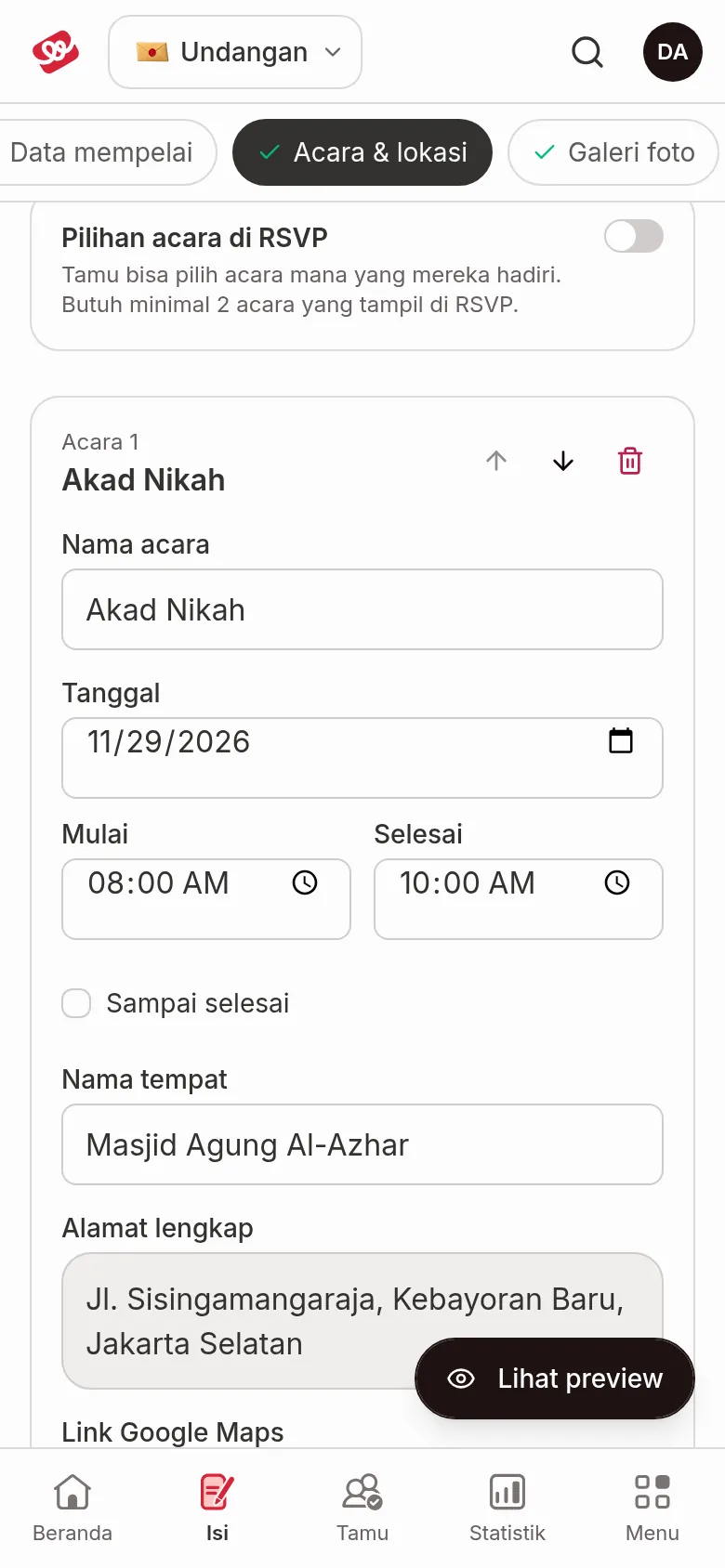
- Di kartu Acara 1, isi field di bawah. Kartu yang masih kurang diberi tanda, misalnya "Belum: tanggal, jam, tempat, alamat".
| Field | Isi | Batas/format |
|---|---|---|
| Nama acara | Nama acaranya, misalnya Akad Nikah atau Resepsi. | — |
| Tanggal | Tanggal acara. | Pilih dari kalender. |
| Mulai | Jam acara dimulai. | Jam dan menit. |
| Selesai | Jam acara selesai. | Centang Sampai selesai kalau tidak ada jam selesai pasti; kolom Selesai jadi nonaktif. |
| Nama tempat | Nama gedung, rumah, atau lokasi acara. | — |
| Alamat lengkap | Alamat yang bisa dicari tamu. | — |
| Link Google Maps | Link lokasi dari tombol Bagikan di Google Maps. | Harus link yang valid. Lihat Link Google Maps. |
Link Google Maps
Buka tempatnya di Google Maps, ketuk Bagikan, lalu tempel link-nya di field Link Google Maps.
- Klik Cari di Google Maps (muncul setelah Nama tempat atau Alamat lengkap terisi) untuk mencari tempatnya di Google Maps.
- Klik Cek link (muncul kalau link-nya valid) untuk membuka link itu di tab baru.
- Kalau link belum valid, kolom diberi tanda merah dengan pesan "Ini belum link yang valid. Salin link dari tombol Bagikan di Google Maps." Selama itu, perubahan di bagian Acara & lokasi belum disimpan dan status di atas menjadi Ada isian yang perlu dibenerin dulu; isian di bagian lain tetap tersimpan.
Tanggal utama undangan
Di bagian atas ada kartu Tanggal utama undangan. Tanggal ini dipakai untuk hitung mundur, Hari H, dan tanggal di pesan WhatsApp. Kamu tidak mengisinya di sini; kartu ini hanya menampilkan tanggalnya.
Kalau tanggal acara paling awal berbeda, muncul peringatan "Beda sama acara paling awal (…). Tanggal utama belum bisa diganti dari sini." Klik Minta admin ganti untuk mengirim pesan WhatsApp ke admin.
Tambah foto tempat
Field Foto tempat (opsional) ada di setiap kartu acara.
- Klik Unggah foto tempat.
- Di dialog Upload Foto, pilih foto, atur rasio, lalu klik Konfirmasi Upload.
Foto langsung tersimpan. Untuk mengganti atau menghapusnya, klik ikon pensil (Ganti foto tempat) atau ikon tempat sampah (Hapus foto tempat) di bawah foto, lalu konfirmasi Hapus di dialog Hapus foto tempat?. Batas ukuran dan format ada di Ukuran dan format foto.
Tambah, urutkan, atau hapus acara
- Tambah: klik Akad Nikah, Resepsi, atau Acara lain di bawah daftar. Kartu baru muncul dan tanggalnya meniru acara sebelumnya. Acara lain membuat kartu dengan nama kosong.
- Urutkan: klik panah naik atau turun (Pindah ke atas, Pindah ke bawah) di kanan atas kartu.
- Hapus: klik ikon tempat sampah (Hapus acara) di kartu acara, lalu konfirmasi Hapus di dialog Hapus …?. Acara langsung hilang dari undangan dan dari pilihan RSVP tamu.
Undangan butuh minimal satu acara, jadi ikon tempat sampah nonaktif kalau acaranya tinggal satu ("Undangan butuh minimal satu acara.").
Pilihan acara di RSVP (Aruma)
Khusus tema Aruma, ada kartu Pilihan acara di RSVP. Dengan ini, tamu bisa memilih acara mana yang akan mereka hadiri saat mengisi RSVP.
- Di setiap kartu acara, atur saklar Tampil di pilihan RSVP untuk menampilkan atau menyembunyikan acara itu dari pilihan RSVP.
- Di kartu Pilihan acara di RSVP, nyalakan Tamu pilih acara saat RSVP. Saklar ini hanya bisa dinyalakan kalau minimal 2 acara tampil di RSVP. Kalau jumlah acara yang tampil turun di bawah 2, saklarnya mati sendiri.
Langkah berikutnya
- Unggah foto dan video galeri — tampilkan foto prewedding kalian.
- Atur RSVP dan akses undangan — batasi RSVP dan atur siapa yang bisa membuka.
- Ukuran dan format foto — cek batas file sebelum mengunggah.