Unggah foto dan video galeri
Galeri foto menampilkan foto-foto kalian berdua di undangan, misalnya prewedding atau engagement, ditambah satu video YouTube jika paketmu mendukung. Urutan di halaman ini sama dengan urutan di undangan.
Tambah beberapa foto sekaligus
- Buka Isi undangan › Galeri foto.
- Klik Tambah foto. Kalau galeri masih kosong, tombolnya bernama Pilih foto.
- Pilih satu foto atau beberapa foto sekaligus dari perangkatmu (maksimal 20 foto sekali pilih, JPG atau PNG, maksimal 10 MB per foto). Di komputer, kamu juga bisa menyeret foto dari folder ke area galeri.
- Tunggu sampai selesai. Foto langsung tersimpan begitu masuk, tanpa tombol konfirmasi dan tanpa dialog crop.
Selama foto diunggah, muncul bilah Mengunggah 2 dari 5. Tiap foto yang baru masuk diberi tanda Baru, dan foto yang masih menunggu giliran bertuliskan Antre…. Kalau ada foto yang gagal, kotaknya bertuliskan Gagal: ketuk Coba lagi untuk mengulang, atau Buang foto ini untuk melepasnya.
Foto masuk dengan bentuk (rasio) aslinya, dan ukurannya dikecilkan otomatis agar undangan cepat dibuka. Kalau ada file yang bukan foto atau lebih dari 10 MB, file itu dilewati dan muncul pesan seperti "1 file dilewati: bukan foto atau lebih dari 10 MB." Mau memotong foto? Lihat Potong atau ganti foto. Batas ukuran dan format ada di Ukuran dan format foto.
Penghitung foto
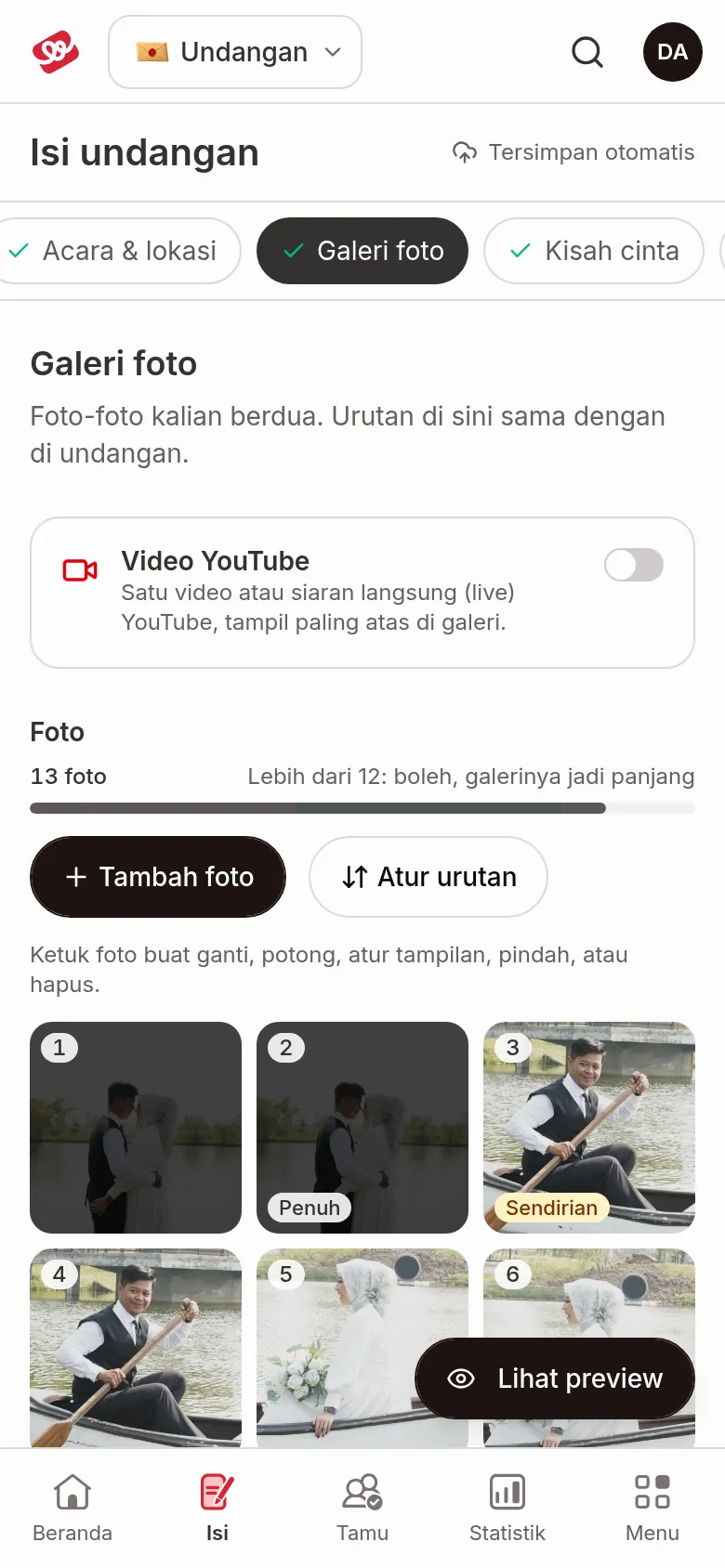
Di atas daftar foto ada jumlah foto dan bilah penghitung. Daerah yang diberi tanda di bilah itu adalah jumlah yang pas, yaitu 6 sampai 12 foto.
| Jumlah foto | Keterangan di bilah |
|---|---|
| Kurang dari 6 | Bagusnya 6–12 foto |
| 6 sampai 12 | Jumlahnya pas (6–12) |
| Lebih dari 12 | Lebih dari 12: boleh, galerinya jadi panjang |
| Paket Kenalan | Jumlahnya ditulis seperti "7 dari 10 foto". Di batasnya muncul Batas paket tercapai. |
Di paket Kenalan, foto yang masih diunggah atau gagal juga memakai jatah 10 foto. Kalau fotomu lebih banyak dari sisa jatah, sisanya tidak ikut dan muncul pesan seperti "5 foto masuk. 3 lagi lewat batas 10 foto paketmu." Setelah batasnya penuh, tombol Tambah foto hilang dan muncul kartu Foto galeri tambahan yang mengajak upgrade ke Janjian.
Atur satu foto
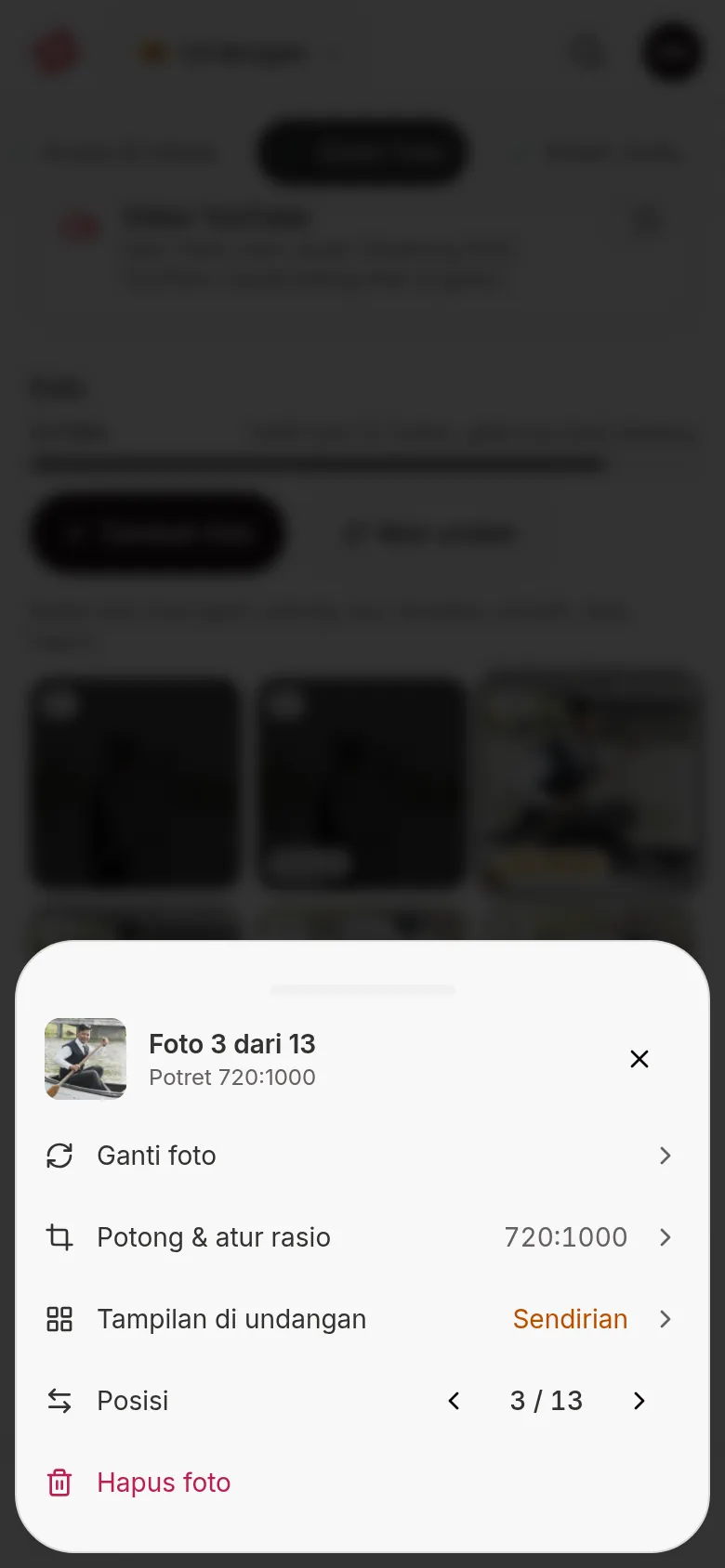
Foto tampil sebagai kisi kotak kecil bernomor sesuai urutannya. Beberapa kotak punya label kecil seperti Penuh, Berdampingan, atau Sendirian; artinya dijelaskan di Atur tampilan di undangan. Ketuk sebuah foto (di komputer, klik atau tekan Enter) untuk membuka menu foto itu. Di HP, menunya naik dari bawah layar sebagai sheet. Di komputer, menunya muncul di samping foto.
Di menu Foto 3 dari 13 ada pilihan berikut:
- Ganti foto: pilih file foto lain untuk menggantikan foto ini. Posisi dan tampilannya tetap.
- Potong & atur rasio: memotong foto atau mengganti bentuknya. Lihat bagian berikutnya.
- Tampilan di undangan: mengatur apakah foto ini satu baris penuh atau berdampingan. Pilihan ini hanya ada di tema yang mengikuti pola galeri (Aruma, Estella, Jingga, Sakina, dan Envelope). Di tema lain tertulis "Tema ini nyusun fotonya sendiri".
- Posisi: tombol ‹ dan › menggeser foto satu posisi ke depan atau ke belakang, dengan nomor posisi di tengahnya.
- Hapus foto: menghapus foto langsung, tanpa dialog konfirmasi. Lihat Urungkan foto yang terhapus.
Potong atau ganti foto
Foto tidak dipotong saat diunggah. Kalau mau memotongnya, buka menu foto itu lalu pilih Potong & atur rasio. Dialog Upload Foto terbuka dengan foto itu: pilih Rasio foto atau klik Crop Foto untuk mengatur areanya, lalu klik Konfirmasi Upload. Foto hasil potongan menggantikan foto lama di posisi yang sama. Kalau fotonya tidak bisa dibuka untuk dipotong, muncul pesan "Foto ini nggak bisa dibuka buat dipotong. Pakai Ganti foto aja." Pakai Ganti foto saja.
Cara kerja rasio dan crop dijelaskan di Ukuran dan format foto. Hasil ganti atau potong tersimpan langsung.
Urungkan foto yang terhapus
Setelah Hapus foto, muncul pesan "Foto 3 dihapus" dengan tombol Urungkan selama sekitar 6 detik. Klik Urungkan untuk mengembalikan foto itu ke posisinya semula. Di komputer, Ctrl+Z (atau ⌘+Z) di luar kolom teks melakukan hal yang sama. Hanya penghapusan terakhir yang bisa diurungkan. Di paket Kenalan yang jatahnya sudah penuh lagi, foto tidak bisa kembali dan muncul pesan "Fotonya nggak bisa dibalikin: batas 10 foto paketmu udah penuh."
Ubah urutan foto
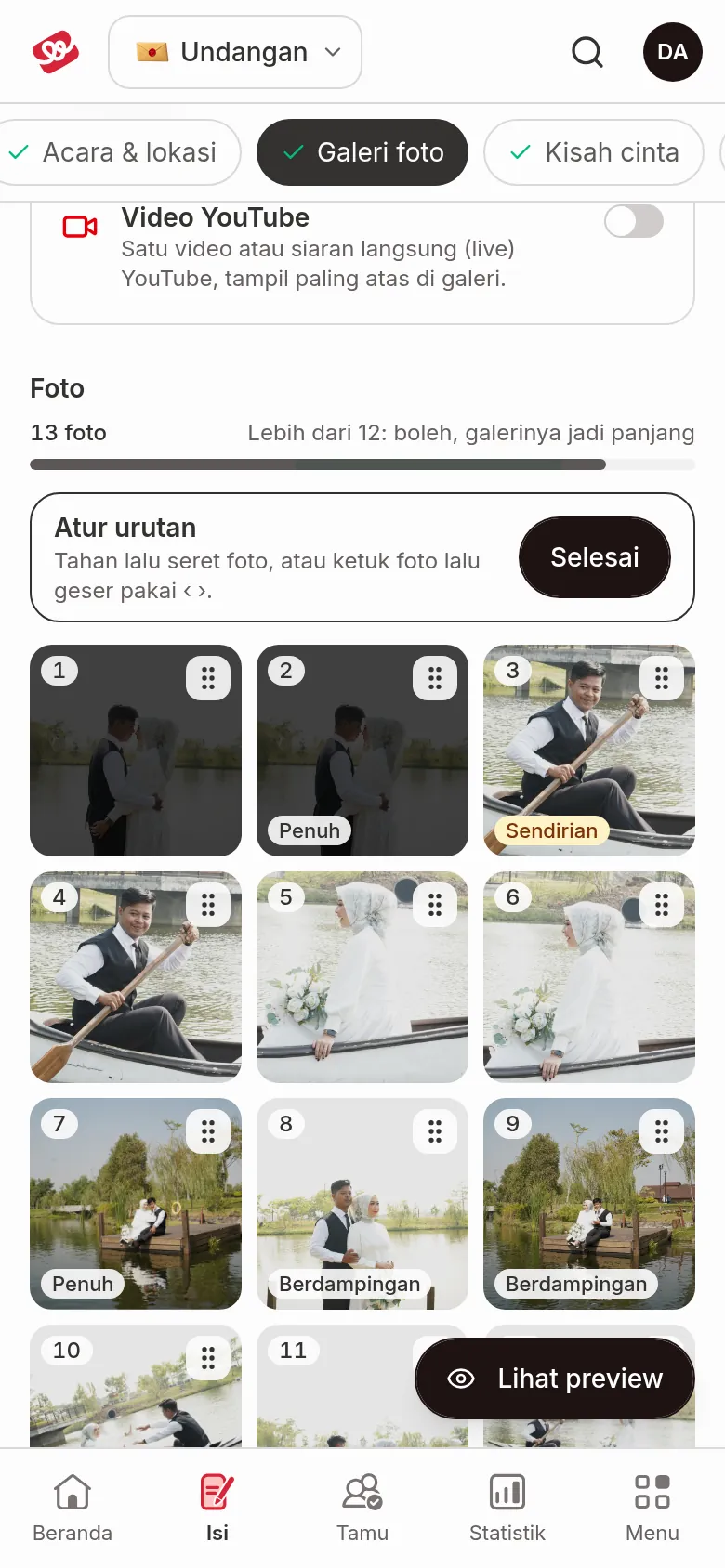
Di HP, klik Atur urutan di bawah penghitung foto. Tombol Tambah foto diganti panel Atur urutan dengan tombol Selesai, dan tiap foto punya ikon pegangan di pojok kanan atas.
- Tahan sebuah foto lalu seret ke posisi baru.
- Atau ketuk sebuah foto untuk memilihnya, lalu geser dengan ‹ dan ›.
Klik Selesai kalau sudah. Cara lain untuk satu foto: buka menunya lalu pakai Posisi ‹ ›.
Di komputer, tidak ada mode khusus: seret foto langsung di kisi, atau fokuskan sebuah foto, tekan Spasi untuk mengangkatnya, geser dengan ← →, lalu Spasi lagi untuk menaruhnya (Esc untuk membatalkan). Urutan tersimpan otomatis.
Atur tampilan di undangan
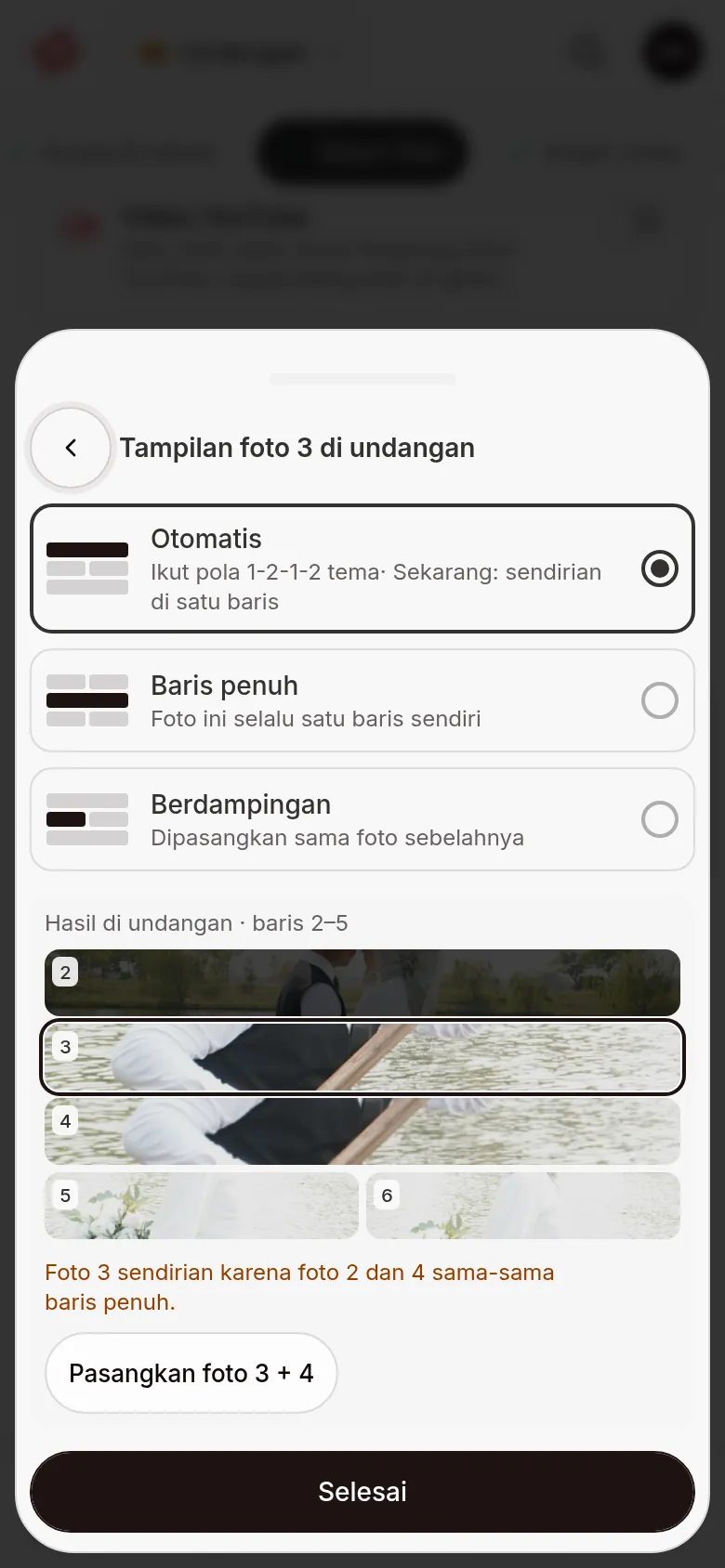
Di tema yang mengikuti pola galeri, tiap foto bisa tampil satu baris penuh atau berdampingan dengan foto lain. Buka menu foto lalu pilih Tampilan di undangan (judulnya Tampilan foto 3 di undangan). Ada tiga pilihan:
- Otomatis: ikut pola 1-2-1-2 tema. Di bawahnya tertulis keadaan sekarang, misalnya "Sekarang: sendirian di satu baris".
- Baris penuh: foto ini selalu satu baris sendiri.
- Berdampingan: dipasangkan dengan foto di sebelahnya.
Di bawah pilihan itu, Hasil di undangan menampilkan gambaran baris-baris yang akan tersusun, dengan foto yang sedang kamu atur diberi bingkai. Kalau sebuah foto jadi sendirian, ada penjelasannya, misalnya "Foto 3 sendirian karena foto 2 dan 4 sama-sama baris penuh." Di bawahnya ada tombol Pasangkan foto 3 + 4 yang langsung menjodohkan dua foto bersebelahan menjadi satu baris berdampingan. Setelah dipasangkan, muncul pesan "Foto 3 + 4 dipasangkan" dengan tombol Urungkan selama beberapa detik. Klik Selesai (di HP) untuk menutup sheet.
Tambah video YouTube
- Di kartu Video YouTube, nyalakan saklarnya.
- Tempel link video atau siaran langsung di field Link YouTube. Formatnya
youtube.com/watch?v=…,youtu.be/…, atauyoutube.com/live/…. - Kalau link-nya benar, pemutar video muncul di bawah field sebagai pratinjau.
Video selalu tampil paling atas di galeri. Kalau link bukan video YouTube, muncul pesan "Link ini bukan video YouTube. …". Fotomu tetap tersimpan, hanya videonya yang baru disimpan setelah link-nya benar.
Untuk menyembunyikan video, matikan saklarnya. Kalau link sudah terisi, video langsung dihapus dan muncul pesan "Video YouTube dihapus" dengan tombol Urungkan selama beberapa detik. Setelah itu linknya hilang, jadi tempel ulang link-nya kalau nanti dinyalakan lagi.
Di paket tanpa video, kartu Video YouTube diganti kartu yang menjelaskan fitur ini tersedia di paket Janjian ke atas.
Langkah berikutnya
- Tulis love story — ceritakan perjalanan kalian berdua.
- Ukuran dan format foto — cek batas file sebelum mengunggah.
- Paket Kenalan, Janjian, dan Full Custom — bandingkan batas tiap paket.