Tulis love story
Kisah cinta berisi timeline perjalanan kalian berdua, dari awal bertemu sampai lamaran. Setiap momen ditulis sebagai satu cerita. Bagian ini opsional.
Tambah cerita
- Buka Isi undangan › Kisah cinta.
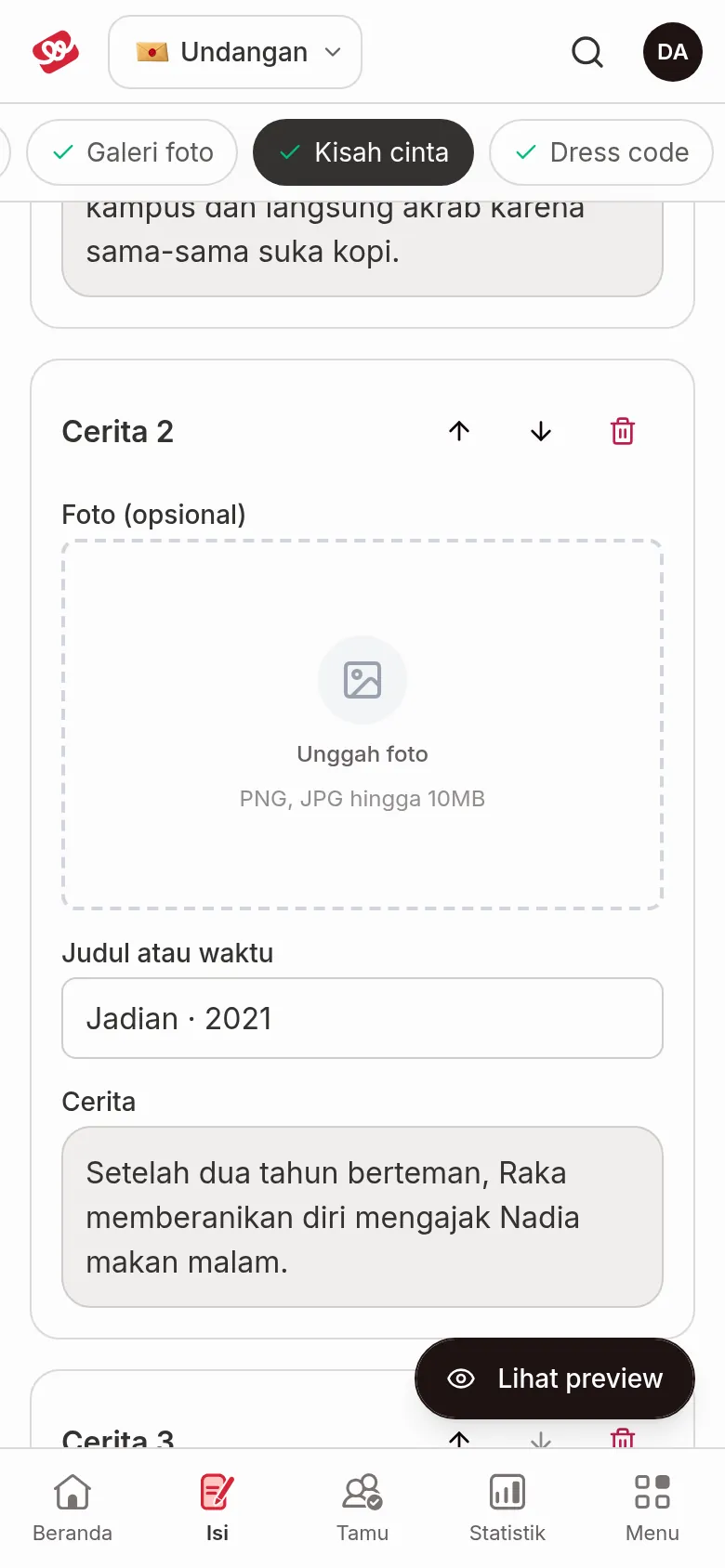
- Klik Tambah cerita. Kartu baru muncul, misalnya Cerita 1.
- Isi field di bawah. Tidak ada tombol Simpan; isianmu tersimpan otomatis.
| Field | Isi | Batas/format |
|---|---|---|
| Foto (opsional) | Foto kenangan momen itu. | Paket Janjian dan Full Custom. Lihat Ukuran dan format foto. |
| Judul atau waktu | Waktu atau judul momen, misalnya "Agustus 2019". | — |
| Cerita | Cerita singkat tentang momen itu. | — |
Foto diunggah lewat Unggah foto di kartu cerita (dialog Upload Foto) dan langsung tersimpan setelah Konfirmasi Upload. Kalau gagal, muncul pesan "Foto gagal diunggah. Coba lagi." Untuk mengganti atau menghapus foto, klik ikon pensil (Ganti foto) atau ikon tempat sampah (Hapus foto) di bawah foto; penghapusan meminta konfirmasi Hapus foto cerita?, dan ceritanya tetap ada. Di paket Kenalan, kolom foto diganti kartu yang menjelaskan fitur ini tersedia di paket Janjian ke atas.
Mulai dari contoh cerita
Di bawah tombol Tambah cerita ada bagian Contoh cerita. Bagian ini terbuka sendiri selama belum ada cerita. Klik salah satu contoh (Pertemuan Pertama, Mulai Dekat, Jatuh Cinta, Menjalin Hubungan, atau Lamaran) untuk menambahkannya sebagai cerita, lalu ubah isinya sesuai kisah kalian.
Di bagian Tips ada saran menulis, misalnya menceritakan kronologi dari bertemu sampai menikah dan tidak terlalu panjang.
Urutkan dan hapus cerita
- Urutkan: klik panah naik atau turun (Pindah ke atas, Pindah ke bawah) di kanan atas kartu cerita.
- Hapus: klik ikon tempat sampah di kartu cerita, lalu konfirmasi Hapus di dialog Hapus Cerita …?. Cerita dan fotonya hilang dari undangan.
Langkah berikutnya
- Tentukan dress code — beri tahu tamu warna pakaian yang disarankan.
- Unggah foto dan video galeri — tambahkan foto prewedding kalian.
- Paket Kenalan, Janjian, dan Full Custom — cek fitur foto di tiap paket.