Pengaturan undangan
Panduan tiap bagian di Pengaturan undangan, dari atas ke bawah. Semua perubahan tersimpan otomatis, tanpa tombol Simpan.
Buka dari Isi undangan › Pengaturan undangan, di grup Lainnya. Menu ini baru terbuka setelah undangan dibayar. Sebelum itu, pengaturan tema ada di bagian Tema (lihat Ganti tema undangan).
Link undangan
Di bagian atas ada kartu Link undangan yang menampilkan alamat undanganmu, misalnya abadikan.id/dika-putri. Kalau link belum diatur, tertulis Belum diatur. Klik Buka Link & terbitkan untuk berpindah ke bagian Link & terbitkan.
Link tidak diatur di Pengaturan undangan, tetapi di Link & terbitkan:
- Pakai huruf kecil, angka, dan tanda minus (-), minimal 3 dan maksimal 100 karakter. Harus ada minimal satu huruf, dan tidak boleh diawali atau diakhiri tanda minus. Contoh:
dika-putri-2026. - Link tidak bisa diganti setelah disimpan. Kalau perlu diubah, klik Chat admin.
Baca selengkapnya: Atur, buka, dan bagikan link undangan
Pratinjau link
Bagian ini mengatur judul, deskripsi, dan gambar yang muncul saat link undangan dibagikan di WhatsApp atau media sosial.
- Isi Judul, misalnya "Pernikahan Dika & Putri". Judul ini juga muncul di tab browser.
- Isi Deskripsi dengan kalimat singkat tentang undanganmu.
- Di Gambar sampul, klik Unggah gambar, atau Ganti gambar kalau sudah ada gambar.
- Di dialog unggah, pilih foto, atur rasio dan crop, lalu klik Konfirmasi Upload. Gambar langsung tersimpan.
| Field | Isi | Batas/format |
|---|---|---|
| Judul | Judul saat link dibagikan. | — |
| Deskripsi | Teks singkat di bawah judul. | — |
| Gambar sampul | Gambar yang muncul di pratinjau link. | Rasio 16:9 paling pas. PNG atau JPG, maksimal 10 MB. Logo Abadikan otomatis ditambahkan ke gambar. |
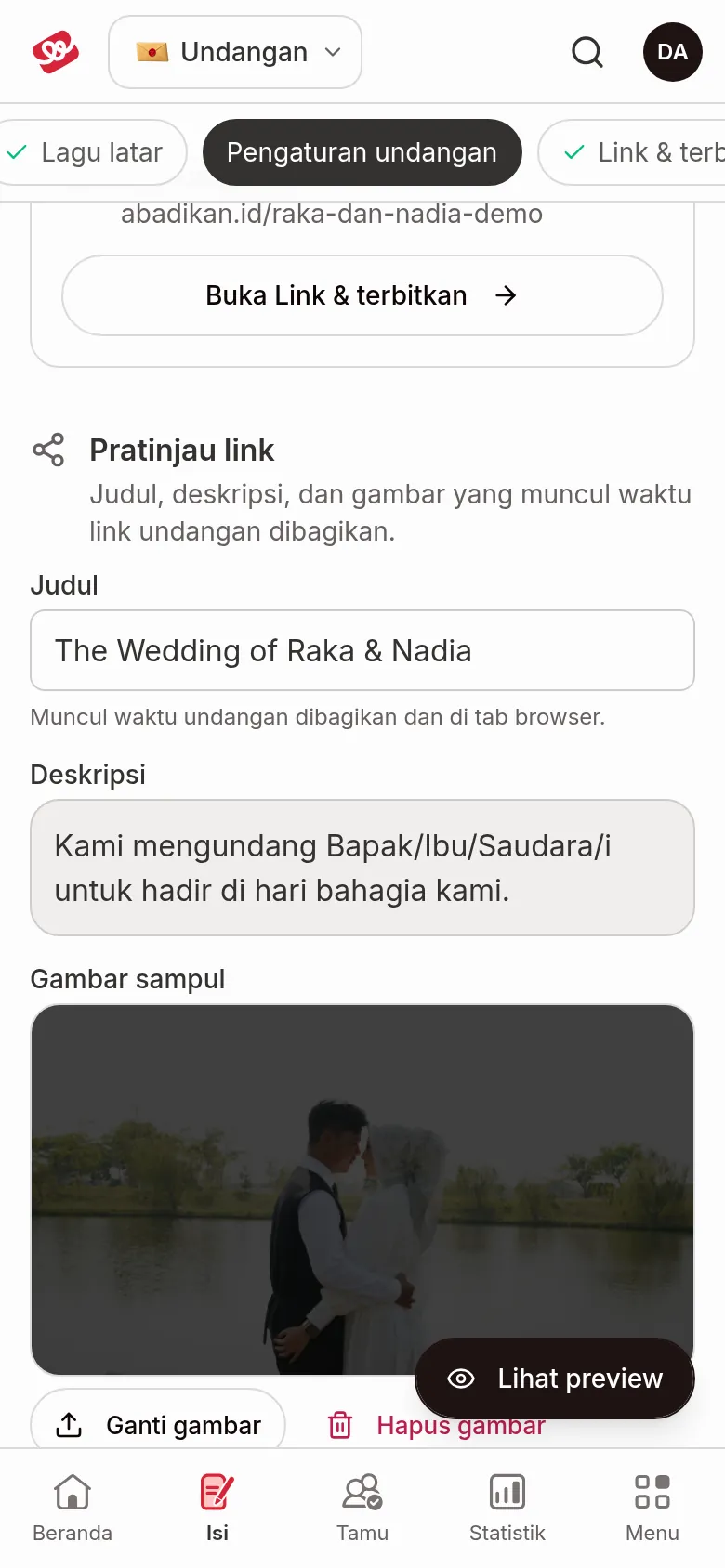
Klik Hapus gambar untuk menghapus gambar sampul; pratinjau link lalu kembali memakai gambar bawaan. WhatsApp dan Facebook bisa masih menampilkan pratinjau lama selama beberapa hari. Untuk memperbaruinya, pakai tautan Facebook Sharing Debugger di bawah bagian ini.
Pesan WhatsApp
Bagian ini berisi pesan yang dikirim ke tiap tamu bersama link undangan personalnya.
- Di kolom Isi pesan, tulis pesanmu. Di layar lebar, Pratinjau tampil di sebelahnya; di layar sempit, pindah antara tab Ubah pesan dan Pratinjau.
- Ketuk variabel di bawah kolom untuk menyisipkannya di posisi kursor. Variabel Wajib ada:
{guest_name}(nama tamu) dan{invitation_url}(link undangan personal). Variabel Opsional:{guest_greeting}(sapaan tamu),{events_list}(daftar acara),{groom_name}dan{bride_name}(panggilan mempelai). Kalau check-in tamu aktif, ada juga{qr_url}(link QR check-in tamu). - Klik Pakai template bawaan untuk memulai dari pesan bawaan Abadikan. Kalau kolom sudah terisi, kamu perlu mengonfirmasi dulu dengan Ganti.
- Klik Salin contoh pesan untuk menyalin pesan dengan data contoh.
Selama kolom masih kosong, tamu menerima pesan bawaan Abadikan. Pesan belum tersimpan kalau variabel wajibnya belum ada ("Pesan belum tersimpan. Tambahkan dulu: ...") atau ada variabel yang tidak dikenal. Pesan yang sudah ada tidak bisa dikosongkan lagi; pakai template bawaan kalau mau mulai dari awal.
Baca selengkapnya: Template pesan
RSVP
Tiga pengaturan RSVP ini sering tertukar. Masing-masing mengatur hal yang berbeda.
| Pengaturan | Mengatur | Baca selengkapnya |
|---|---|---|
| Batasi RSVP untuk tamu di daftar (RSVP Terbatas) | Siapa yang boleh mengisi RSVP | RSVP Terbatas |
| Batas waktu RSVP | Sampai kapan tamu bisa mengisi RSVP | Batas Waktu RSVP |
| Pertanyaan tambahan | Apa lagi yang ditanyakan ke tamu di form RSVP | Pertanyaan Tambahan |
- Batas waktu RSVP: isi tanggal dan jam (WIB). Lewat waktu itu tamu tidak bisa konfirmasi lagi. Klik Hapus batas waktu untuk menghapusnya. Kalau waktunya sudah lewat, muncul "Batas waktunya udah lewat, jadi RSVP sekarang tertutup."
- Pertanyaan tambahan: maksimal 5 pertanyaan, misalnya alergi makanan atau ukuran baju. Pertanyaan baru tersimpan setelah semuanya lengkap.
- Klik Lihat jawaban RSVP untuk membuka RSVP & ucapan.
Akses undangan
Pilih siapa saja yang bisa membuka link undangan: Publik, Khusus tamu, atau Sekali perangkat. Di mode Sekali perangkat, kunci perangkat tamu bisa direset dari menu Daftar tamu lewat Reset perangkat di menu aksi tamu.
Mode selain Publik tersedia mulai paket Janjian. Di paket Kenalan, bagian ini terkunci.
Baca selengkapnya: Mode Akses
Tampilan tema
Untuk tema Aruma dan Jingga, Pengaturan undangan punya bagian tambahan di paling bawah: Tampilan tema Aruma atau Tampilan tema Jingga. Isinya bagian yang tampil, efek, warna, dan gambar dekorasi. Penjelasannya ada di Atur bagian yang tampil di undangan dan Atur teks dan tampilan Jingga.
Langkah berikutnya
- Kirim undangan manual dari Daftar tamu — kirim link pribadi ke setiap tamu.
- Atur RSVP dan akses undangan — tentukan siapa yang bisa mengisi RSVP.
- Atur, buka, dan bagikan link undangan — bagikan undangan setelah link diatur.