Coba dan edit undangan sebelum bayar
Kamu tidak perlu membayar dulu untuk mengisi undanganmu. Sebelum dibayar, kamu mengisinya di editor yang sama dengan setelah dibayar: Isi undangan. Menu Studio dan Studio Kanvas yang dulu ada sudah tidak ada. Semua fungsinya kini ada di Isi undangan.
Yang bisa diedit sebelum bayar
Sebelum undangan dibayar, Isi undangan hanya menampilkan bagian isi dan Link & terbitkan:
| Bagian | Sebelum bayar |
|---|---|
| Tema | Pilih tema (hanya saat mencoba tanpa masuk) dan ganti varian. Tema draf yang sudah tersimpan tidak bisa diganti sebelum dibayar. |
| Data mempelai, Acara & lokasi, Galeri foto, Kisah cinta, Dress code | Bisa diisi. |
| Teks & dekorasi | Bisa diisi untuk tema Aruma dan Jingga. |
| Desain kanvas | Bisa diisi untuk tema Envelope, di layar laptop. |
| Link & terbitkan | Berisi langkah simpan, pilih paket, dan bayar. |
| Amplop digital, Lagu latar, Pengaturan undangan | Baru terbuka setelah dibayar. |
Edit sebelum bayar tersedia untuk tema Aruma, Jingga, Estella, Sakina, dan Envelope. Tema lain dibayar lebih dulu dari katalog, lihat Beli undangan dari katalog. Kalau kamu membuka tema yang belum bisa dicoba, muncul "Template ini belum bisa dicoba gratis di editor. Pilih template lain di katalog."
Coba tanpa login
Di halaman tema katalog yang mendukung edit sebelum bayar, ada kotak Coba dulu, bayar belakangan dengan tombol Coba & Edit Gratis. Tombol ini membuka editor tanpa perlu login.
- Buka katalog tema, lalu pilih tema.
- Klik Coba & Edit Gratis.
- Isi undanganmu di editor layar penuh. Di atas ada tombol Kembali ke katalog dan lencana Tamu, dan subjudul halaman tertulis "Coba gratis dulu. Masuk untuk menyimpan, lalu terbitkan setelah bayar." Klik Lihat preview untuk melihat undanganmu dalam bingkai HP; preview ikut berubah dan loncat ke bagian yang sedang kamu isi.
- Klik Masuk & simpan di banner "Undangan ini belum tersimpan", lalu masuk atau daftar.
- Setelah berhasil, muncul "Menyimpan undanganmu ke akun…" lalu "Draft tersimpan di akunmu", dan editor membuka undanganmu dari akunmu.
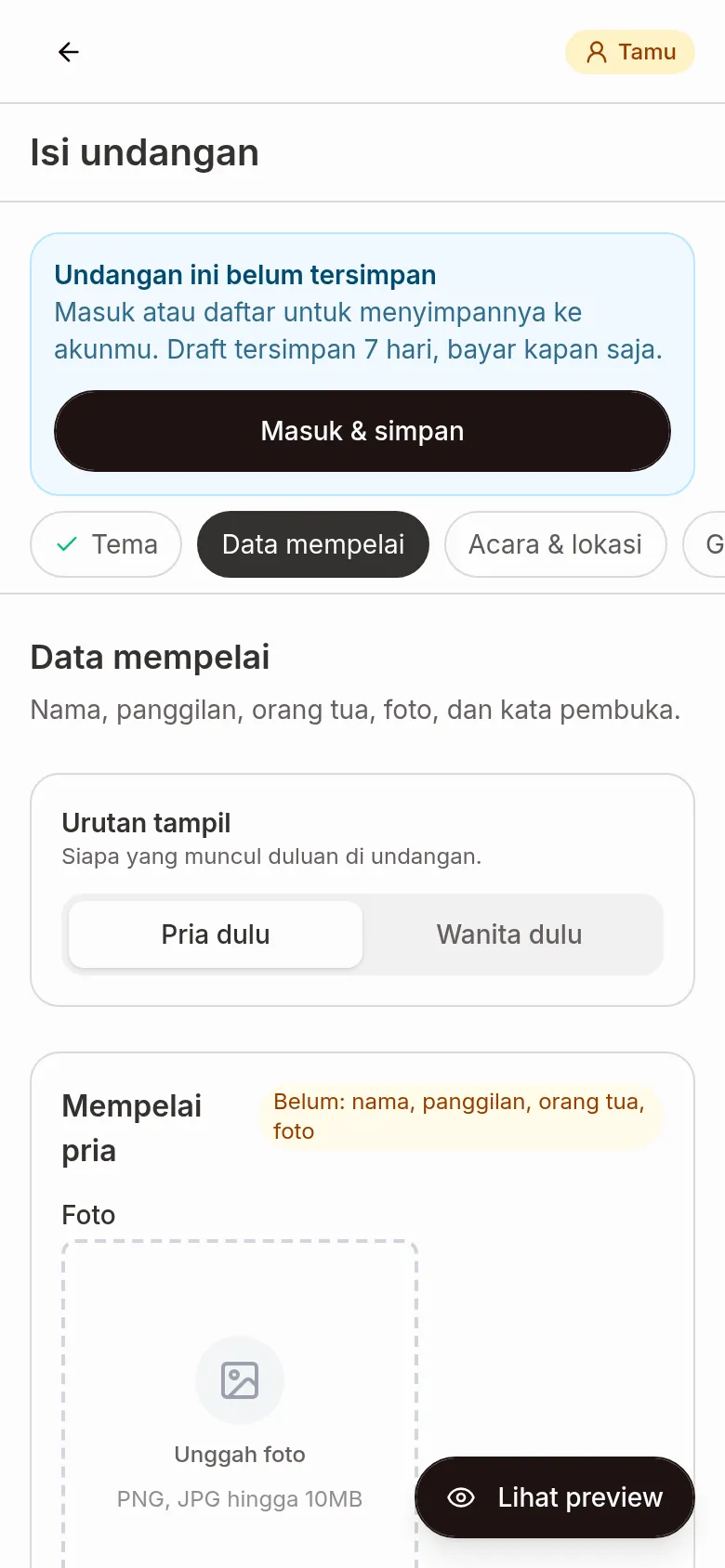
Kalau kamu sudah masuk tetapi belum punya undangan yang sedang dikerjakan, tombolnya bernama Simpan ke akun.
Kalau akunmu sudah punya undangan yang belum diterbitkan, editor membuka undangan itu, bukan template yang kamu pilih. Muncul pemberitahuan di atas editor. Kalau yang kamu pilih adalah varian dari tema undangan itu, klik Pakai desain ini untuk memakainya. Klik Tutup untuk menyembunyikan pemberitahuan. Untuk memakai template lain, terbitkan undangan itu dulu.
Draf tersimpan di akunmu
Setelah masuk, undanganmu tersimpan sebagai draf selama 7 hari. Perubahan berikutnya tersimpan otomatis (Tersimpan otomatis di kanan atas). Di atas editor ada banner Draft tersimpan ... hari lagi, atau Draft berakhir hari ini pada hari terakhir. Isinya: bayar kapan saja, karena masa aktif undangan dihitung sejak hari-H, bukan dari sekarang.
Pilih paket dan bayar dari editor
- Klik Pilih paket & bayar di banner, atau buka Link & terbitkan. Di sana ada tiga langkah: Simpan ke akun, Pilih paket & bayar, dan Atur link & bagikan.
- Di dialog Bagikan undanganmu, pilih paket di Pilih paket. Hanya paket yang memenuhi syarat minimal tema yang tampil.
- Isi Kode promo kalau punya. Promo publik terbaik terisi otomatis untuk paket yang kamu pilih.
- Cek Total, lalu klik Lanjut ke pembayaran dan bayar dengan QRIS.
Setelah pesanan dibuat, muncul "Undangan dibuat — datamu sudah tersimpan di akunmu." Kalau pembayaran belum selesai, banner berubah menjadi Menunggu pembayaran. Klik Bayar sekarang untuk membuat QRIS baru yang aktif. Setelah dibayar, undanganmu bisa terbit; atur linknya di Link & terbitkan. Langkah lengkapnya ada di Selesaikan pembayaran undangan.
Desain kanvas untuk tema Envelope
Di tema Envelope, bagian Desain kanvas muncul di grup Isi undangan. Di sini kamu mendesain dua halaman undangan: Sampul dan Isi undangan. Editor ini perlu layar lebar. Di layar sempit muncul pesan "Desain kanvas paling nyaman di laptop"; bagian lain tetap bisa diisi dari HP.
- Buka Isi undangan › Desain kanvas dari komputer.
- Pilih halaman Sampul atau Isi undangan di bagian bawah layar. Kalau halaman belum didesain, pilih Gunakan preset ini, atau Mulai dari nol.
- Tambah elemen dari panel kiri, misalnya Hiasan, Tulisan, atau Foto Saya.
- Klik elemen di kanvas untuk menggeser, mengubah ukuran, atau memutarnya.
- Atur urutan tumpukan elemen di panel Susunan di kanan.
- Klik Pratinjau untuk melihat hasilnya. Pilih Tampilan HP atau Tampilan laptop.
Perubahan tersimpan otomatis. Satu desain maksimal 200 elemen ("Maksimal 200 elemen per desain.").
Untuk gambar yang sudah ada di kanvas:
- Ganti menukar gambarnya tanpa menggeser posisi. Gambar yang dikunci perlu dibuka kuncinya dulu.
- Balik horizontal dan Balik vertikal membalik gambar. Keduanya ada di toolbar elemen dan menu klik kanan.
Perubahan bisa dibatalkan dengan Batalkan (Ctrl+Z) dan diulang dengan Ulangi (Ctrl+Shift+Z).
Mengganti varian di bagian Tema memulai desain kanvas dari awal. Lihat Ganti varian tampilan.
Langkah berikutnya
- Beli undangan dari katalog — pilih paket dan bayar undanganmu.
- Ganti tema undangan — pahami apa yang direset saat tema diganti.
- Isi undangan — kenali semua bagian editor dan cara kerjanya.