Ganti tema undangan
Tema menentukan tampilan undanganmu, sedangkan isinya tetap sama. Setelah undangan dibayar, kamu bisa mengganti tema dan variannya kapan saja dari bagian Tema di Isi undangan. Semua perubahan tersimpan otomatis.
Ganti tema
- Buka Isi undangan › Tema.
- Lihat nama tema dan varian yang dipakai sekarang di Tema sekarang.
- Klik Ganti tema. Dialog Ganti Tema Undangan terbuka dan menampilkan katalog tema.
- Klik Lihat pada kartu tema untuk membuka contohnya di tab baru.
- Klik Pilih pada tema yang kamu mau.
- Baca peringatannya, lalu klik Ya, ganti tema. Muncul pesan "Tema undangan berhasil diperbarui." dan preview langsung memuat ulang.
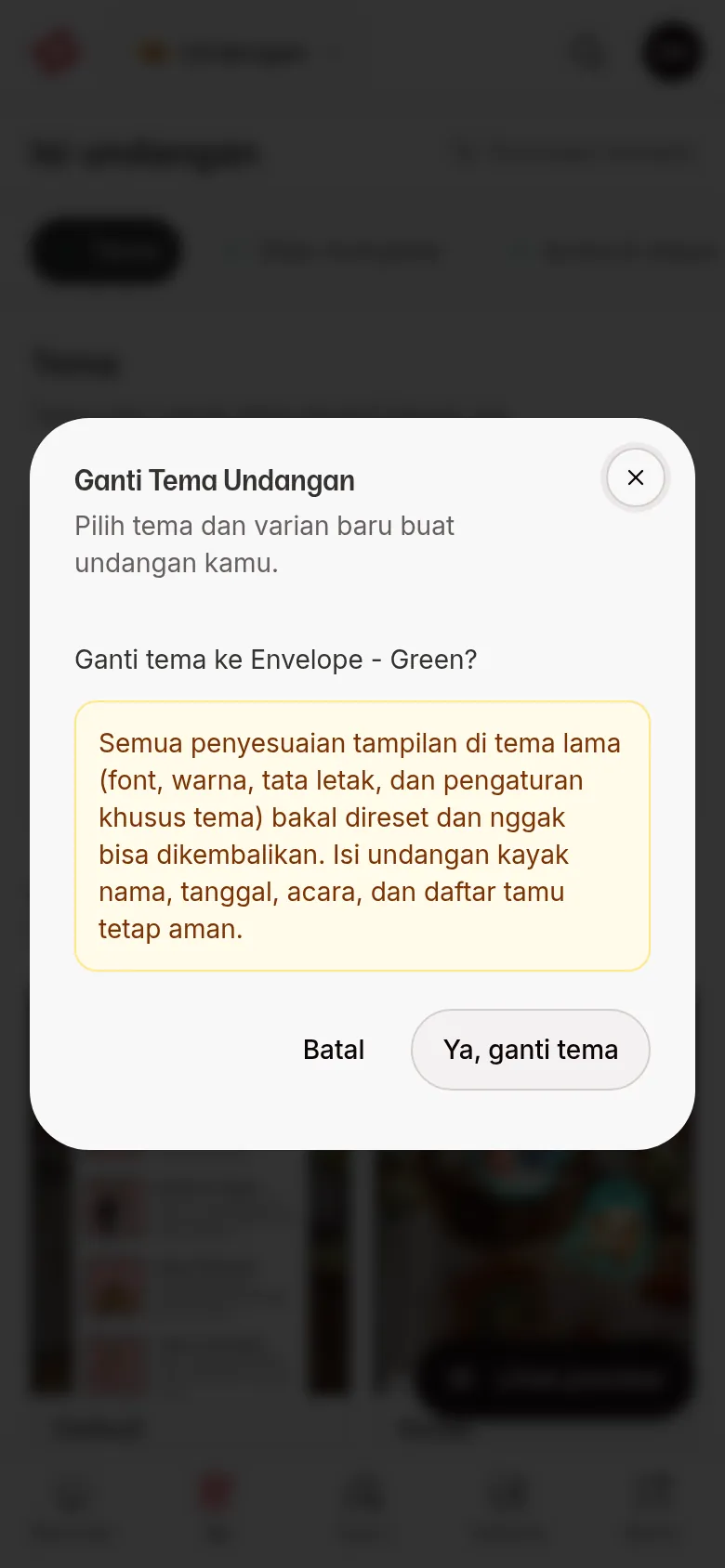
Tema baru langsung dipakai. Tidak ada tombol Simpan.
Pengaturan khusus tema contohnya bagian Teks & dekorasi di tema Aruma (lihat Ubah teks dan dekorasi Aruma) dan tema Jingga (lihat Atur teks dan tampilan Jingga), serta tampilan tema di Pengaturan undangan (lihat Atur bagian yang tampil di undangan). Kalau kamu sudah banyak mengatur tampilan, catat dulu pengaturannya sebelum mengganti tema.
Ganti varian tampilan
Di bawah Tema sekarang ada Varian tampilan, yaitu kisi pilihan varian dari tema yang sedang dipakai.
- Klik varian yang kamu mau. Varian yang dipakai punya tanda centang.
- Varian langsung berganti dan muncul pesan "Varian diganti ke ..." dengan nama varian itu. Kalau gagal, muncul "Varian gagal diganti. Coba lagi ya."
Isi undanganmu tetap, dan varian bisa diganti kapan saja, juga sebelum undangan dibayar. Kalau temanya hanya punya satu varian, muncul "Tema ini cuma punya satu varian."
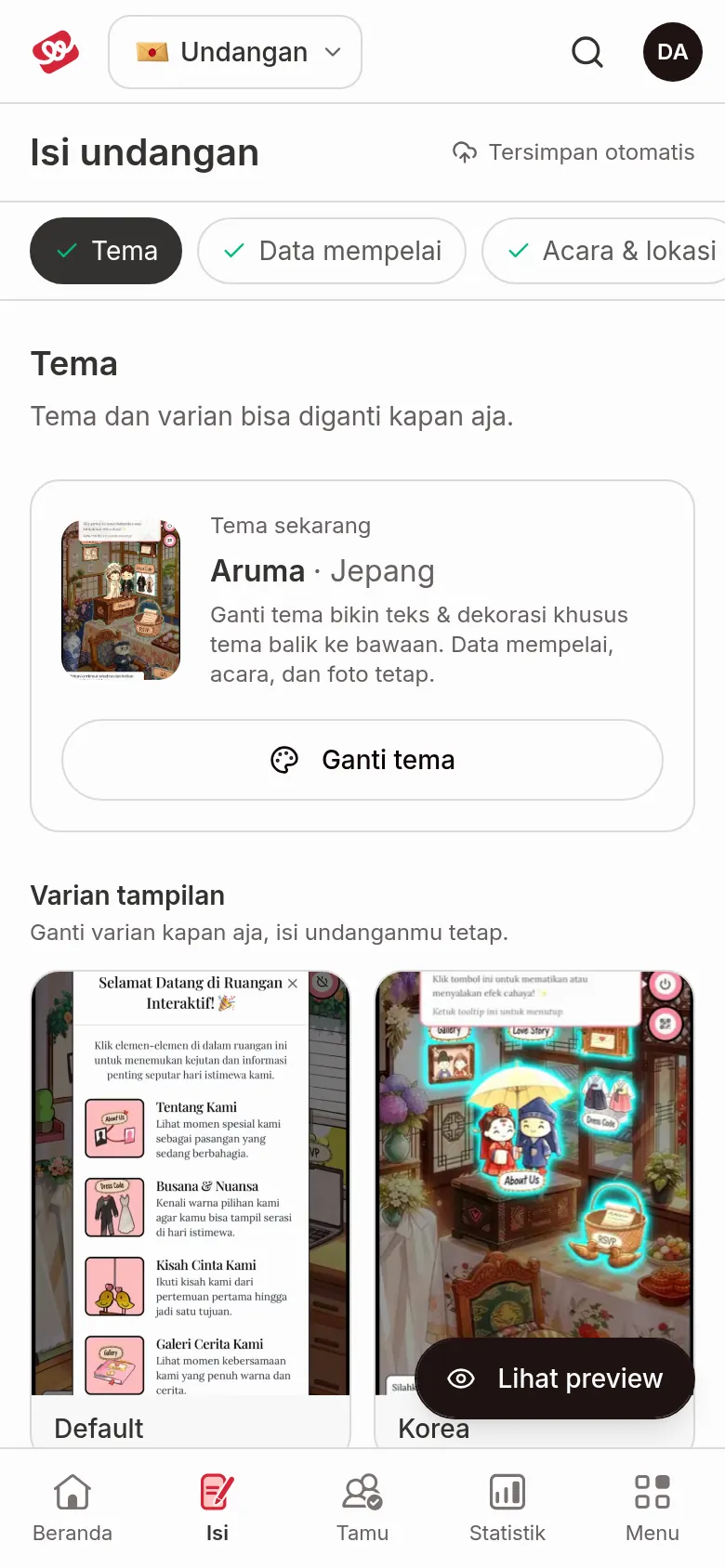
Video pratinjau di kartu varian hanya diputar saat kartu disorot kursor atau difokuskan dengan keyboard; selain itu videonya tampil diam.
Di tema Envelope, varian baru memulai desain kanvas dari awal. Sebelum diterapkan, muncul dialog Terapkan variasi ini?: desain kanvas serta warna & font kamu diganti dengan bawaan varian itu. Klik Ya, terapkan untuk melanjutkan.
Sebelum undangan dibayar
Sebelum dibayar, tema tidak bisa diganti dari tombol Ganti tema. Di bawah Tema sekarang tertulis "Tema bisa diganti setelah undangan dibayar. Variasi tampilan tetap bisa diganti kapan saja."
Kalau kamu sedang mencoba undangan tanpa masuk (Coba & Edit Gratis dari katalog), bagian Tema menampilkan daftar Pilih tema: Aruma, Jingga, Estella, Sakina, dan Envelope. Klik salah satunya untuk berganti. "Ganti tema mengubah seluruh tampilan — data isian kamu tetap ada." Kalau gagal, muncul "Tema gagal diganti. Coba lagi ya." Cara kerja lengkapnya ada di Coba dan edit undangan sebelum bayar.
Kalau tema belum dipilih
Undangan yang dibuatkan tim Abadikan kadang belum punya tema, supaya kamu bisa memilihnya sendiri. Setelah undangan dibayar, dialog Pilih Tema Undangan muncul saat kamu membuka dashboard.
- Pilih tema dengan klik Pilih. Tema langsung dipakai tanpa konfirmasi, karena belum ada tampilan yang perlu direset.
- Kamu boleh menutup dialognya dulu. Dialog itu muncul lagi di kunjungan berikutnya sampai tema dipilih.
- Kamu juga bisa memilih kapan saja dari Isi undangan › Tema › Pilih tema. Selama belum ada tema, Tema sekarang bertuliskan "Belum pilih tema".
Tema terkunci
Sebagian tema baru tersedia mulai paket tertentu. Kalau paket undanganmu di bawahnya, kartu tema tetap tampil di katalog dengan label gembok dan nama paket minimalnya, misalnya Janjian atau Full Custom.
Tombol di kartu itu berubah dari Pilih menjadi Upgrade. Klik Upgrade untuk membuka halaman paket Abadikan dan melihat paket yang membuka tema itu.
Langkah berikutnya
- Atur bagian yang tampil di undangan — sembunyikan bagian yang tidak kamu pakai.
- Coba dan edit undangan sebelum bayar — coba tema gratis, simpan draf, lalu bayar.
- Pengaturan undangan — panduan setiap bagian di Pengaturan undangan.