Ukuran dan format foto
Setiap tempat unggah di Abadikan punya batas file sendiri. Cek tabel ini kalau foto ditolak atau hasilnya terpotong.
Batas per tempat unggah
| Tempat | Batas file | Format diterima | Hasil yang disimpan |
|---|---|---|---|
| Foto di Isi undangan: Data mempelai, foto tempat di Acara & lokasi, dan Kisah cinta | maks. 10 MB | File gambar (di dialog tertulis PNG, JPG, JPEG) | JPEG, lebar maks. 1200 px (lihat Rasio dan crop foto di bawah) |
| Galeri foto (Tambah foto, Ganti foto) | maks. 10 MB per foto, maks. 20 foto sekali pilih | File gambar (di layar tertulis JPG atau PNG) | JPEG dengan rasio asli, sisi terpanjang maks. 1600 px. Tidak lewat dialog Upload Foto; kalau fotonya dipotong lewat Potong & atur rasio, hasilnya mengikuti aturan dialog di bawah |
| Gambar sampul dan Logo undangan di Teks & dekorasi (Aruma, add-on sampul, logo & tagar) | maks. 10 MB | File gambar | JPEG, lebar maks. 1200 px (lihat Rasio dan crop foto) |
| Gambar sampul di Pratinjau link (Pengaturan undangan) | maks. 10 MB | PNG atau JPG; rasio 16:9 paling pas | JPEG dengan logo Abadikan di bagian atas. Hasil dialog dikecilkan lagi sekitar 1,4 kali saat logo ditempel |
| Gambar dekorasi di Tampilan tema Jingga (Pengaturan undangan) | maks. 10 MB | File gambar | File asli, tanpa crop |
| Gambar di Desain kanvas (tema Envelope) | Tidak dibatasi di layar | File gambar | WebP, sisi terpanjang maks. 1600 px. Tidak lewat dialog Upload Foto. File GIF dan SVG tidak diubah |
| Foto kado di Daftar kado (menu Amplop & kado) | maks. 10 MB per foto, maks. 5 foto per kado | File gambar (di layar tertulis PNG, JPG, atau GIF) | JPEG, lebar maks. 1200 px (lihat Rasio dan crop foto) |
| Upload QRIS di Amplop manual | maks. 2 MB | JPG atau PNG | File asli, tanpa crop |
| Dokumen di Administrasi Planner | maks. 5 MB | Semua jenis file | File asli |
Kalau file lebih besar dari batasnya, muncul pesan seperti "Ukuran file terlalu besar. Maksimal 10MB", "Ukuran gambar maksimal 10 MB." (dekorasi Jingga), "Ukuran file maksimal 2 MB." (QRIS), atau "Ukuran file maksimal 5 MB." (dokumen Planner), dan file tidak diunggah. File yang bukan gambar ditolak dengan "File harus berupa gambar" atau "File harus berupa gambar ya." (dekorasi Jingga).
Cara memakai tempat unggahnya ada di halaman masing-masing: Isi data pengantin, Atur jadwal dan lokasi acara, Unggah foto dan video galeri, Tulis love story, Tambah rekening Amplop Manual, dan Administrasi Planner.
Rasio dan crop foto
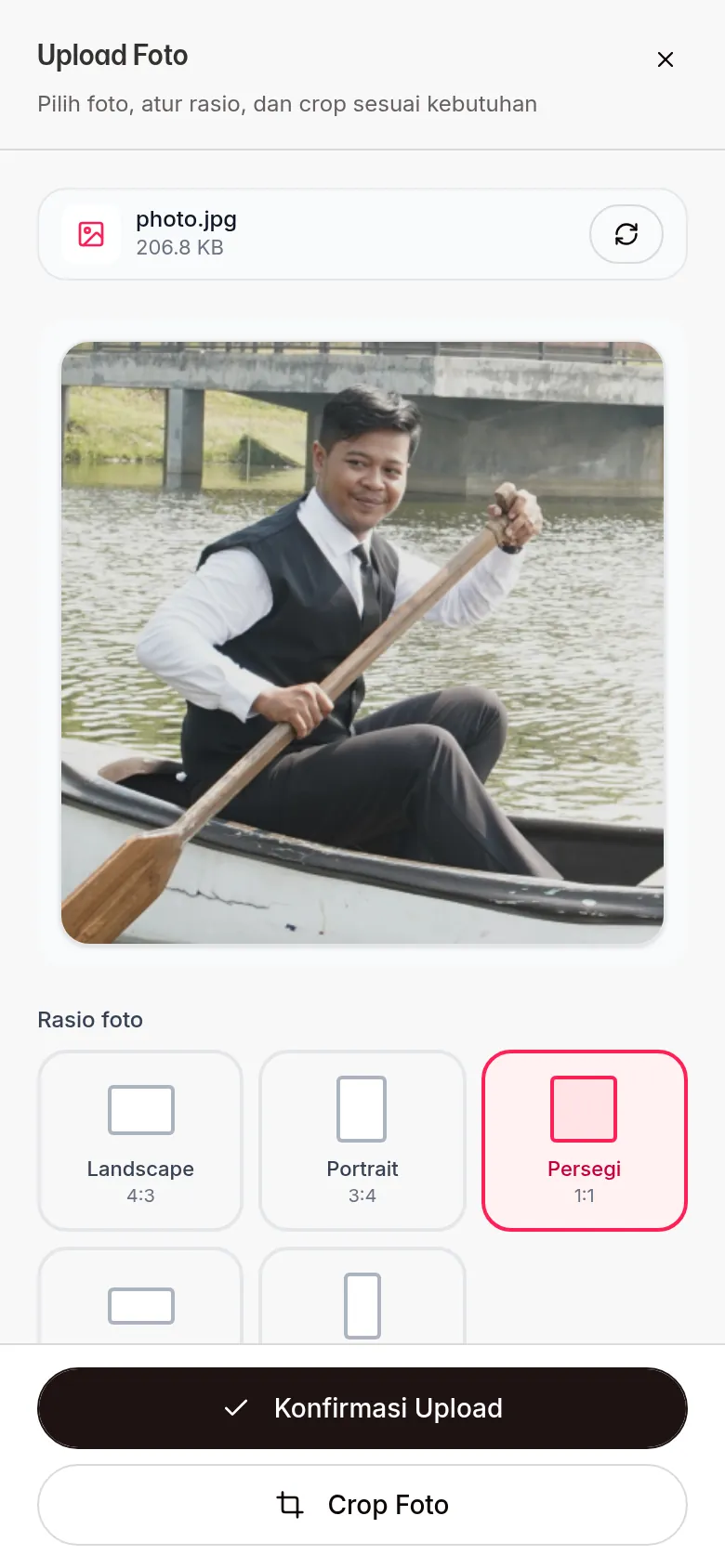
Foto di Data mempelai, foto tempat di Acara & lokasi, foto Kisah cinta, pratinjau link, dan Daftar kado diunggah lewat dialog Upload Foto. Di Galeri foto, dialog ini hanya terbuka saat kamu memilih Potong & atur rasio pada sebuah foto; foto yang baru diunggah ke galeri langsung masuk dengan rasio aslinya (lihat Unggah foto dan video galeri).
| Istilah | Arti | Catatan |
|---|---|---|
| Rasio foto | Bentuk foto: Landscape (4:3), Portrait (3:4), Persegi (1:1), Wide (16:9), atau Story (9:16). | Saat kamu mengganti rasio, foto otomatis dipotong di bagian tengah. |
| Crop Foto | Atur sendiri area foto yang dipakai. Di layar ini ada Reset, Putar, dan Flip, lalu Terapkan. | Dipakai kalau potongan otomatis memotong wajah atau bagian penting. |
| Konfirmasi Upload | Mengunggah foto. | Kalau kamu tidak mengganti rasio dan tidak memakai crop, bentuk foto tetap utuh. |
Ukuran hasil unggahan tergantung cara kamu memakai dialog ini:
- Rasio diganti atau foto di-crop: lebar foto dibuat 1200 px, tingginya mengikuti rasio. Misalnya Portrait (3:4) menjadi 1200×1600 px dan Story (9:16) menjadi 1200×2133 px. Foto yang lebih kecil dari itu ikut diperbesar, jadi bisa tampak kurang tajam.
- Tanpa ganti rasio dan tanpa crop: bentuk foto tetap, sisi terpanjangnya diperkecil menjadi maks. 1200 px. Foto yang lebih kecil tidak diperbesar.
Pilihan Portrait (3:4) tampil tersorot sejak awal, tetapi baru diterapkan kalau kamu mengkliknya atau memakai Crop Foto.
Kenapa hasilnya beda dari file asli
Foto yang lewat dialog Upload Foto, dan foto yang diunggah ke Galeri foto, disimpan ulang sebagai JPEG dengan ukuran seperti di atas supaya undangan cepat dibuka di HP. Karena itu, ukuran file hasilnya biasanya lebih kecil dari file aslimu, dan foto PNG atau GIF juga menjadi JPEG. Gambar di Desain kanvas disimpan sebagai WebP.
Langkah berikutnya
- Unggah foto dan video galeri — tambah foto prewedding ke undangan.
- Gambar dekorasi tema Jingga — ganti gambar dekorasi tema Jingga.
- Tambah rekening Amplop Manual — unggah QRIS pribadi untuk amplop.