Rekening & e-wallet (amplop manual)
Dengan Rekening manual, tamu transfer sendiri ke rekening bank, e-wallet, atau QRIS milikmu. Tanpa biaya, dan mutasinya kamu cek sendiri.
Tambah rekening
- Buka Amplop & kado, tab Amplop. Pastikan Rekening manual bertanda Dipakai.
- Di bagian Rekening & e-wallet, klik Tambah rekening.
- Di dialog Tambah rekening, isi field di bawah.
- Klik Simpan. Rekening muncul di daftar dan langsung tampil di undangan.
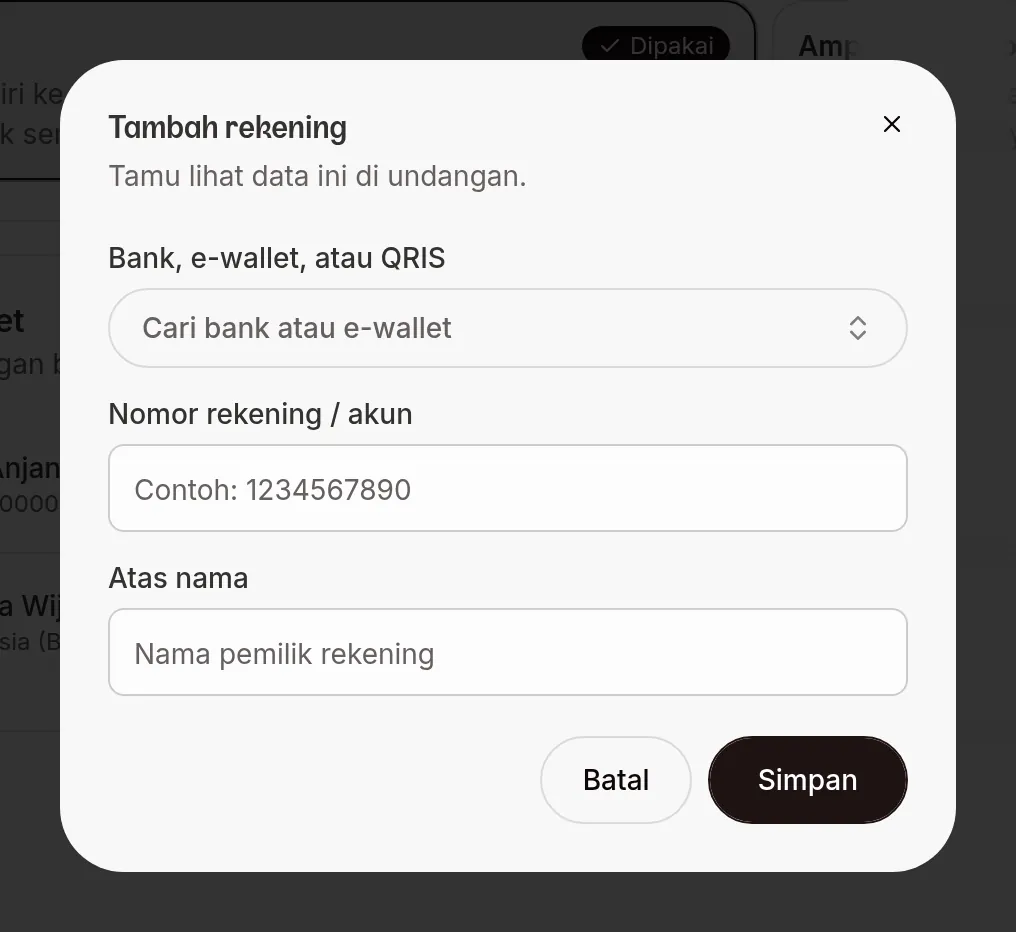
| Field | Isi | Wajib | Batas/format |
|---|---|---|---|
| Bank, e-wallet, atau QRIS | Tujuan transfer. | Ya | Cari dan pilih dari daftar. |
| Nomor rekening / akun | Nomor rekening atau akun e-wallet yang dilihat tamu. | Ya, kecuali kamu pilih QRIS dan upload gambar | Contoh: 1234567890. |
| Gambar QRIS | Gambar QRIS milikmu, lewat Upload QRIS. | Ya, kalau tujuannya QRIS | JPG atau PNG, maks 2 MB. |
| Atas nama | Nama pemilik rekening. | Ya | — |
Ubah atau hapus rekening
Tiap rekening punya tombol Ubah dan Hapus. Kalau rekeningmu sudah 4 atau lebih, kolom Cari nama, nomor, atau bank muncul di atas daftar.
- Klik Ubah, perbarui isinya, lalu klik Simpan.
- Atau klik Hapus, lalu konfirmasi Ya, hapus. Rekening itu tidak tampil lagi di undangan.
Yang dilihat tamu
Di bagian amplop undangan, tamu melihat nama bank atau e-wallet, nomor, dan nama pemilik. Tombol Salin Rekening menyalin nomornya. Untuk QRIS, tamu melihat gambar QR milikmu dengan tombol Download QR.
Label tombol bisa berbeda di tiap tema. Rekening juga bisa disembunyikan untuk tamu tertentu lewat pengaturan Tampilkan rekening & amplop di data tamu. Pengaturan ini tidak berlaku di semua tema; cek lewat link tamu.
Langkah berikutnya
- Tampilkan rekening dan amplop — sembunyikan rekening per tamu (tidak di semua tema).
- Amplop digital otomatis — terima amplop lewat QRIS, tercatat per tamu.
- Daftar kado — daftar kado fisik yang bisa dipesan tamu.
Apakah halaman ini membantu?