Daftar kado (Gift Registry)
Daftar kado menampilkan barang pilihanmu di undangan. Tamu memesan satu barang, lalu membeli sendiri dari link toko dan mengirimnya ke alamatmu, jadi tidak ada kado yang dobel.
Letaknya di Amplop & kado, tab Daftar kado (sebelah tab Amplop).
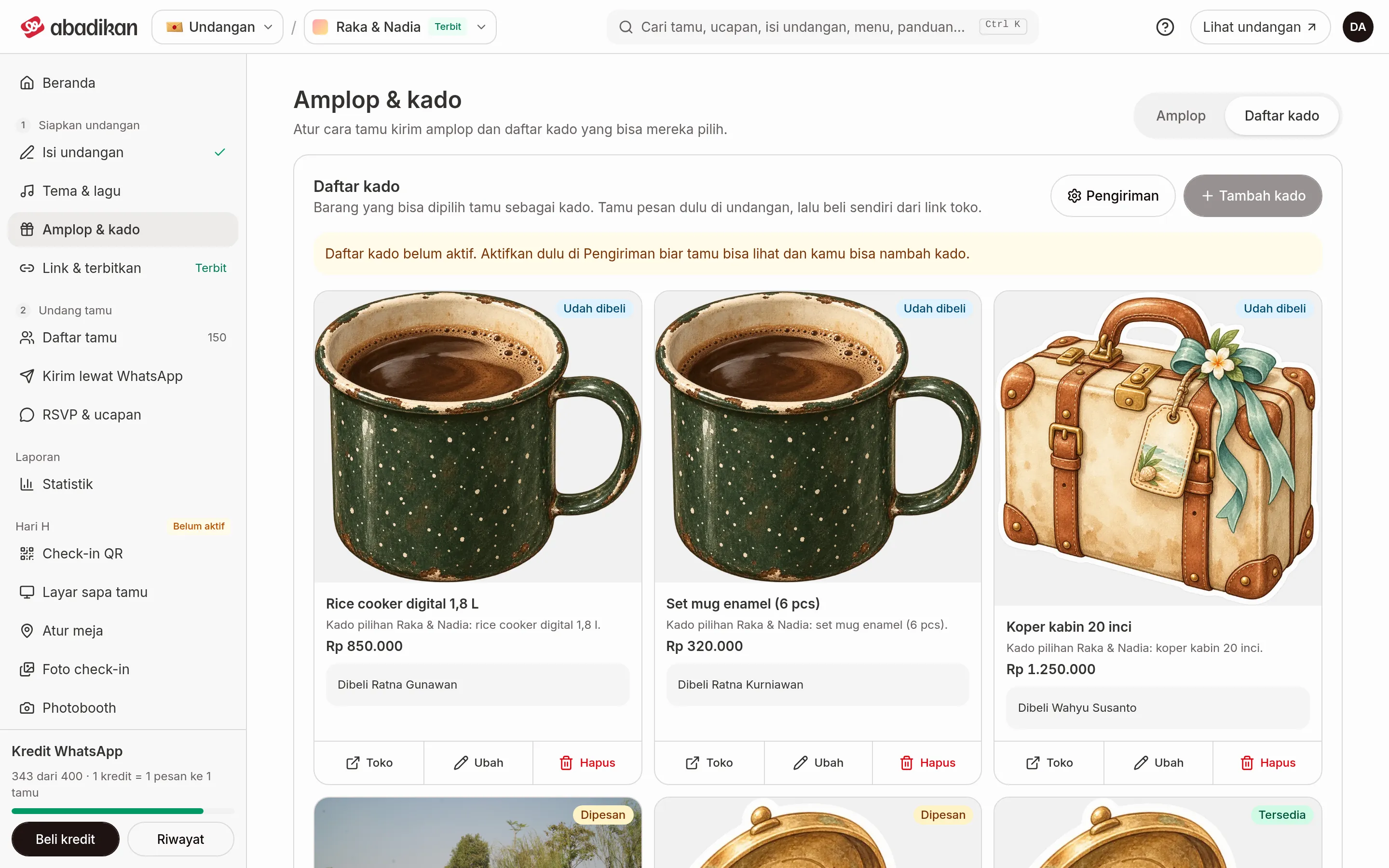
Aktifkan dan isi alamat (Pengiriman)
- Buka tab Daftar kado, lalu klik Pengiriman. Dialog Pengiriman kado terbuka.
- Daftar kado masih mati? Kamu juga bisa klik Aktifkan daftar kado di tampilan kosong.
- Nyalakan Daftar kado aktif. Tamu jadi bisa lihat dan pesan kado di undangan.
- Isi Alamat pengiriman: nama penerima, jalan, nomor rumah, kota, kode pos.
- Atur Tampilkan alamat di undangan:
- nyala: semua tamu bisa lihat alamat di undangan;
- mati: alamat cuma dikirim lewat email ke tamu yang pesan kado.
- Klik Simpan.
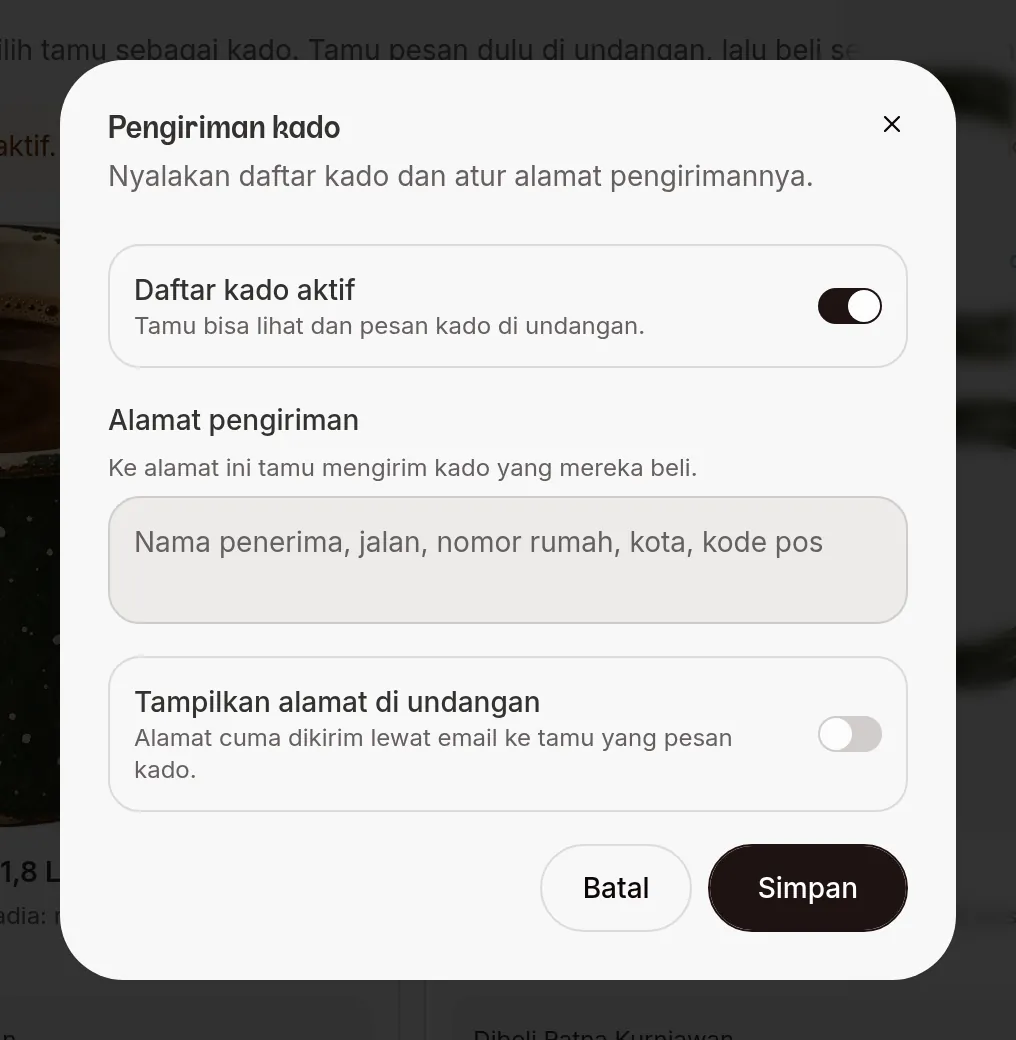
Kado baru bisa ditambah kalau daftar kado aktif dan alamat sudah terisi. Kalau belum, halaman menjelaskan mana yang kurang.
Tambah kado
- Klik Tambah kado.
- Di dialog Tambah kado, isi field di bawah.
- Klik Simpan. Kado muncul sebagai kartu di daftar, 9 kartu per halaman.
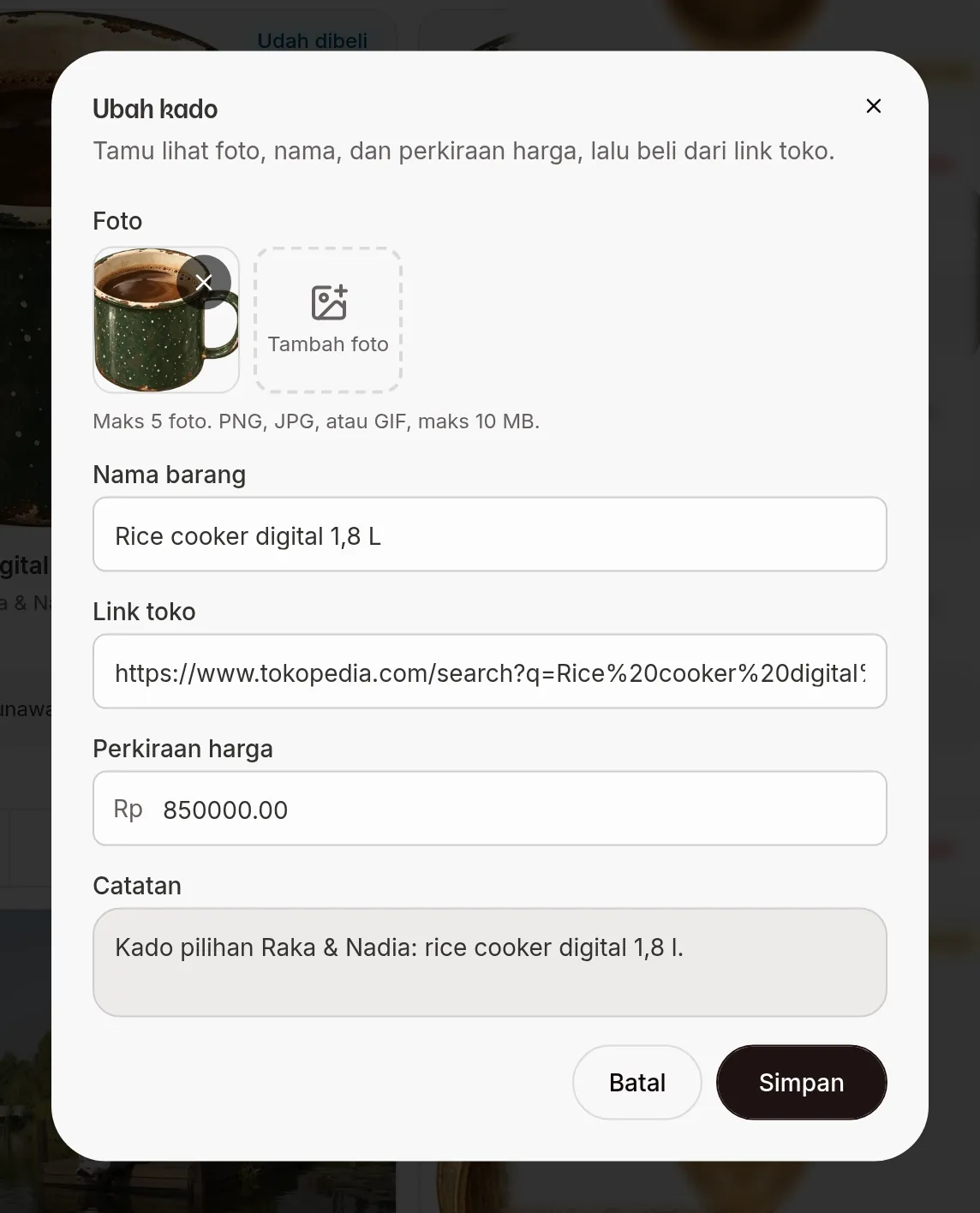
| Field | Isi | Wajib | Batas/format |
|---|---|---|---|
| Foto | Foto barang, lewat Tambah foto. | Tidak | PNG, JPG, atau GIF, maks 10 MB per foto. Jumlah maksimal tertulis di dialog. |
| Nama barang | Nama barang yang kamu mau. | Ya | Contoh: Rice cooker 1,8 L. |
| Link toko | Link toko online tempat barang dibeli. | Ya | Lengkap, diawali https://. |
| Perkiraan harga | Kisaran harga. | Tidak | Angka. Kalau kosong, kartu menulis "Harga nggak diisi". |
| Catatan | Warna, ukuran, atau varian. | Tidak | — |
Status, ubah, dan hapus
Tiap kartu punya label status: Tersedia, Dipesan, atau Udah dibeli. Di bawah kartu ada tiga tombol:
- Toko: buka link toko di tab baru.
- Ubah: buka dialog Ubah kado, lalu klik Simpan.
- Hapus: tanya "Hapus kado ini?". Klik Ya, hapus untuk menghapusnya dari undangan.
Lihat siapa yang memesan
Kado yang sudah dipesan menampilkan nama tamunya ("Dipesan [nama]", atau "Dibeli [nama]" kalau sudah dibeli). Klik baris itu untuk membuka Pesanan [nama]: Nama tamu, Email, WhatsApp / telepon, Pesan dari tamu, serta Dikonfirmasi (sudah dibeli) atau Pesanan berlaku sampai (masih dipesan).
Yang dilakukan tamu
- Tamu mengetuk Beri Hadiah Ini di item pilihannya.
- Tamu tanpa link personal diminta mengisi Kode Tamu di Masukkan Kode Tamu, lalu Lanjut. Halaman undangan dimuat ulang dengan kode itu, lalu tamu mengetuk Beri Hadiah Ini lagi.
- Jika data tamu belum punya email, tamu mengisi Email Anda.
- Tamu mengetuk Konfirmasi Reservasi. Item tercatat dipesan atas namanya.
Setelah itu tamu menerima email berisi link. Link itu membuka dialog Konfirmasi Pembelian (Ya, Saya Sudah Beli, item ditandai sudah dibeli) atau Batalkan Reservasi (item kembali tersedia untuk tamu lain).
Daftar kado tampil di tema Aruma, Envelope, Estella, Jingga, Minang, dan Sakina. Label tombol bisa berbeda di tiap tema.
Langkah berikutnya
- Rekening & e-wallet — tampilkan rekening untuk tamu yang ingin transfer.
- Tampilkan rekening dan amplop — sembunyikan kado per tamu (tidak di semua tema).