Buat kupon dari nota belanja
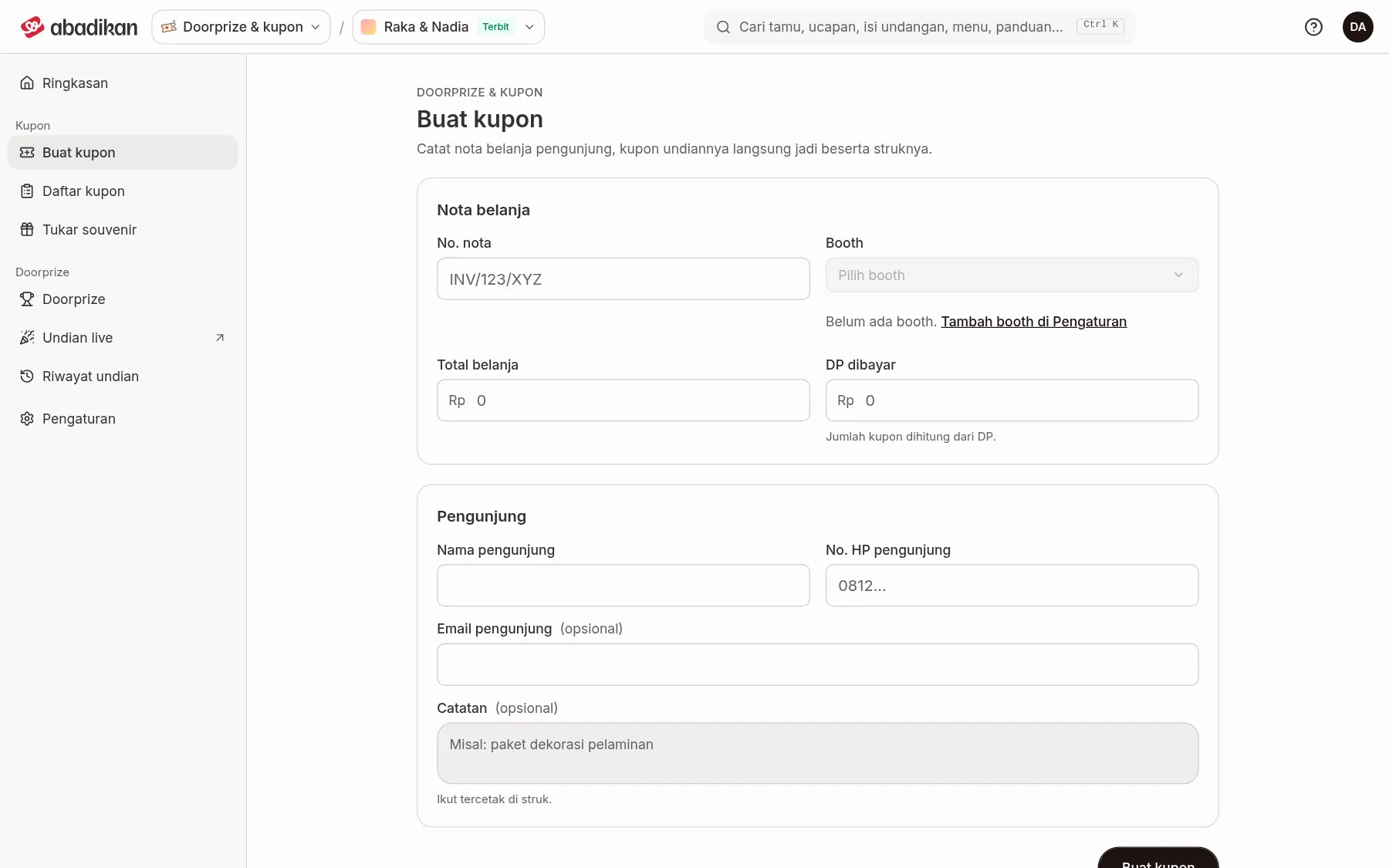
Di Buat kupon kamu mencatat satu nota belanja pengunjung, lalu kupon undiannya langsung jadi beserta struk BUKTI KUPON UNDIAN.
Sebelum mulai
- Booth sudah ada di kartu Booth, dan aturan Kupon per belanja sudah diisi. Keduanya ada di Atur Pengaturan kupon. Kalau booth belum ada, pilihan Booth mati dan muncul "Belum ada booth." dengan tautan Tambah booth di Pengaturan.
- Jumlah kupon mengikuti aturan Kupon per belanja dan dihitung dari DP dibayar, bukan dari total belanja. Kamu tidak mengisinya manual.
Terbitkan kupon
- Buka Buat kupon di sidebar, grup Kupon.
- Isi kartu Nota belanja dan Pengunjung seperti tabel di bawah. Begitu DP dibayar terisi, di bawahnya muncul perkiraan, mis. "Dapat 3 kupon".
- Klik Buat kupon. Muncul notifikasi, mis. "3 kupon dibuat.", dan struknya terbuka di dialog Struk kupon.
| Field | Isi | Wajib | Batas/format |
|---|---|---|---|
| No. nota | Nomor nota belanja. | Ya | Satu nomor nota hanya bisa dipakai sekali. |
| Booth | Booth tempat belanja. | Ya | Pilih dari daftar booth di Pengaturan. |
| Total belanja | Nilai belanja. | Ya | Angka, minimal 0. |
| DP dibayar | Uang muka yang dibayar. Jumlah kupon dihitung dari sini. | Ya | Tidak boleh lebih besar dari total belanja. |
| Nama pengunjung | Nama pengunjung. | Ya | — |
| No. HP pengunjung | Nomor HP untuk struk dan WhatsApp. | Ya | — |
| Email pengunjung (opsional) | Email untuk mengirim struk. | Tidak | Format email valid. |
| Catatan (opsional) | Keterangan tambahan, mis. "paket dekorasi pelaminan". | Tidak | Ikut tercetak di struk. |
Pada event yang kupon-nya dihubungkan ke pengunjung terdaftar, kartu Pengunjung hanya berisi Pengunjung terdaftar. Pilih pengunjungnya dari daftar, atau ketik di Cari nama atau No. HP. Pengaturan ini diatur admin Abadikan per event.
Kalau kupon gagal terbit, muncul notifikasi Kupon gagal dibuat. dengan alasannya, mis. nomor nota sudah dipakai, DP belum mencapai minimum, atau tidak ada aturan kupon yang berlaku pada tanggal itu (cek periode di Pengaturan).
Setelah kupon terbit
Form dikosongkan untuk pengunjung berikutnya, tapi Booth tetap terpilih. Di atas form muncul ringkasan, mis. "3 kupon untuk Rani", dengan kode kuponnya dan dua tombol:
- Lihat struk membuka lagi dialog Struk kupon.
- Daftar kupon membuka Daftar kupon.
Di dialog struk, tombolnya mengikuti pilihan Bukti kupon di Pengaturan:
- Cetak Struk untuk mencetak struk fisik.
- Kirim WhatsApp menyiapkan pesan WhatsApp ke nomor pengunjung berisi kode kupon dan tautan gambar struk.
- Kirim Email mengirim struk ke email pengunjung, kalau email diisi.
Struk mencantumkan kode kupon pertama dan terakhir, data pengunjung, nomor nota, booth, DP, dan syarat pengambilan hadiah.
Langkah berikutnya
- Daftar kupon — cek kupon yang terbit dan lihat ulang struknya.
- Undi pemenang di Undian live — undi kupon untuk doorprize.