Atur Pengaturan kupon
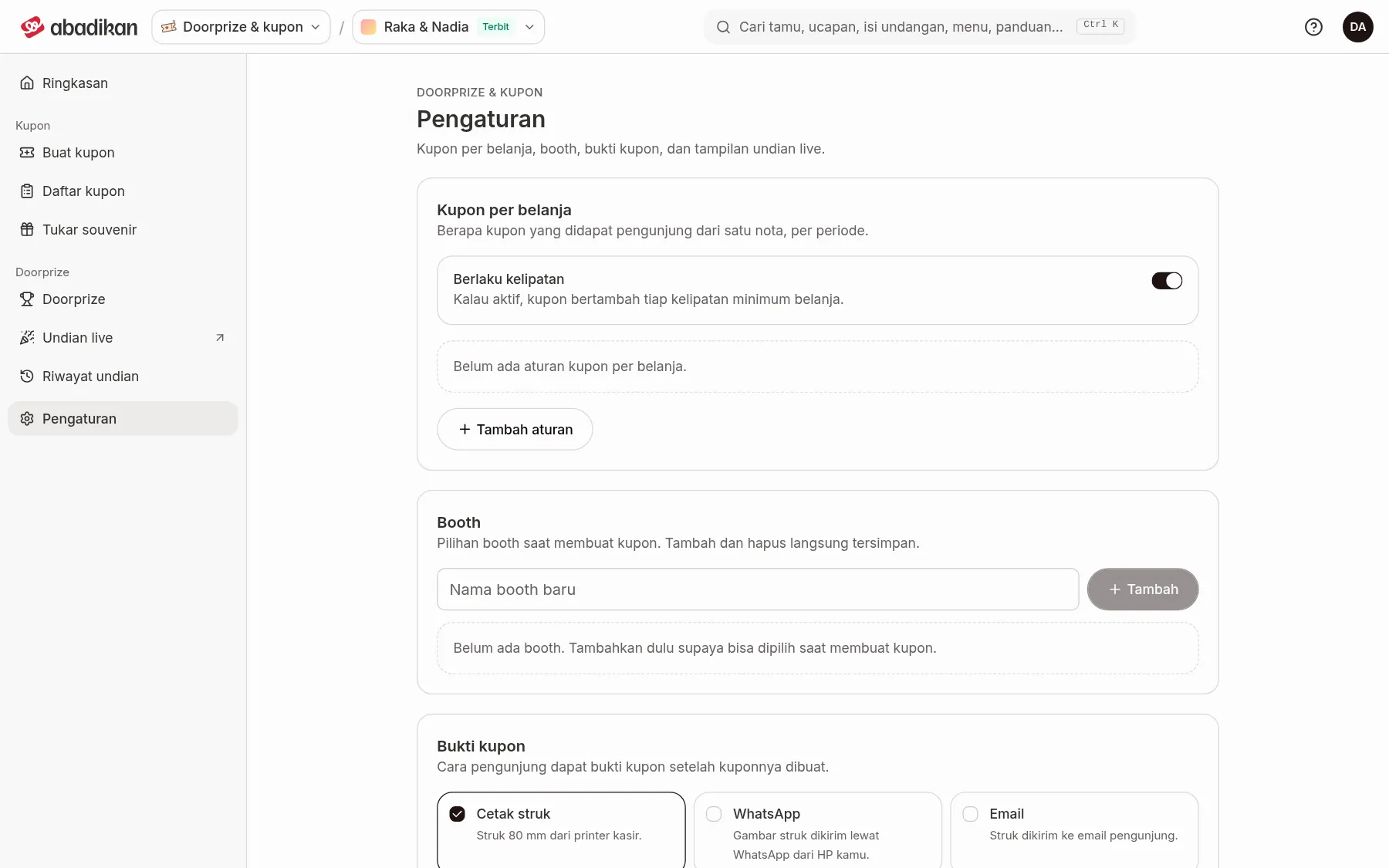
Di Pengaturan kamu menentukan "kupon per belanja, booth, bukti kupon, dan tampilan undian live". Halaman ini berisi empat kartu. Perubahan di kartu mana pun disimpan sekaligus lewat satu tombol Simpan, kecuali Booth yang langsung tersimpan.
Simpan perubahan
Begitu ada yang berubah, bar muncul di bagian bawah layar: "Ada perubahan yang belum disimpan." Klik Simpan untuk menyimpan, atau Batalkan perubahan untuk mengembalikan isian. Kalau ada isian yang salah, muncul "Cek lagi isian yang ditandai merah." Setelah tersimpan muncul "Pengaturan tersimpan."
Atur kupon per belanja
Kartu Kupon per belanja menentukan berapa kupon yang didapat pengunjung dari satu nota, per periode.
- Buka Pengaturan, lalu cari kartu Kupon per belanja.
- Nyalakan Berlaku kelipatan kalau kupon bertambah tiap kelipatan minimum belanja. Matikan kalau setiap nota yang memenuhi syarat cukup dapat satu jatah.
- Isi field aturan di bawah. Ringkasan aturan muncul di bawahnya, mis. "Tiap kelipatan Rp100.000 dapat 1 kupon."
- Klik Tambah aturan kalau butuh aturan lain untuk periode berbeda. Klik Hapus aturan n untuk menghapus satu aturan.
- Klik Simpan di bar bawah.
| Field | Isi | Wajib | Batas/format |
|---|---|---|---|
| Periode | Tanggal mulai dan selesai aturan berlaku ("Pilih tanggal mulai dan selesai"), plus Jam mulai dan Jam selesai. | Ya | Waktu mulai harus sebelum waktu selesai. Periode antar-aturan tidak boleh tumpang tindih. |
| Jumlah kupon | Kupon yang didapat per kelipatan atau per syarat terpenuhi. | Ya | Bilangan bulat, minimal 1. |
| Minimum belanja (Rp) | Nominal terkecil yang mendapat kupon. | Ya | Bilangan bulat lebih dari 0. |
| Batas belanja yang dihitung (Rp) | Batas atas nominal yang ikut dihitung. Kosongkan untuk tanpa batas ("Tanpa batas"). | Tidak | Bilangan bulat, tidak boleh lebih kecil dari minimum belanja. |
Minimal harus ada satu aturan. Nominal yang dibandingkan adalah DP dibayar di Buat kupon.
Isi daftar booth
- Di kartu Booth, ketik nama di kolom Nama booth baru.
- Klik Tambah. Booth langsung tersimpan, muncul di daftar, dan bisa dipilih di Buat kupon. Nama yang sudah ada ditolak dengan "Booth … udah ada."
- Untuk menghapus, klik ikon hapus di samping nama booth (Hapus booth …), lalu Ya, hapus. Kupon yang sudah terbit tetap tercatat.
Pilih bukti kupon
Kartu Bukti kupon menentukan cara pengunjung mendapat bukti kuponnya setelah kupon dibuat. Centang satu atau lebih:
- Cetak struk: struk 80 mm dari printer kasir.
- WhatsApp: gambar struk dikirim lewat WhatsApp dari HP kamu.
- Email: struk dikirim ke email pengunjung.
Pilihan ini menentukan tombol yang muncul di dialog struk di Buat kupon dan Daftar kupon.
Atur tampilan Undian live
Kartu Tampilan undian live mengatur layar proyektor di Undian live.
| Isian | Fungsi | Panduan di layar |
|---|---|---|
| Logo event | Logo acara di layar undian. | PNG transparan, rasio 1:1, maks 5 MB. Logo yang sudah tersimpan hanya bisa diganti, tidak bisa dikosongkan. |
| Gambar latar | Gambar latar layar undian. | Rasio 16:9, maks 5 MB. Kosongkan untuk pakai warna latar. |
| Warna latar | Warna latar kalau tidak ada gambar latar. | Format hex, mis. #f7efe7. |
| Gambar hadiah awal | Gambar yang tampil sebelum hadiah dipilih. | Gambar 1:1 atau transparan. |
| Kecepatan putaran | Seberapa cepat angka kupon berputar sebelum berhenti di pemenang. | Pilih Cepat, Sedang, atau Pelan. |
Untuk setiap gambar, klik Pilih gambar (atau Ganti gambar), lalu klik Simpan di bar bawah. Format yang diterima PNG, JPG, WebP, atau GIF, maksimal 5 MB. Pesan "Gambar maksimal 5 MB." muncul kalau file terlalu besar.
Langkah berikutnya
- Tambah doorprize — masukkan hadiah dan jumlahnya.
- Buat kupon dari nota belanja — terbitkan kupon pertama.