Daftar dan log masuk ke akaun
Akaun Abadikan menyimpan jemputan dan Dashboard anda. Anda boleh mendaftar dengan e-mel atau Google, dan akaun juga dicipta secara automatik jika anda membeli jemputan tanpa log masuk.
Daftar akaun baharu
- Buka halaman pendaftaran.
- Isi E-mel, kemudian klik Seterusnya.
- Isi medan pada langkah kedua (jadual di bawah).
- Klik Daftar Sekarang. Anda terus log masuk dan dibawa ke katalog tema.
| Medan | Isi | Wajib | Had/format |
|---|---|---|---|
| Kata Laluan | Kata laluan untuk log masuk nanti. | Ya | Sekurang-kurangnya 8 aksara. |
| Nama Penuh | Nama anda. | Ya | Sekurang-kurangnya 2 aksara. |
| No Telefon | Nombor telefon yang aktif. | Ya | Angka sahaja, bermula dengan 08, 62 atau 021. |
| Kod Rujukan (Pilihan) | Kod daripada rakan atau reseller. | Tidak | Diisi secara automatik jika anda membuka pautan rujukan. |
Mahu lebih cepat? Klik Daftar dengan Google, pilih akaun Google anda, kemudian lengkapkan Nama Penuh, No Telefon dan kod rujukan. Pendaftaran dengan Google tidak memerlukan kata laluan.
Log masuk ke akaun
- Klik Log Masuk di bahagian atas laman, atau buka halaman log masuk.
- Isi E-mel dan Kata Laluan, kemudian klik Log Masuk. Jika anda mendaftar dengan Google, klik Log Masuk dengan Google.
- Anda dibawa ke Dashboard, atau kembali ke halaman yang tadi meminta anda log masuk.
Jika akaun Google anda belum didaftarkan, anda dibawa ke halaman pendaftaran dengan maklumat Google yang sudah diisi. Lengkapkan maklumat tersebut, kemudian klik Daftar Sekarang.
Lupa kata laluan
- Di halaman log masuk, klik Lupa kata laluan?.
- Isi e-mel akaun anda, kemudian klik Hantar Pautan Tetapan Semula.
- Buka e-mel daripada Abadikan (semak juga folder spam), kemudian klik pautan tetapan semula di dalamnya.
- Isi Kata Laluan Baharu dan Sahkan Kata Laluan (sekurang-kurangnya 8 aksara), kemudian klik Simpan Kata Laluan.
- Klik Log Masuk Sekarang dan log masuk dengan kata laluan baharu.
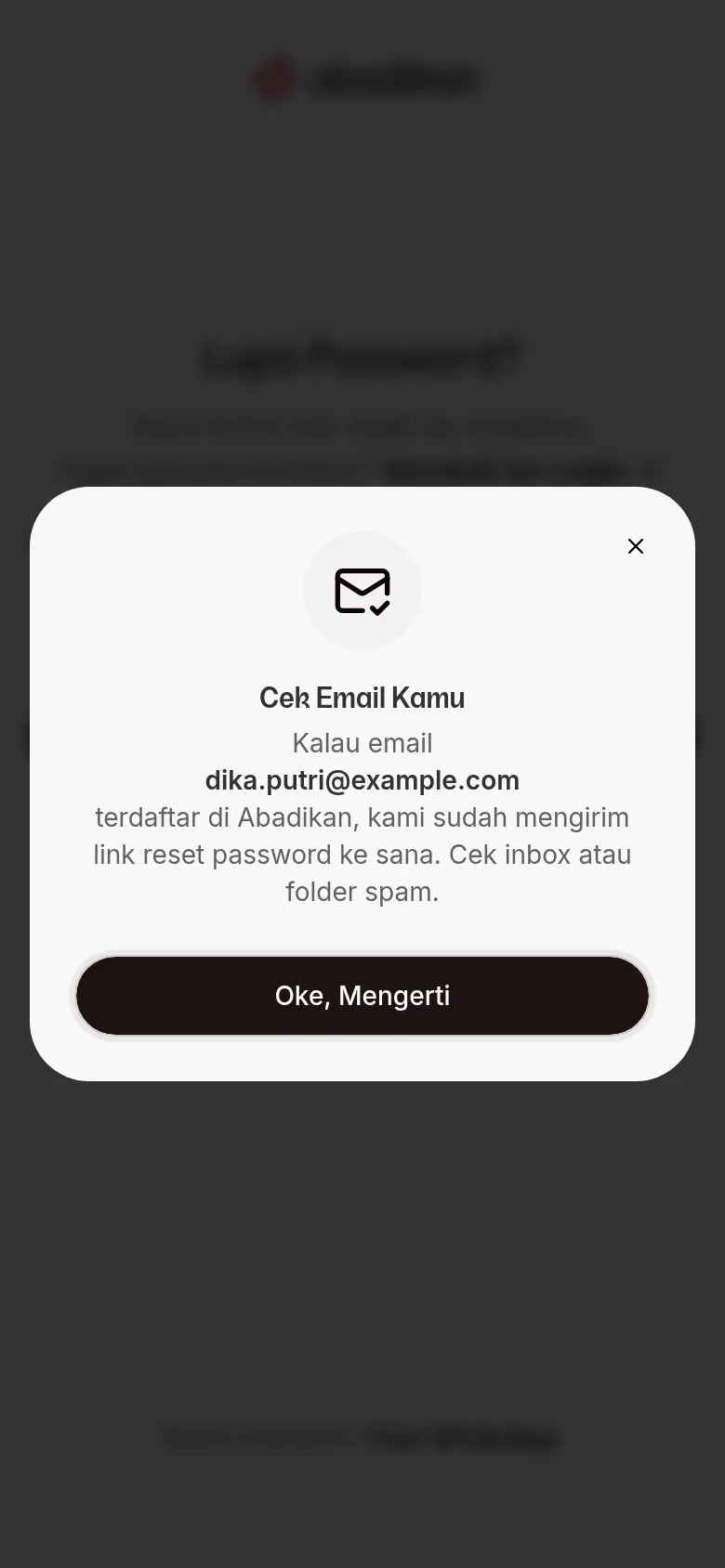
Skrin Semak E-mel Anda sentiasa dipaparkan selepas langkah 2, sama ada e-mel itu berdaftar atau tidak. Jika tiada e-mel yang diterima, semak ejaan e-mel anda dan cuba semula. Jika pautan tetapan semula sudah tidak sah, minta pautan baharu bermula dari langkah 1.
Akaun daripada checkout dan kata laluan sementara
Jika anda membeli jemputan tanpa log masuk (lihat Beli jemputan daripada katalog), akaun dicipta secara automatik menggunakan e-mel dalam Maklumat Hubungan. Kata laluan sementara dihantar melalui e-mel/WhatsApp. Log masuk dengan e-mel itu dan kata laluan sementara tersebut.
Setiap kali anda membuka Dashboard, dialog Tetapkan Kata Laluan Sendiri akan dipaparkan sehingga kata laluan ditukar:
- Isi Kata Laluan Baharu (sekurang-kurangnya 8 aksara).
- Klik Simpan Kata Laluan. Kata laluan sementara serta-merta tidak sah lagi.
Klik Nanti sahaja untuk melangkauinya. Dialog ini akan dipaparkan semula apabila anda membuka Dashboard pada kali seterusnya. Anda juga boleh menukarnya bila-bila masa pada kad Kata laluan di halaman Tetapan, tanpa kata laluan lama. Lihat Akaun dengan kata laluan sementara.
Pengesahan e-mel
Klik pautan pengesahan dalam e-mel daripada Abadikan. Skrin Pengesahan E-mel memprosesnya, kemudian anda dibawa ke halaman log masuk (atau ke Dashboard jika sudah log masuk). Jika dipaparkan Pengesahan gagal, lihat Hubungi CS Abadikan.
Selagi e-mel belum disahkan, halaman Tetapan memaparkan amaran E-mel anda belum disahkan dengan butang Hantar semula e-mel pengesahan. Lihat Pengesahan e-mel.
Langkah seterusnya
- Tukar profil dan kata laluan akaun — tukar profil, bahasa dan kata laluan.
- Beli jemputan daripada katalog — pilih tema dan pakej, kemudian bayar.
- Kongsi kod rujukan dan keluarkan baki — ajak rakan dan dapatkan komisen.