Tukar profil dan kata laluan akaun
Halaman Tetapan menyimpan maklumat anda sebagai pemilik akaun, kata laluan dan bahasa akaun. Maklumat jemputan (nama pengantin, majlis) tidak diubah di sini, tetapi di menu Isi jemputan. Lihat Menu dan navigasi dashboard.
Buka Tetapan
- Pada app bar di bahagian atas, klik avatar anda (butang bulat yang memaparkan huruf awal nama anda) di penjuru kanan atas.
- Pilih Tetapan.
Anda juga boleh terus membuka Tetapan. Dari mana-mana halaman dashboard, tekan Ctrl K kemudian taip "tetapan akaun" untuk melompat ke sini. Lihat Cari di dashboard.
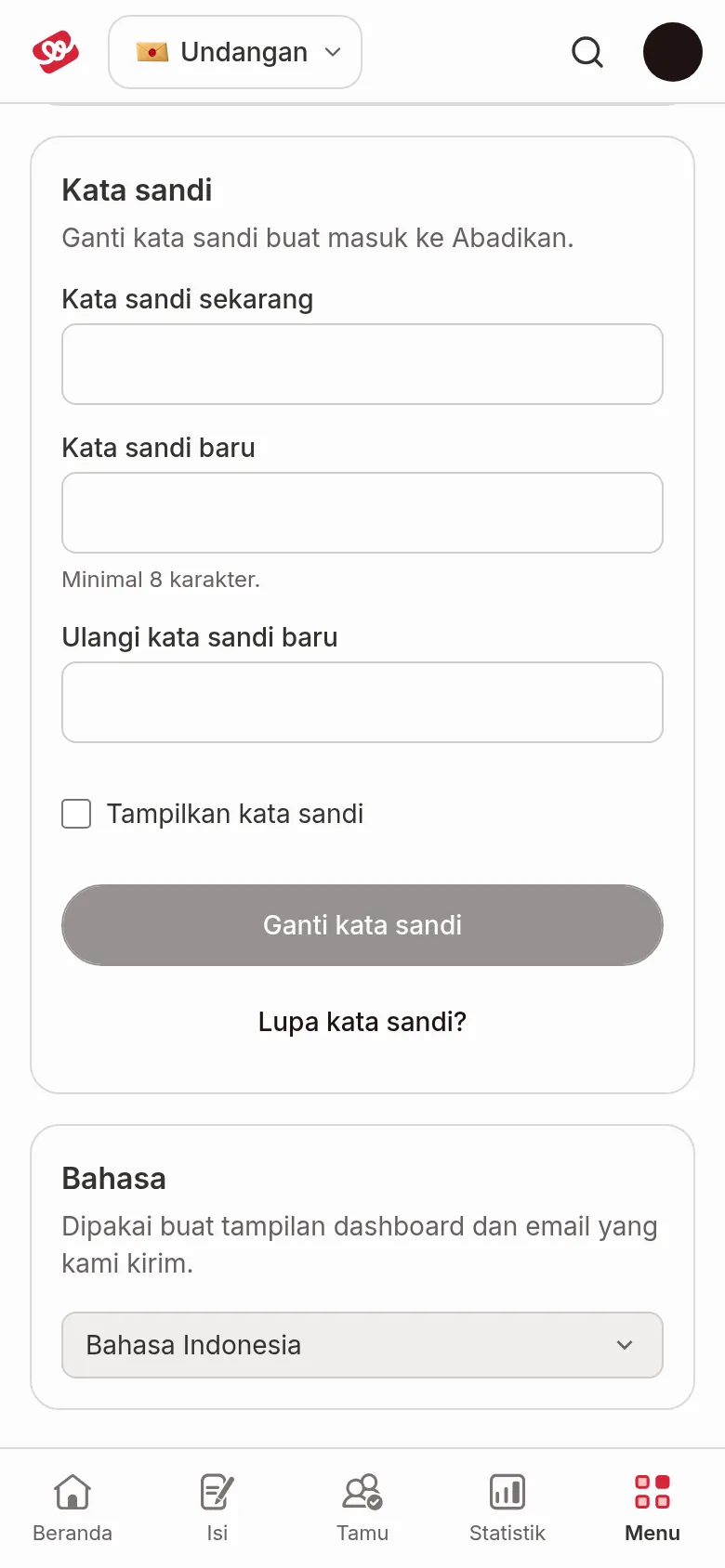
Halaman ini mengandungi kad Profil, Kata laluan dan Bahasa. Jika e-mel anda belum disahkan, amaran dipaparkan di bahagian paling atas.
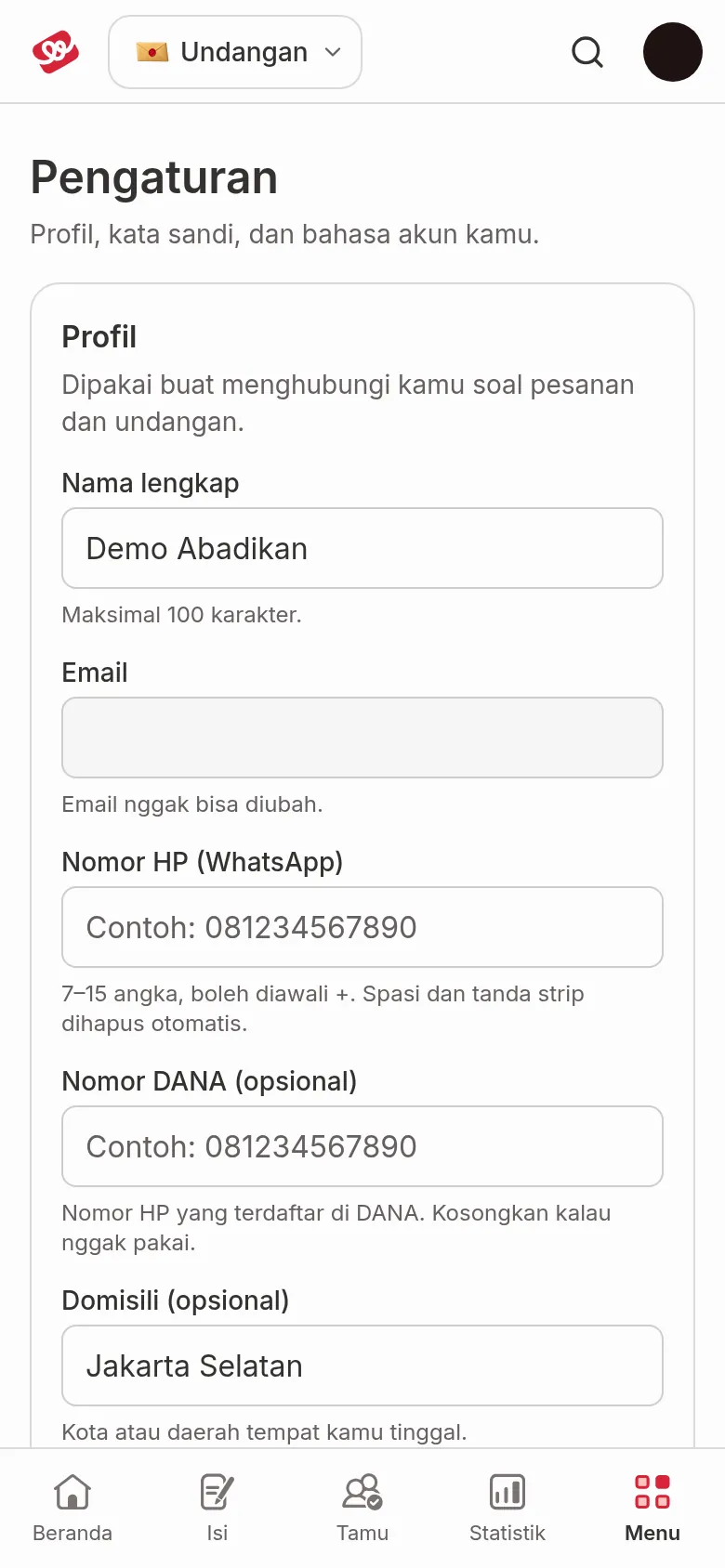
Tukar profil
- Pada kad Profil, ubah medan yang perlu (jadual di bawah).
- Klik Simpan. Butang ini hanya aktif selepas anda mengubah sesuatu. Mesej "Profil disimpan" dipaparkan.
- Klik Batalkan perubahan untuk membuang suntingan yang belum disimpan.
| Medan | Isi | Wajib | Had/format |
|---|---|---|---|
| Nama penuh | Nama anda sebagai pemilik akaun. | Ya | Maksimum 100 aksara. |
| E-mel | E-mel akaun anda. | — | Paparan sahaja, tidak boleh diubah. Tanda Disahkan dipaparkan jika sudah disahkan. |
| Nombor telefon (WhatsApp) | Nombor yang boleh dihubungi. | Ya | 7–15 digit, boleh bermula dengan +. Ruang dan sengkang dibuang secara automatik. |
| Nombor DANA (pilihan) | Nombor telefon yang didaftarkan di DANA. | Tidak | Format sama dengan nombor telefon. Biarkan kosong jika tidak digunakan. |
| Bandar (pilihan) | Bandar atau kawasan tempat tinggal anda. | Tidak | Maksimum 255 aksara. |
Tukar kata laluan
- Pada kad Kata laluan, isi Kata laluan semasa.
- Isi Kata laluan baharu (sekurang-kurangnya 8 aksara).
- Isi Ulang kata laluan baharu dengan kata laluan yang sama. Tandakan Tunjukkan kata laluan jika mahu menyemak apa yang anda taip.
- Klik Tukar kata laluan. Mesej "Kata laluan ditukar" dipaparkan.
Jika dipaparkan "Kata laluan baharu tidak sepadan.", semak semula kedua-dua medan kata laluan baharu. Lupa kata laluan semasa? Klik Lupa kata laluan? di bawah butang, kemudian ikuti Lupa kata laluan.
Akaun dengan kata laluan sementara
Akaun yang dicipta semasa checkout masih menggunakan kata laluan sementara daripada Abadikan. Selagi belum ditukar, kad Kata laluan hanya meminta Kata laluan baharu, tanpa kata laluan lama:
- Isi Kata laluan baharu (sekurang-kurangnya 8 aksara). Klik ikon mata jika mahu melihat apa yang anda taip.
- Klik Simpan kata laluan. Kata laluan sementara serta-merta tidak sah lagi, dan kad bertukar kepada borang Tukar kata laluan di atas.
Cara lain ialah dialog Tetapkan Kata Laluan Sendiri yang dipaparkan semasa anda membuka Dashboard. Lihat Akaun daripada checkout dan kata laluan sementara.
Pilih bahasa akaun
Pada kad Bahasa, pilih Bahasa Indonesia, English atau Bahasa Melayu. Bahasa ini digunakan untuk paparan dashboard dan e-mel yang dihantar Abadikan. Paparan aplikasi terus bertukar sebaik sahaja anda memilih.
Pengesahan e-mel
Selagi e-mel belum disahkan, amaran E-mel anda belum disahkan dipaparkan di bahagian atas halaman ini. Buka e-mel daripada Abadikan (semak juga folder spam) dan klik pautan pengesahannya.
Belum menjumpai e-mel itu? Klik Hantar semula e-mel pengesahan. Pautan baharu dihantar ke e-mel akaun anda dan sah selama 3 hari. Butang ini tidak aktif selama 60 saat selepas anda mengkliknya. Jika dipaparkan "Anda telah menghantar semula terlalu kerap. Tunggu kira-kira sejam, kemudian cuba lagi.", tunggu seketika. Jika e-mel tetap tidak masuk, lihat Hubungi CS Abadikan.
Akaun yang log masuk melalui Google dan tiada e-mel untuk disahkan hanya melihat penerangannya, tanpa butang hantar semula.
Langkah seterusnya
- Daftar dan log masuk ke akaun — lupa kata laluan dan kata laluan sementara.
- Kongsi kod rujukan dan keluarkan baki — ajak rakan dan keluarkan komisen.
- Dashboard — kembali menguruskan jemputan anda.