Cari di dashboard
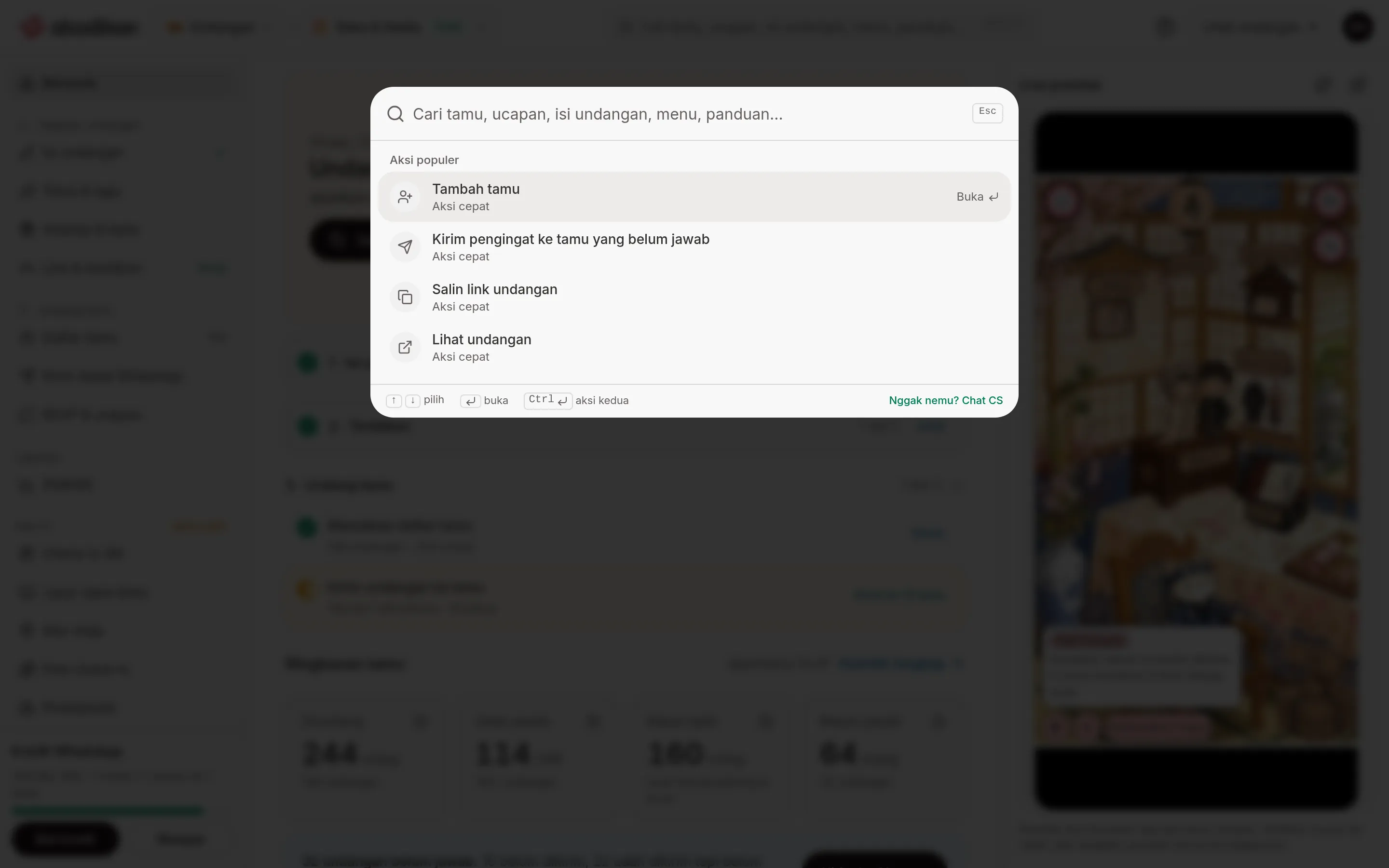
Cari ialah satu kotak untuk menemui apa-apa sahaja di dashboard: nama tetamu, ucapan, isi jemputan anda, menu, malah panduan. Anda tidak perlu menghafal letak menunya.
Buka Cari
- Pada komputer riba: tekan Ctrl K (di Mac ⌘ K), atau klik kotak Cari tetamu, ucapan, isi jemputan, menu, panduan… di tengah app bar.
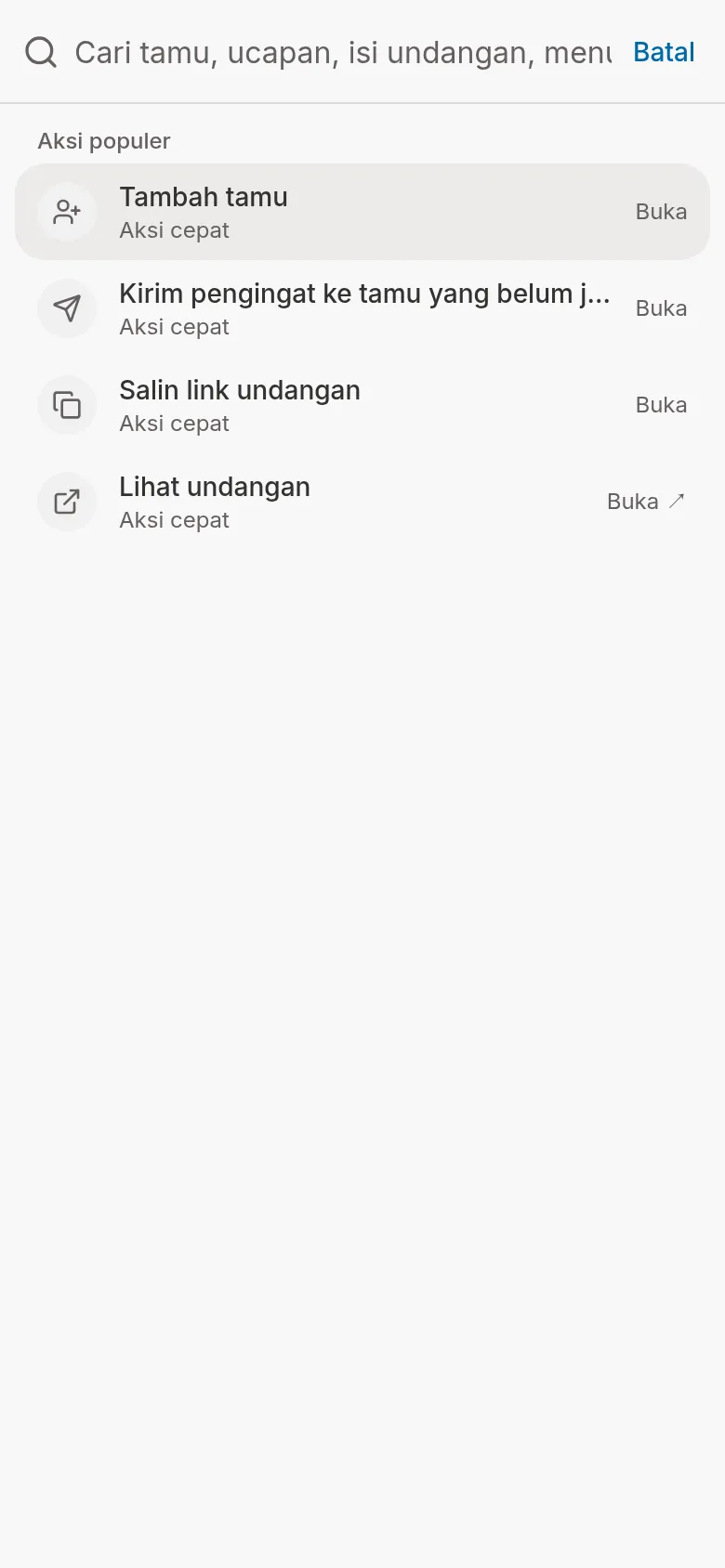
- Pada telefon: ketik ikon kaca pembesar pada app bar. Carian dibuka satu skrin penuh, dan butang Batal menutupnya.
Tekan Esc atau klik Tutup carian untuk menutup. Cari ada pada semua halaman dashboard dan tidak dipaparkan di luar dashboard.
Apa yang dicari
| Kumpulan | Isinya | Syarat |
|---|---|---|
| Tetamu | Nama, nombor, label dan jawapan RSVP tetamu dalam jemputan yang sedang dipilih | Produk Jemputan, ada jemputan yang dipilih, sekurang-kurangnya 2 huruf atau angka |
| Ucapan | Ucapan dan doa daripada tetamu, beserta nama penghantarnya | Sama seperti Tetamu |
| Isi jemputan | Nama dan nama panggilan pengantin, keterangan, majlis, nama tempat, alamat, kisah cinta dan nama pemilik akaun | Sama seperti Tetamu |
| Menu & tindakan | Menu bar sisi produk yang sedang anda buka, langkah penyediaan jemputan seperti Pilih tema atau Masukkan senarai tetamu, dan tindakan pantas seperti Tambah tetamu atau Salin pautan jemputan | Tiada |
| Panduan | Panduan di laman ini | Tiada |
Pada produk lain (Digital Gift, Planner, Cabutan bertuah & kupon), atau jika anda belum mempunyai jemputan, kotak itu tertulis Cari menu, tindakan dan panduan… dan hanya Menu & tindakan serta Panduan yang dicari. Tukar produk dan pilih jemputan melalui app bar.
Cari dan buka hasilnya
- Buka Cari, kemudian taip. Hasil dipaparkan dikelompokkan mengikut jenis, dan perkataan yang sepadan diserlahkan dengan warna kuning.
- Pilih hasil dengan anak panah atas/bawah kemudian tekan Enter, atau klik/ketik barisnya.
- Halaman destinasi dibuka, dan Cari tertutup dengan sendirinya.
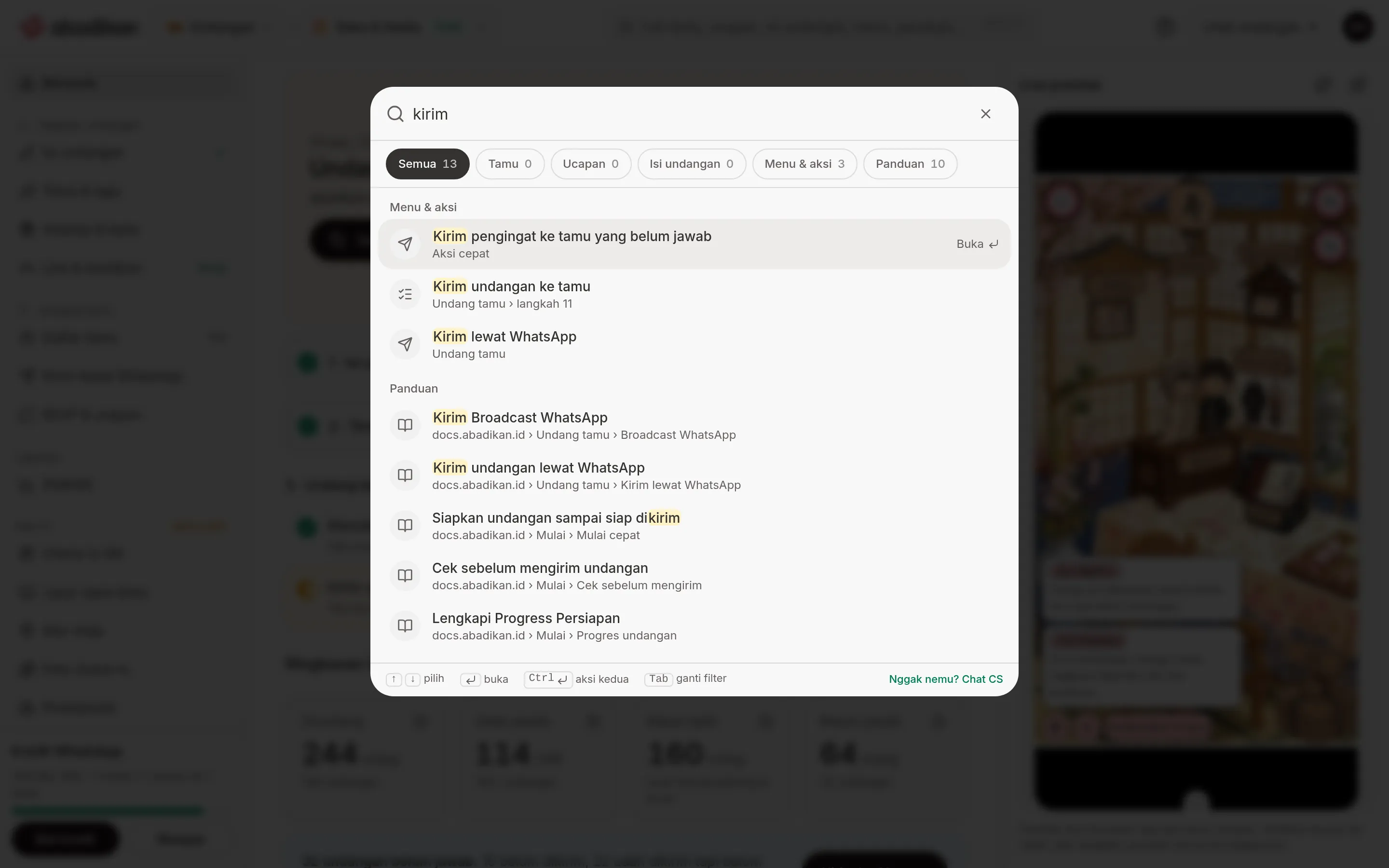
Contoh di atas mencari perkataan kirim dalam produk Jemputan, jadi hasilnya dikumpulkan di bawah Menu & tindakan dan Panduan. Mencari Raka, nama pengantin lelaki dalam jemputan demo, memaparkan nama itu di bawah Isi jemputan. Klik tapisan Isi jemputan untuk melihat hasil itu sahaja:
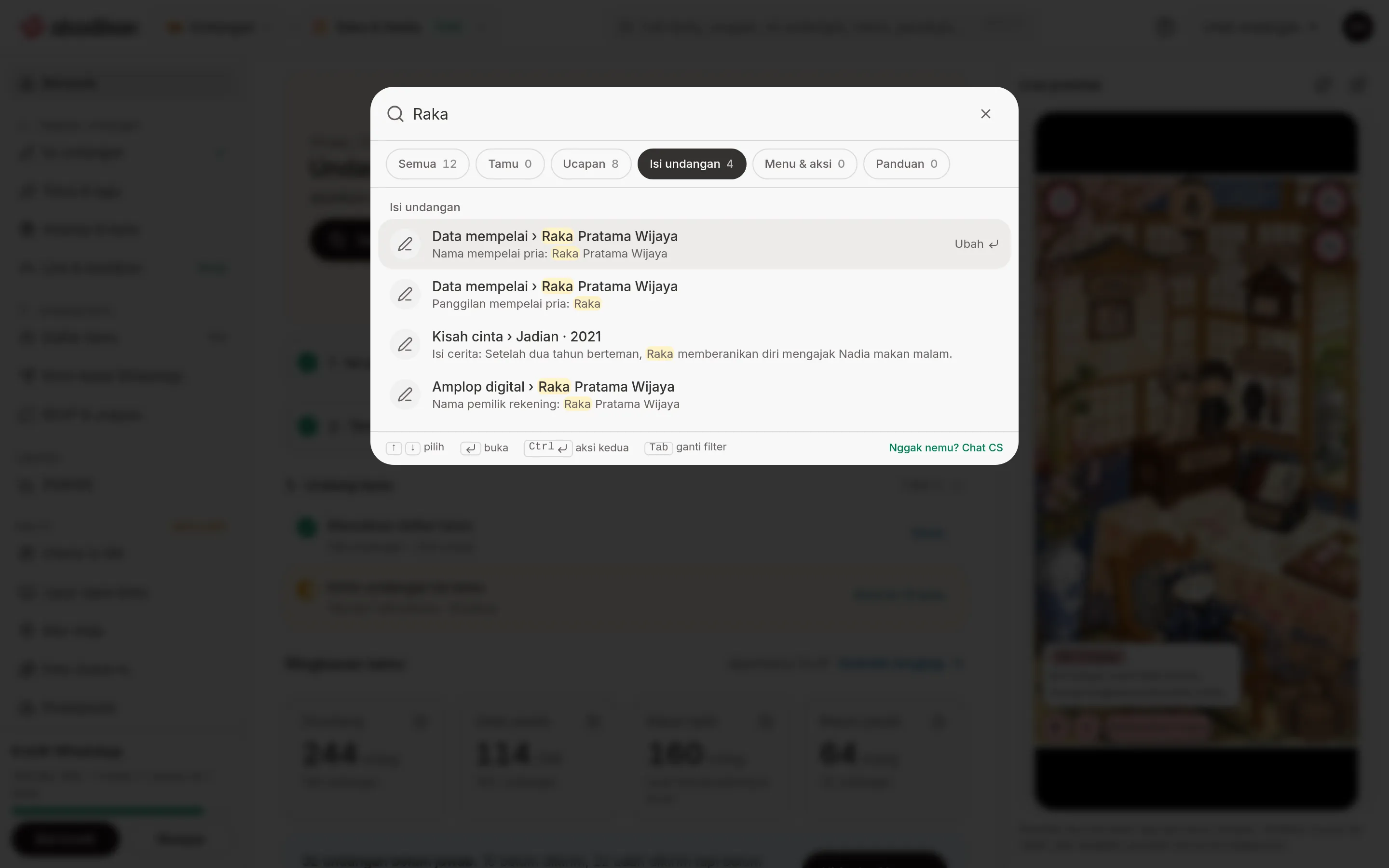
Apa yang berlaku apabila anda membuka setiap jenis hasil:
| Hasil | Butang pada baris | Yang dibuka |
|---|---|---|
| Tetamu | Buka | Senarai tetamu, sudah dicari dengan nama tetamu itu |
| Ucapan | Lihat | Tab Ucapan & doa dalam RSVP & ucapan, sudah dicari dengan nama penghantarnya |
| Isi jemputan | Ubah | Bahagian berkaitan dalam Isi jemputan: Butiran pengantin, Majlis & lokasi, Kisah cinta atau Sampul digital |
| Menu & tindakan | Buka | Menu atau tindakannya. Menu yang terkunci berfungsi sama seperti apabila diklik pada bar sisi |
| Panduan | Buka ↗ | Panduan dalam tab baharu |
Jika tetamu belum menjawab RSVP, tahan Ctrl (di Mac ⌘) dan tekan Enter untuk tindakan kedua: Hantar WA (belum pernah dimesej) atau Ingatkan (sudah pernah). WhatsApp dibuka dengan mesej yang sudah diisi, dan anda sendiri yang menekan hantar. Tindakan ini hanya ada pada baris tetamu yang belum menjawab.
Persempit hasil
Selepas anda menaip, deretan tapisan dipaparkan di bawah kotak: Semua, Tetamu, Ucapan, Isi jemputan, Menu & tindakan dan Panduan. Nombor pada setiap tapisan ialah bilangan hasilnya. Klik tapisan itu, atau tekan Tab untuk beralih ke tapisan seterusnya dan Shift Tab untuk berundur.
Pada tapisan Semua, setiap kumpulan memaparkan paling banyak 5 hasil. Jika lebih banyak tetamu atau ucapan yang sepadan, klik Lihat … dalam Senarai tetamu atau Lihat … dalam RSVP & ucapan untuk membuka senarai penuh.
Sebelum menaip
Semasa kotak masih kosong, Cari memaparkan Carian terkini (maksimum 5 carian, disimpan dalam pelayar anda) dan Tindakan popular. Tindakan popular ialah empat tindakan pantas pertama yang tersedia untuk jemputan anda, contohnya Tambah tetamu dan Hantar peringatan kepada tetamu yang belum menjawab, kemudian Salin pautan jemputan dan Lihat jemputan selepas jemputan diterbitkan. Klik carian terkini untuk mengisinya semula ke dalam kotak. Klik Padam sejarah untuk mengosongkannya.
Jika tiada hasil
- "Tiada hasil untuk …": cuba perkataan lain, contohnya "hantar" atau "WhatsApp". Klik Chat khidmat pelanggan di WhatsApp untuk bertanya kepada CS, atau Buka panduan untuk melihat semua panduan.
- "Taip sekurang-kurangnya 2 huruf untuk mencari tetamu, ucapan dan isi jemputan.": tetamu, ucapan dan isi jemputan hanya dicari selepas 2 huruf atau angka.
- "Tetamu, ucapan dan isi jemputan belum boleh dicari": klik Cuba lagi. Selagi belum berjaya, menu dan panduan masih boleh dicari.
Soalan lazim
Ctrl K tidak membuka apa-apa. Kenapa? Cari hanya ada pada halaman dashboard. Buka dahulu mana-mana halaman dashboard, kemudian tekan Ctrl K.
Kenapa tetamu dan ucapan tidak dicari? Kedua-duanya hanya dicari dalam produk Jemputan, selepas ada jemputan yang dipilih. Pilih jemputan melalui pemilih jemputan (nama pengantin) pada app bar. Lihat Menu dan navigasi dashboard.
Bolehkah mencari tetamu dengan nombor telefon? Boleh. Kumpulan Tetamu juga memadankan nombor, label dan jawapan RSVP, bukan sekadar nama.
Kenapa menu yang saya cari ada ikon kunci? Menu terkunci tetap muncul dalam hasil dan membuka halaman yang sama seperti apabila anda mengklik bar sisi. Penerangannya ada di Apabila menu terkunci.
Langkah seterusnya
- Menu dan navigasi dashboard — app bar, bar sisi dan menu terkunci.
- Ucapan tetamu — baca dan cari ucapan daripada tetamu.
- Tukar profil dan kata laluan akaun — buka Tetapan dengan satu carian.