Menu dan navigasi dashboard
Semua produk Abadikan (Jemputan, Digital Gift, Planner, Cabutan bertuah & kupon) menggunakan satu kerangka yang sama: app bar di atas, bar sisi di tepi, dan tab bawah apabila dibuka pada telefon. Halaman ini menerangkan cara menggunakannya, terutamanya untuk produk Jemputan.
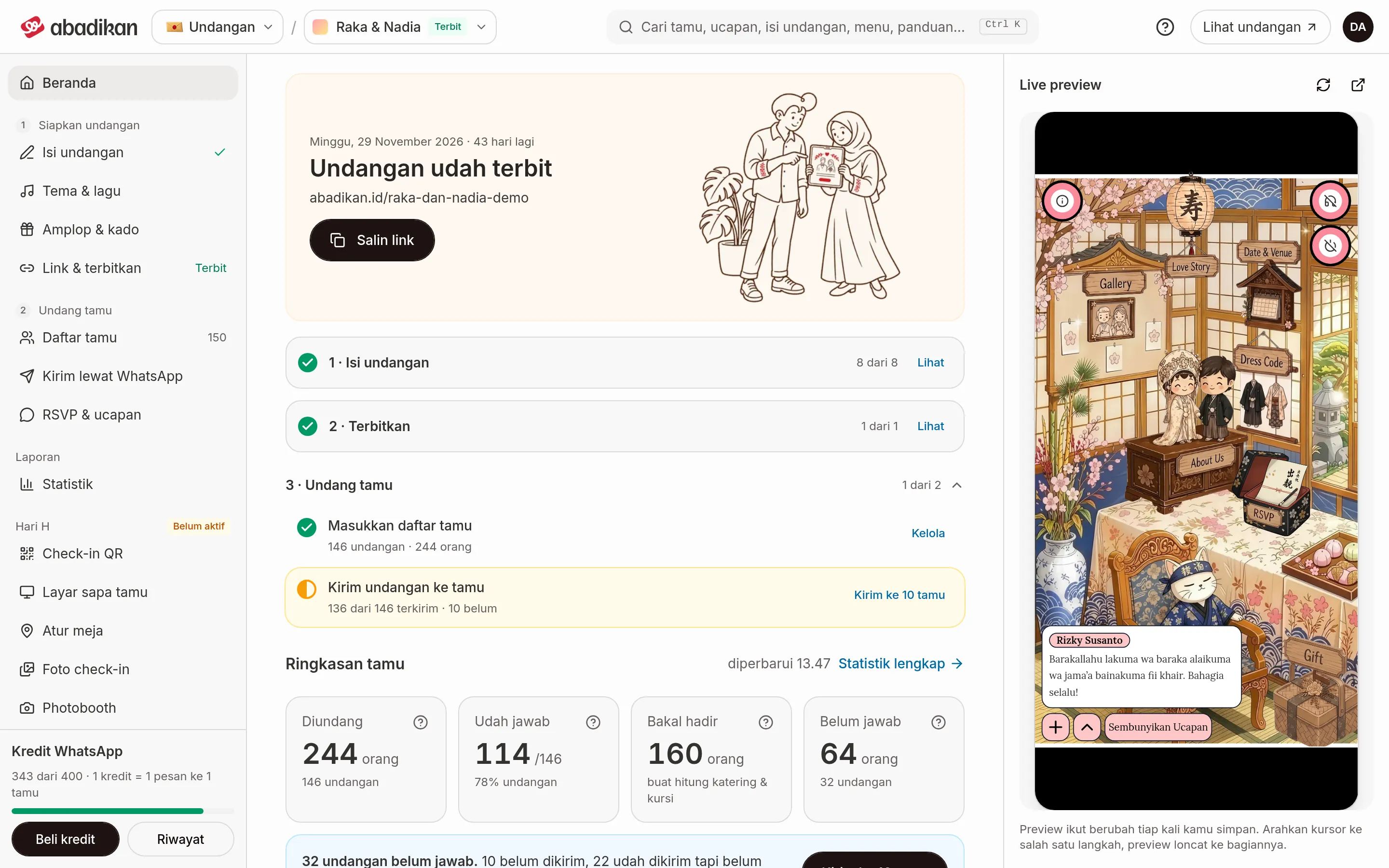
App bar di bahagian atas
Dari kiri ke kanan, app bar mengandungi:
| Bahagian | Fungsi |
|---|---|
| Pilihan produk | Bertukar antara produk: Jemputan, Digital Gift, Planner, Cabutan bertuah & kupon |
| Pemilih jemputan | Memaparkan nama pengantin dan status jemputan yang sedang anda urus, contohnya "Raka & Nadia" dengan tanda Diterbitkan. Klik untuk membuka senarai Jemputan anda |
| Ruang carian | Mencari tetamu, ucapan, isi jemputan, menu dan panduan. Selanjutnya di Cari di dashboard |
| Bantuan | Panduan dan chat khidmat pelanggan |
| Lihat jemputan | Membuka halaman jemputan yang dilihat tetamu |
| Menu akaun | Tetapan, Rujukan dan Log keluar |
Lihat jemputan hanya boleh diklik selepas jemputan diterbitkan. Sebelum itu butang ini tidak aktif dan memaparkan "Pautan jemputan dibuka selepas jemputan diterbitkan".
Tukar produk
- Klik pilihan produk pada app bar, kemudian pilih Jemputan, Digital Gift, Planner atau Cabutan bertuah & kupon.
- Bar sisi berubah mengikut produk yang anda pilih.
Pilih jemputan yang sedang diurus
Satu akaun boleh mempunyai beberapa jemputan. Semua menu sentiasa memaparkan jemputan yang sedang dipilih.
- Klik nama jemputan pada app bar, di sebelah pemilih produk. Senarai Jemputan anda dibuka.
- Taip dalam Cari nama pengantin atau pautan, atau klik Muat lagi jika senarai panjang. Jika tiada yang sepadan, muncul "Tiada jemputan yang sepadan dengan …".
- Klik jemputan yang ingin dibuka. Muncul mesej "Kini membuka jemputan …".
Setiap jemputan dalam senarai mempunyai status: Belum bayar, Menunggu bayaran, Belum diterbitkan, Diterbitkan atau Tamat tempoh. Untuk membuat jemputan lain, klik Buat jemputan baharu di bahagian bawah senarai, kemudian pilih tema daripada katalog.
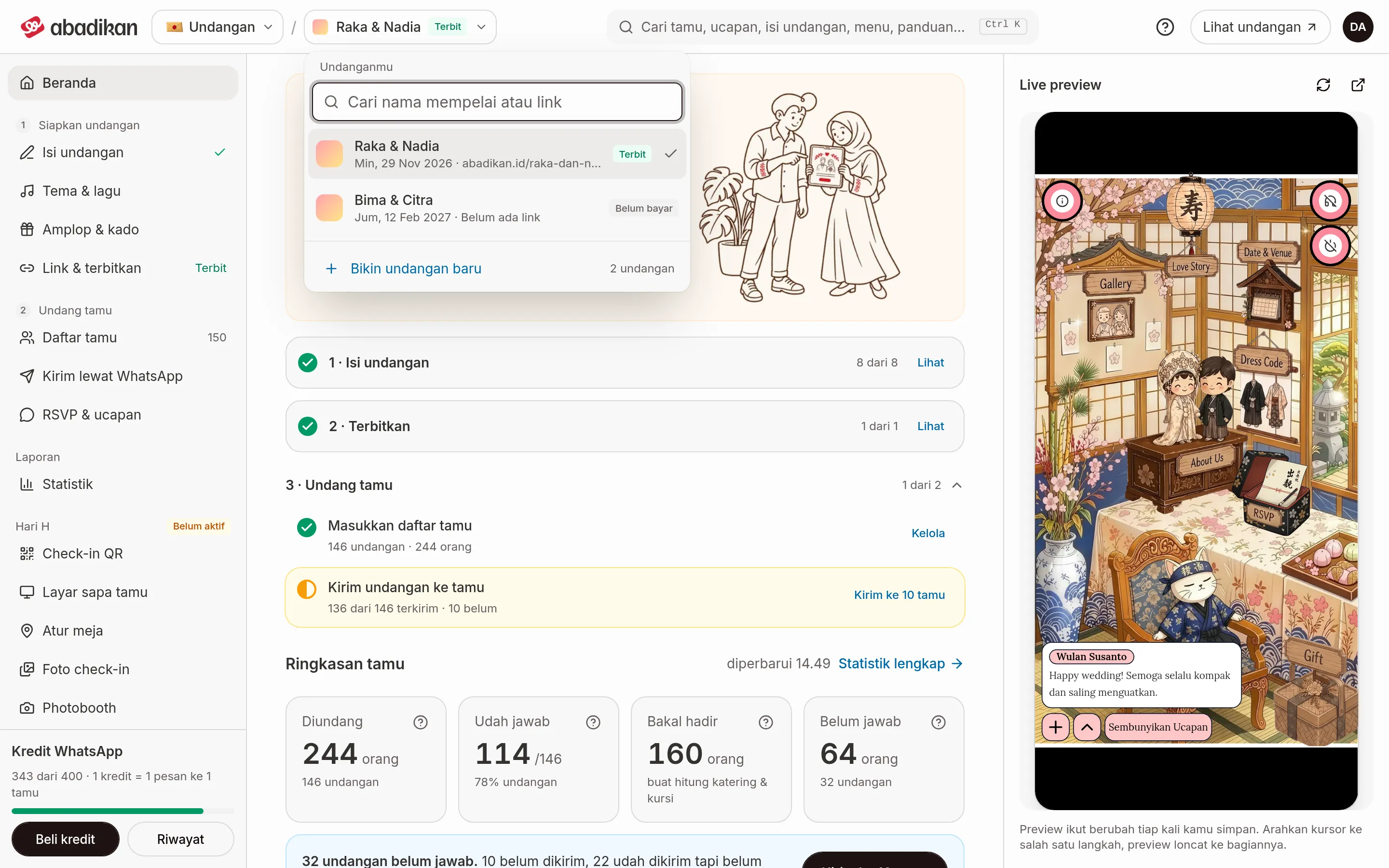
Bar sisi produk Jemputan
Pada komputer riba, bar sisi bermula sebagai deretan ikon yang boleh dilebarkan melalui Kecilkan bar sisi. Susunan menu mengikut aliran menyediakan jemputan:
| Kumpulan | Menu |
|---|---|
| Laman utama | Laman utama |
| Langkah 1 · Sediakan jemputan | Isi jemputan, Tetapan jemputan (templat canvas sahaja), Tema & lagu, Sampul & hadiah, Pautan & terbitkan |
| Langkah 2 · Jemput tetamu | Senarai tetamu, Hantar melalui WhatsApp, RSVP & ucapan |
| Laporan | Statistik |
| Hari H | Daftar masuk QR, Skrin sambutan tetamu, Susun meja, Foto daftar masuk, Photobooth |
Isi jemputan menunjukkan kemajuan pengisian, contohnya "5/8". Senarai tetamu menunjukkan bilangan tetamu. RSVP & ucapan diberi tanda jika ada ucapan baharu. Kumpulan Hari H menunjukkan status: Belum aktif, LIVE dengan bilangan tetamu yang sudah hadir pada hari majlis, atau Selesai selepasnya.
Apabila menu terkunci
Menu yang terkunci mempunyai ikon mangga. Apa yang berlaku apabila anda mengkliknya bergantung pada status jemputan:
| Keadaan | Yang anda lihat | Yang perlu dilakukan |
|---|---|---|
| Jemputan belum dibayar | Halaman "Bayar dahulu untuk membuka …" dengan butang Bayar sekarang | Bayar pakej. Jemputan masih boleh disunting sebelum dibayar. Lihat Selesaikan pembayaran jemputan |
| Bayaran belum selesai | Halaman "Hanya perlu selesaikan bayaran" dengan butang Teruskan bayaran. Jika invois sudah tamat tempoh, butangnya Buat invois baharu | Selesaikan bayaran |
| Sudah dibayar, belum diterbitkan | Mesej ringkas "Terbitkan jemputan dahulu untuk membuka menu ini." dengan butang Terbitkan | Tetapkan pautan dan terbitkan melalui Pautan & terbitkan |
| Hari H belum diaktifkan | Halaman Aktifkan Buku Tetamu Digital | Lihat Aktifkan Buku Tetamu Digital |
| Belum ada jemputan | Mesej "Buat jemputan dahulu untuk membuka menu ini." | Klik Buat jemputan |
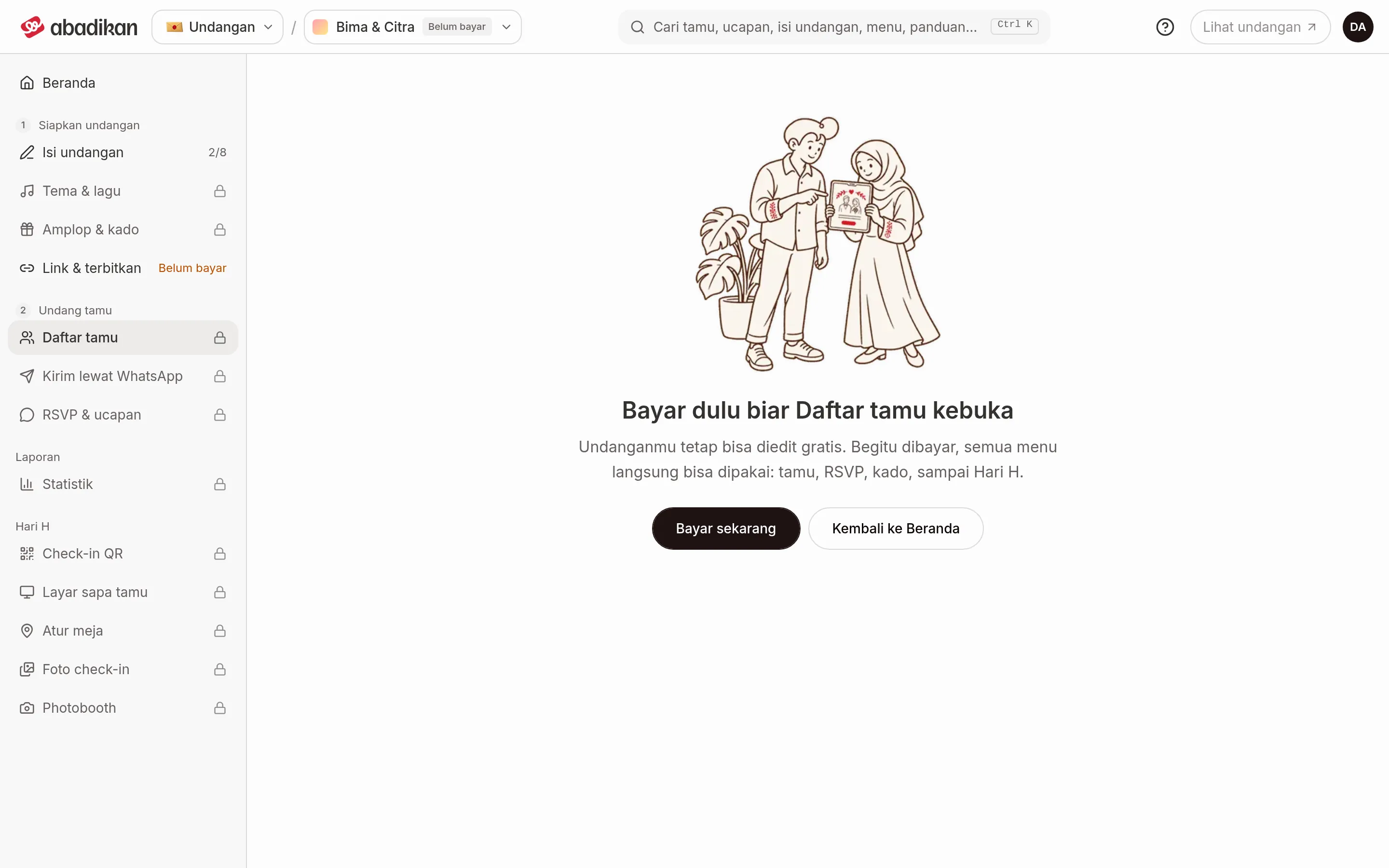
Contoh di atas ialah baris Jemputan belum dibayar. Satu klik pada Bayar sekarang terus membuka pembayaran dalam editor. Butang itu memaparkan penunjuk memuatkan seketika, jadi tidak perlu diklik dua kali. Untuk bayaran yang belum selesai, halaman itu bertulis "Hanya perlu selesaikan bayaran" dengan butang Teruskan bayaran.
Kad Kredit WhatsApp
Di bahagian bawah bar sisi, jemputan yang sudah dibayar mempunyai kad Kredit WhatsApp: baki kredit daripada jumlah kredit (contohnya "343 daripada 400 · 1 kredit = 1 mesej kepada 1 tetamu"), kredit yang ditahan, serta butang Beli kredit dan Sejarah. 1 kredit digunakan untuk 1 mesej kepada 1 tetamu. Kad ini tidak muncul sebelum jemputan dibayar. Cara ia berfungsi ada dalam Kredit WhatsApp.
Menu Bantuan
Klik Bantuan pada app bar untuk membuka:
- Panduan halaman ini: muncul pada halaman penyunting jemputan, terus ke panduan bahagian yang sedang anda buka.
- Semua panduan: laman panduan ini.
- Chat khidmat pelanggan di WhatsApp: mesej WhatsApp kepada khidmat pelanggan yang sudah diisi dengan pautan jemputan dan halaman yang sedang dibuka. Jemputan dengan sokongan keutamaan diberi tanda Keutamaan.
- Soalan lazim (FAQ).
Menu akaun
Klik avatar anda di penjuru kanan atas untuk membuka Tetapan, Rujukan dan Log keluar. Pada telefon, menu ini juga mengandungi Bantuan dan Lihat jemputan.
Pada telefon
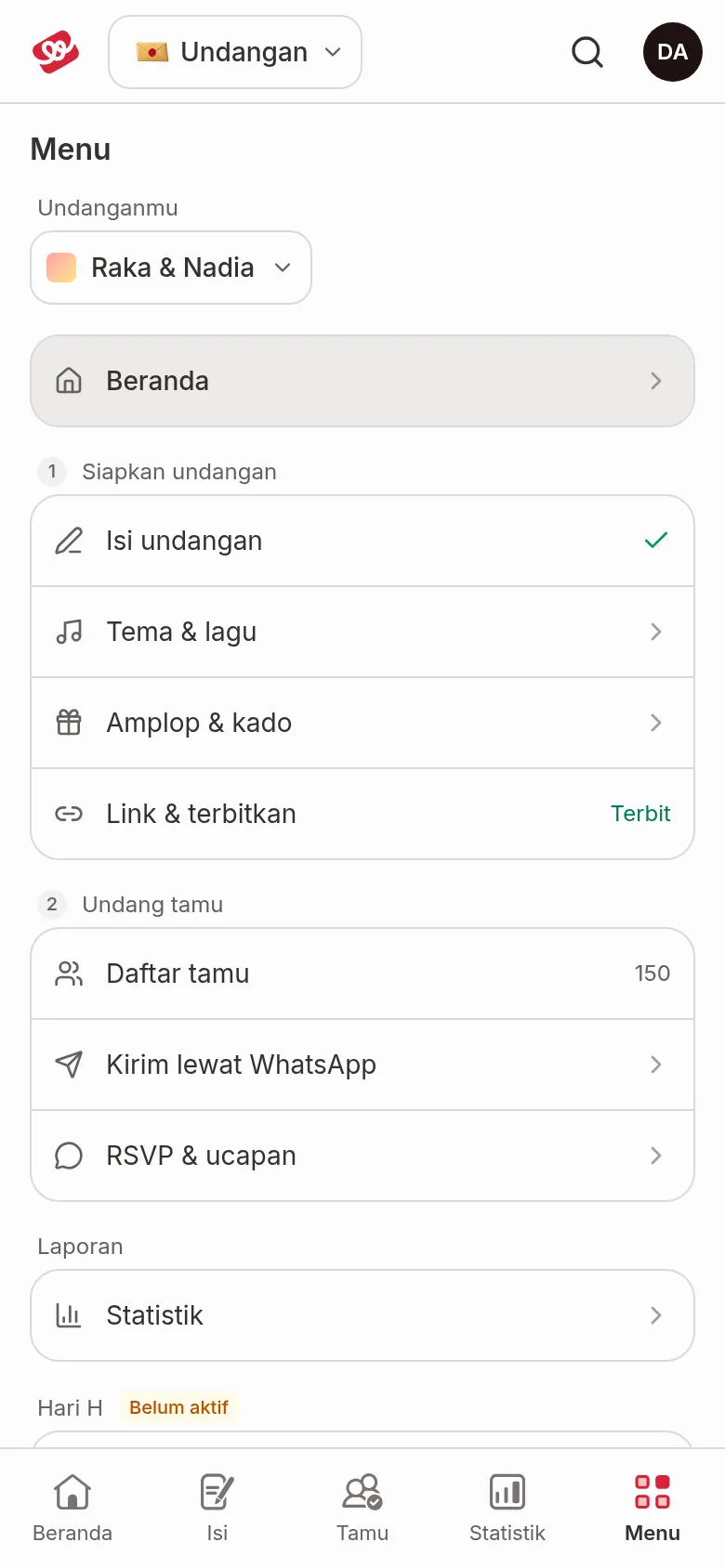
Pada skrin sempit (lebar 768 px atau kurang), bar sisi diganti dengan tab bawah untuk produk Jemputan:
| Tab | Kandungan |
|---|---|
| Utama | Laman utama |
| Isi | Isi jemputan. Tab ini juga menyala pada Tetapan jemputan, Tema & lagu dan Pautan & terbitkan |
| Tetamu | Senarai tetamu. Tab ini juga menyala pada Hantar melalui WhatsApp dan RSVP & ucapan |
| Statistik | Statistik |
| Menu | Pilihan Jemputan anda, semua kumpulan bar sisi (termasuk Sampul & hadiah dan Hari H) dan kad Kredit WhatsApp |
App bar pada telefon hanya ada logo, pilihan produk, ruang carian dan avatar. Pilihan jemputan berpindah ke tab Menu, manakala Bantuan dan Lihat jemputan berpindah ke menu avatar. Menu yang terkunci pada telefon sama seperti pada komputer riba.
Soalan lazim
Mengapa Tetapan jemputan tiada dalam bar sisi saya? Menu ini hanya muncul untuk jemputan dengan templat canvas.
Mengapa menu Hari H ada mangga walaupun sudah bayar? Hari H ialah add-on Buku Tetamu Digital yang perlu diaktifkan secara berasingan. Lihat Aktifkan Buku Tetamu Digital.
Muncul "Data jemputan gagal dimuatkan". Menu dipaparkan terkunci buat sementara. Klik Cuba lagi untuk memuat semula data.
Di mana saya boleh melihat bilangan lawatan dan tetamu? Buka menu Statistik. Lihat Statistik.