Lihat dan muat turun foto daftar masuk
Foto daftar masuk mengumpulkan semua foto tetamu yang diambil di meja penyambut tetamu (lihat Catat kehadiran tetamu di lokasi). Anda boleh mencari, melihat dan memuat turunnya satu demi satu atau sekali gus.
Sebelum bermula
Menunya ada di bar sisi kumpulan Hari H, tepat di bawah Susun meja. Menu ini memerlukan Buku Tetamu Digital yang aktif dan foto daftar masuk yang tidak dimatikan untuk jemputan anda; jika foto daftar masuk dimatikan, menunya berkunci dan membuka tetingkap Aktifkan Buku Tetamu Digital.
Foto masuk ke sini selepas tetamu disahkan dengan kamera hidup di Daftar masuk QR. Jika halaman kosong, anda akan melihat "Belum ada foto: Foto muncul di sini selepas tetamu daftar masuk dengan kamera hidup." Butang Buka daftar masuk membawa anda ke meja penyambut tetamu.
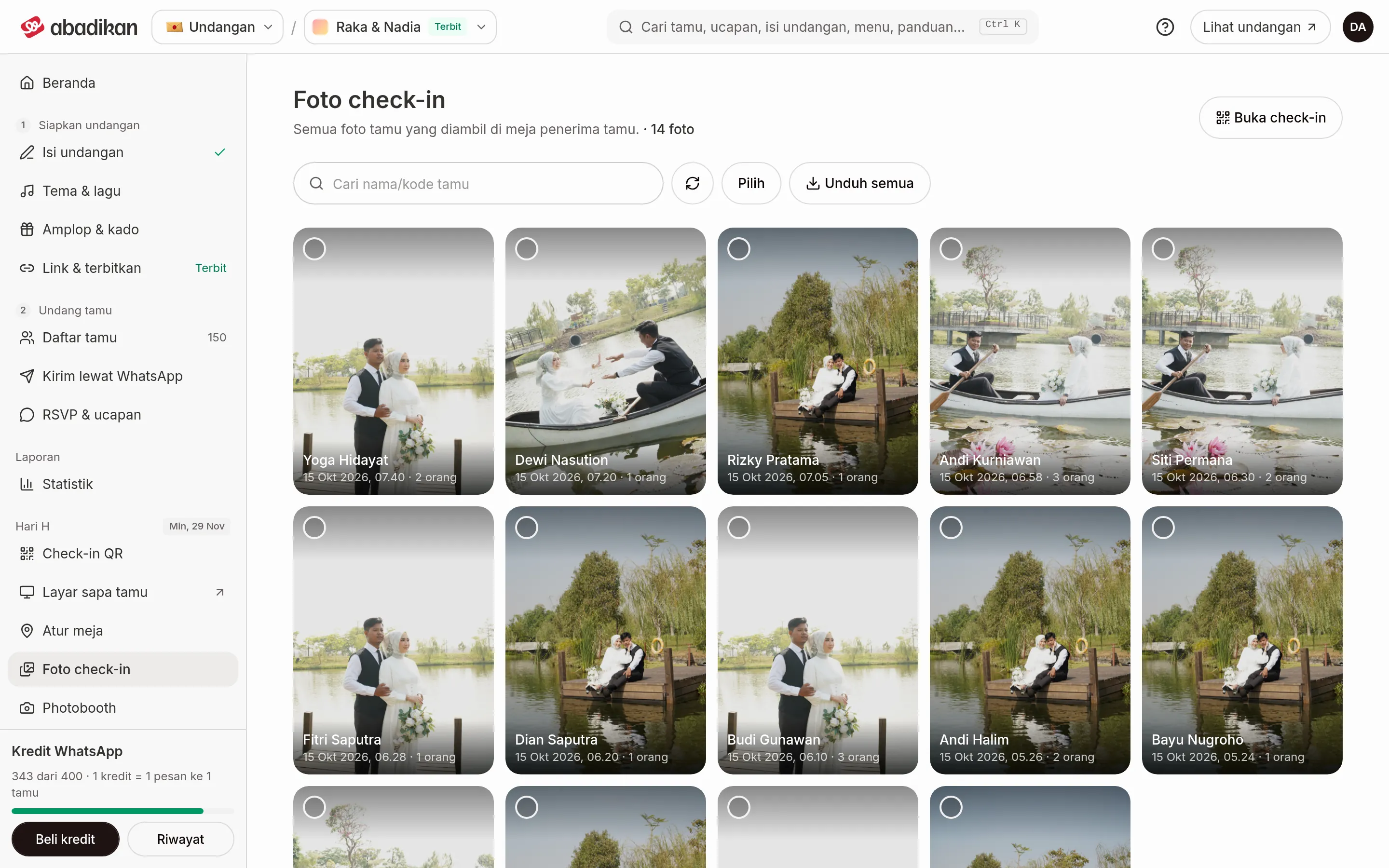
Cari dan lihat foto
- Taip nama atau kod tetamu dalam ruang Cari nama/kod tetamu. Jika tiada yang sepadan, muncul "Foto tidak dijumpai".
- Klik foto untuk membukanya lebih besar. Dalam paparan ini kelihatan nama tetamu, waktu daftar masuk, dan bilangan orang yang hadir ("n orang").
- Gunakan anak panah atau butang Foto sebelumnya dan Foto seterusnya untuk beralih foto.
Di atas galeri tertulis jumlah foto ("n foto"). Galeri memuatkan foto seterusnya secara automatik apabila anda menggulung; klik Muat lagi jika tidak, dan Muat semula untuk mengambil foto terkini. Foto yang gagal dipaparkan diganti kotak "Foto tidak dapat dimuatkan".
Muat turun satu foto
- Klik foto yang ingin disimpan.
- Klik Muat turun.
Jika muat turun gagal, foto dibuka di tab baharu ("Muat turun gagal, foto dibuka dalam tab baharu.") supaya boleh anda simpan dari situ.
Muat turun banyak foto sebagai ZIP
- Pilih fotonya:
- Di komputer riba, tandakan bulatan di sudut foto. Setelah ada satu yang ditandakan, mengklik foto lain turut memilih, dan Shift + klik memilih semua foto di antara dua foto. Esc membatalkan pilihan.
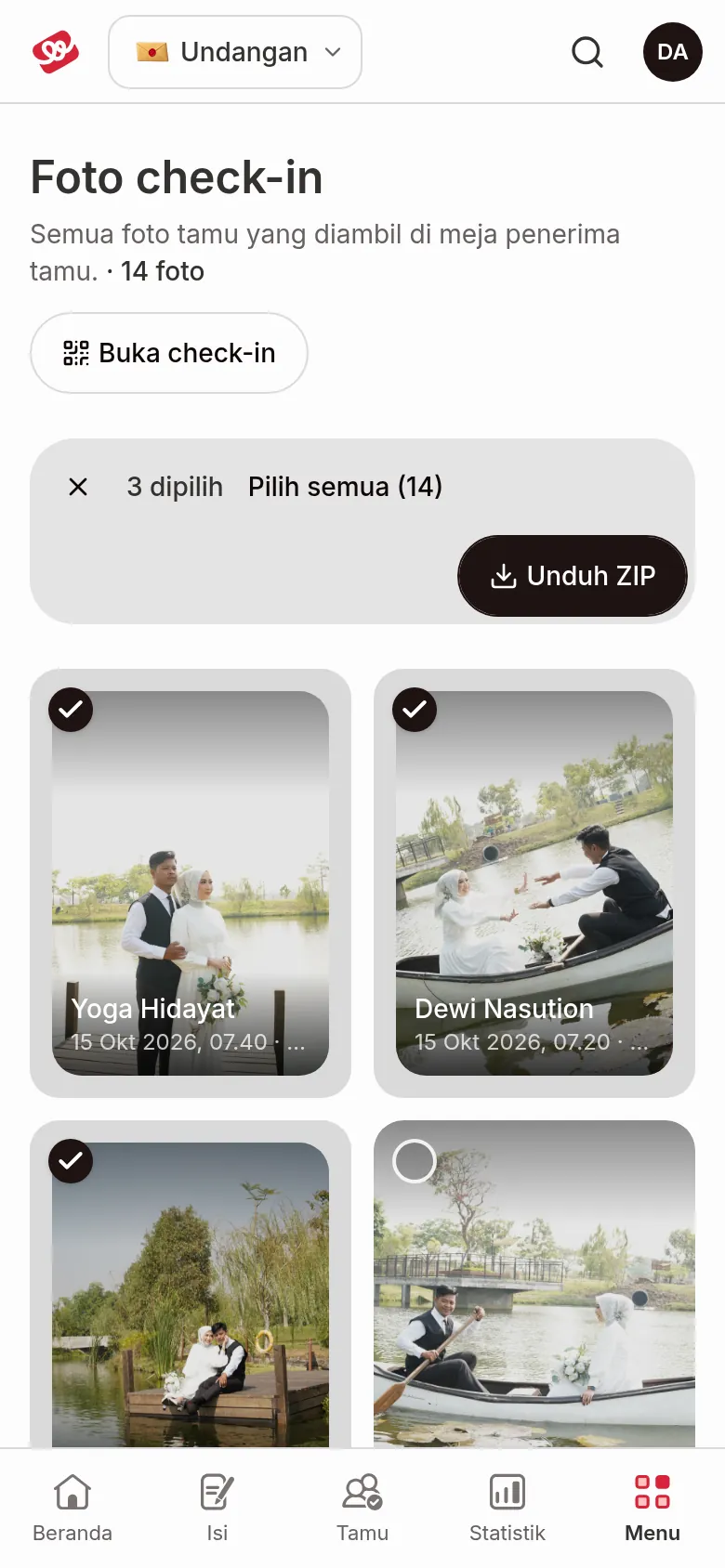
- Di telefon, ketik Pilih (butang ini juga ada pada komputer riba), kemudian ketik foto-fotonya.
- Klik Pilih semua (n) untuk memilih semua foto, termasuk yang belum dimuatkan. Bar menunjukkan "n dipilih"; Batalkan pilihan menghapuskannya.
- Klik Muat turun ZIP.
- Tunggu: muncul "Menyediakan senarai foto…" kemudian "Memuat turun x daripada y foto…". Klik Batalkan untuk berhenti.
- Di akhir, muncul "n foto berjaya dimuat turun."
Mahu semua foto tanpa memilih? Klik Muat turun semua.
Langkah seterusnya
- Catat kehadiran tetamu di lokasi — Ambil foto ketibaan semasa daftar masuk.
- Paparkan sambutan tetamu di skrin lokasi — Foto daftar masuk turut dipaparkan di TV lokasi.