Susun tempat duduk tetamu mengikut meja
Susun meja membantu anda mencipta meja, menempatkan tetamu di setiap meja, kemudian memuat turun susunannya sebagai PDF untuk jawatankuasa atau perancang majlis.
Menunya ada di bar sisi kumpulan Hari H dan memerlukan Buku Tetamu Digital yang aktif (Aktifkan Buku Tetamu Digital).
Sebelum bermula
- Tetamu yang boleh ditempatkan diambil daripada senarai tetamu. Tambah dahulu tetamunya di Senarai tetamu, caranya ada di Tambah tetamu dan import daripada Excel. Jika belum ada tetamu, halaman memaparkan butang Buka Senarai tetamu.
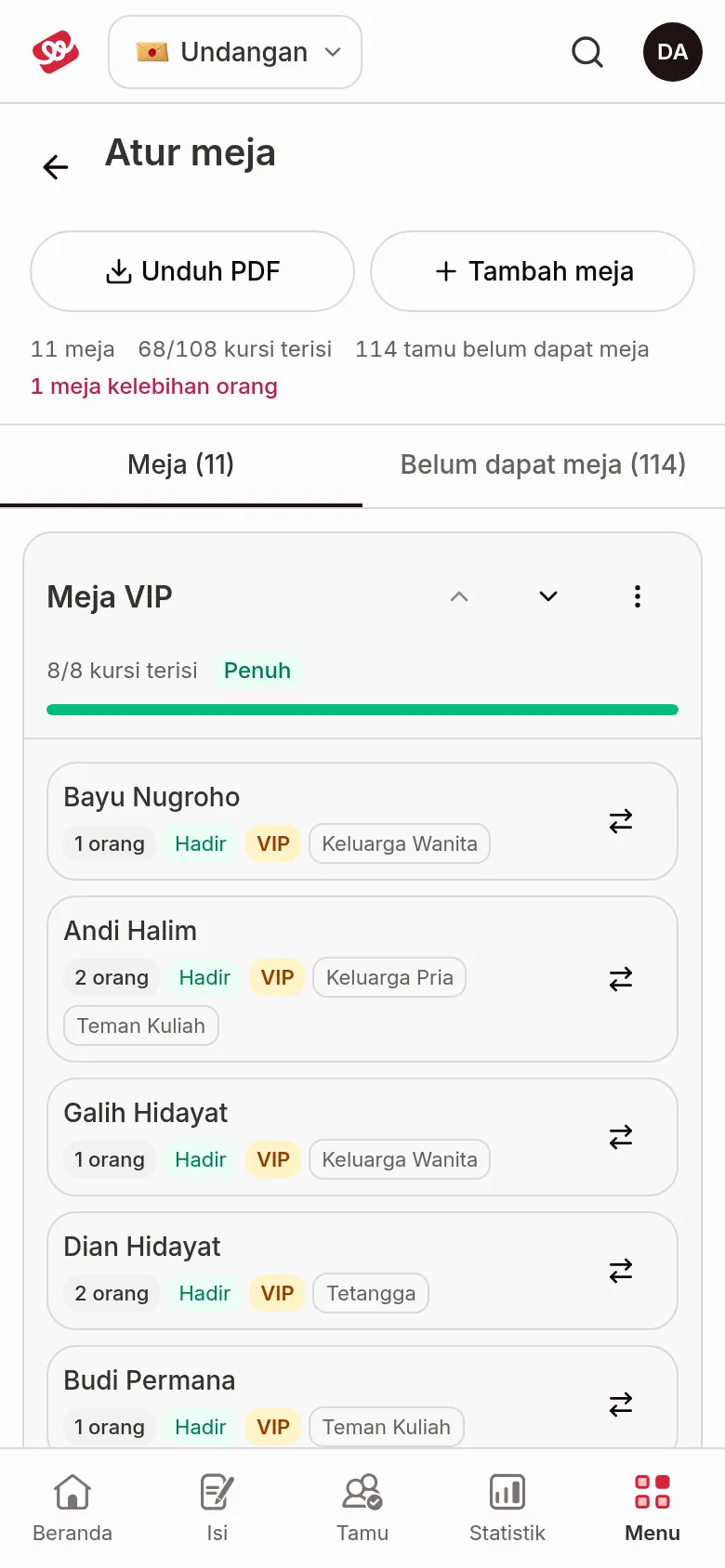
- Di komputer riba, tetamu dialihkan dengan seret dan lepas (butang Pilih meja juga ada). Di telefon, semuanya melalui butang, dan halaman dibahagi dua tab: Meja dan Belum ada meja.
Cara ia berfungsi
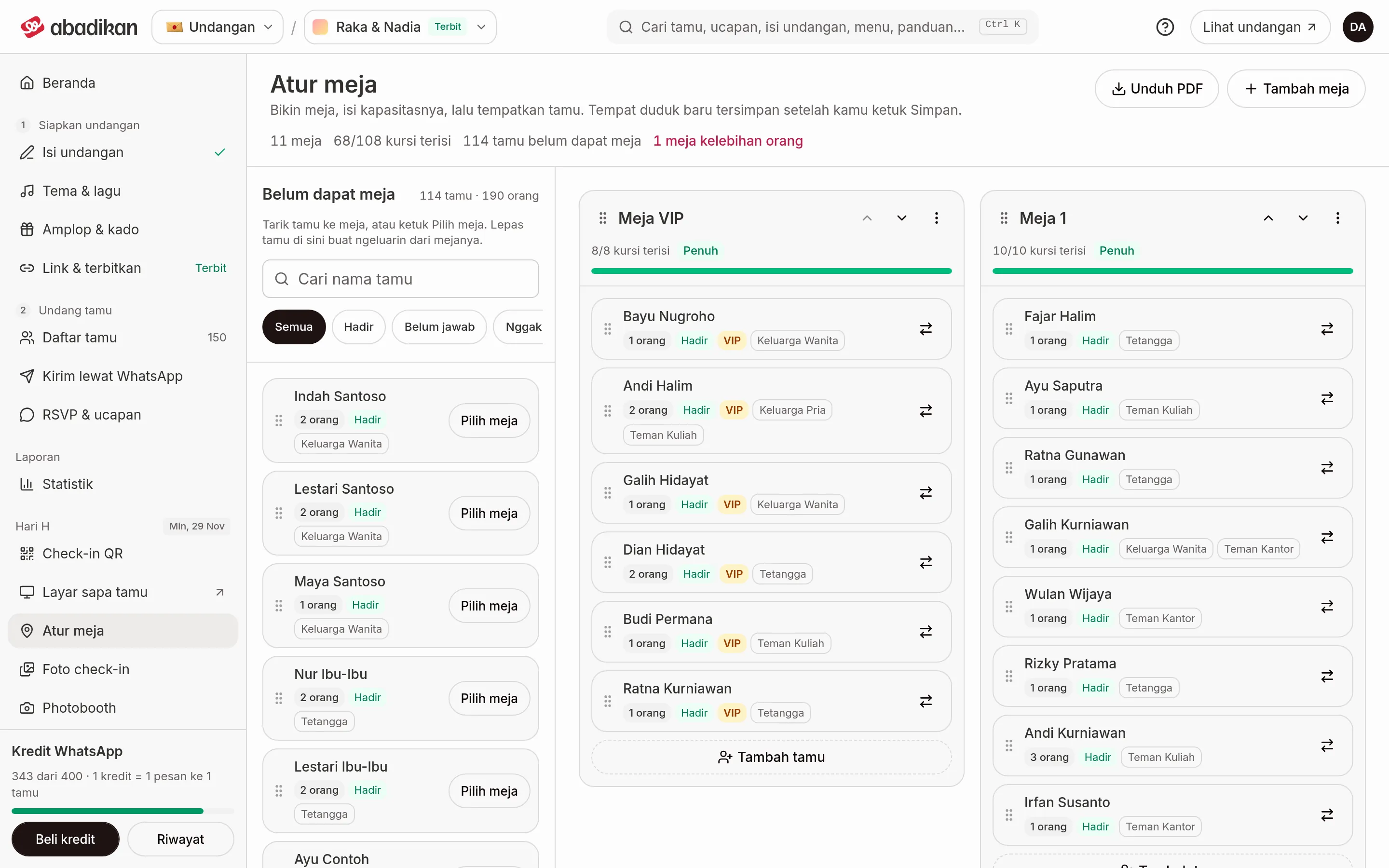
Halaman mempunyai dua senarai: Meja (kad-kad meja) dan Belum ada meja (tetamu yang belum duduk, lengkap dengan bilangan orang). Di atasnya ada ringkasan: bilangan meja, "n/m kerusi diisi", tetamu yang belum ada meja, dan meja yang melebihi kapasiti.
Berbeza dengan penempatan tetamu, mencipta, mengubah atau memadam meja terus disimpan.
Cipta meja
- Klik Tambah meja (atau Cipta meja pertama jika belum ada meja).
- Isi Nama meja, misalnya "Meja 1" atau "Keluarga lelaki".
- Isi Kapasiti kerusi, iaitu bilangan orang yang muat di meja itu.
- Klik Tambah meja.
Muncul mesej "nama meja ditambah".
| Medan | Isi | Wajib | Had/format |
|---|---|---|---|
| Nama meja | Nama yang mudah dikenali jawatankuasa. | Ya | Ada had minimum dan maksimum huruf; jika terlebih, mesejnya muncul di bawah ruang. |
| Kapasiti kerusi | Bilangan orang yang muat. | Ya | Nombor bulat, sekurang-kurangnya 1. |
Tempatkan tetamu
Di komputer riba
- Di Belum ada meja, cari nama melalui Cari nama tetamu, atau tapis dengan Tapis jawapan RSVP (Semua, Hadir, Belum jawab, Tidak hadir).
- Seret tetamu ke kad meja tujuan, kemudian lepas.
- Untuk bertukar meja, seret tetamu dari satu meja ke meja lain. Untuk mengeluarkan tetamu dari meja, lepas di senarai Belum ada meja.
Di telefon (atau tanpa seret)
- Pada tetamu, ketik Pilih meja (atau Pindah ke meja untuk tetamu yang sudah duduk), kemudian pilih mejanya.
- Pada meja, ketik Tambah tetamu, pilih tetamunya dengan Tambah, kemudian Selesai.
- Keluarkan dari meja mengembalikan tetamu ke senarai Belum ada meja.
Setelah selesai, klik Simpan. Muncul mesej "Tempat duduk disimpan". Tetamu yang baru dialihkan ditandai Belum disimpan sehingga disimpan.
Setiap kad meja memaparkan "n/m kerusi diisi". Meja yang melebihi kapasiti ditandai "Lebih n orang" dan tidak boleh disimpan: kurangkan tetamunya atau naikkan kapasitinya dahulu. Meja yang tepat berlabel Penuh.
Urus meja
Buka menu pada kad meja:
- Ubah meja: tukar nama atau kapasiti, kemudian Simpan meja. Tetamu di dalamnya kekal duduk.
- Padam meja: selepas pengesahan Padam meja, tetamunya kembali ke Belum ada meja. Meja yang dipadam tidak boleh dipulihkan.
Untuk menukar susunan meja, seret pemegang di sebelah nama meja (komputer riba) atau gunakan butang anak panah ke atas atau ke bawah pada kad meja (komputer riba dan telefon). Susunan baharu turut disimpan melalui Simpan.
Muat turun PDF untuk jawatankuasa
- Susun dahulu. PDF mencetak susunan yang sedang dipaparkan, jadi anda tidak wajib menyimpan dahulu; tetapi simpanlah supaya susunannya selamat.
- Klik Muat turun PDF.
Fail bernama susun-meja dimuat turun. Isinya tarikh cetak, bilangan meja, kerusi, diisi dan kosong, kemudian setiap meja dengan tetamu dan bilangan orangnya. Meja yang melebihi kapasiti berwarna merah, baki kerusi yang kosong berwarna hijau.
Langkah seterusnya
- Senarai semak hari H — Cetak PDF meja dan kongsikan kepada jawatankuasa.
- Catat kehadiran tetamu di lokasi — Sediakan daftar masuk tetamu di pintu masuk.