Ajak tetamu bergambar di Photobooth
Photobooth membolehkan tetamu bergambar atau merakam video sendiri dari telefon mereka dengan bingkai pilihan. Hasilnya masuk ke menu Photobooth di dashboard dan boleh dipaparkan di skrin lokasi.
Menu Photobooth ada di bar sisi kumpulan Hari H. Ia tidak menunggu Buku Tetamu Digital: selagi photobooth tidak dimatikan untuk jemputan anda, menunya terbuka. Jika dimatikan, klik menunya membuka tetingkap Aktifkan Buku Tetamu Digital.
Photobooth mempunyai tiga halaman:
| Halaman | Untuk | Cara membuka |
|---|---|---|
| Photobooth tetamu | Tetamu, di telefon masing-masing | abadikan.id/{slug}/photobooth |
| Photobooth (galeri) | Anda, perlu log masuk | Bar sisi › Hari H › Photobooth |
| Skrin photobooth | TV atau LED lokasi, perlu log masuk | Butang Buka skrin photobooth di halaman Photobooth |
{slug} ialah bahagian akhir pautan jemputan anda.
Kongsi pautan dan QR kepada tetamu
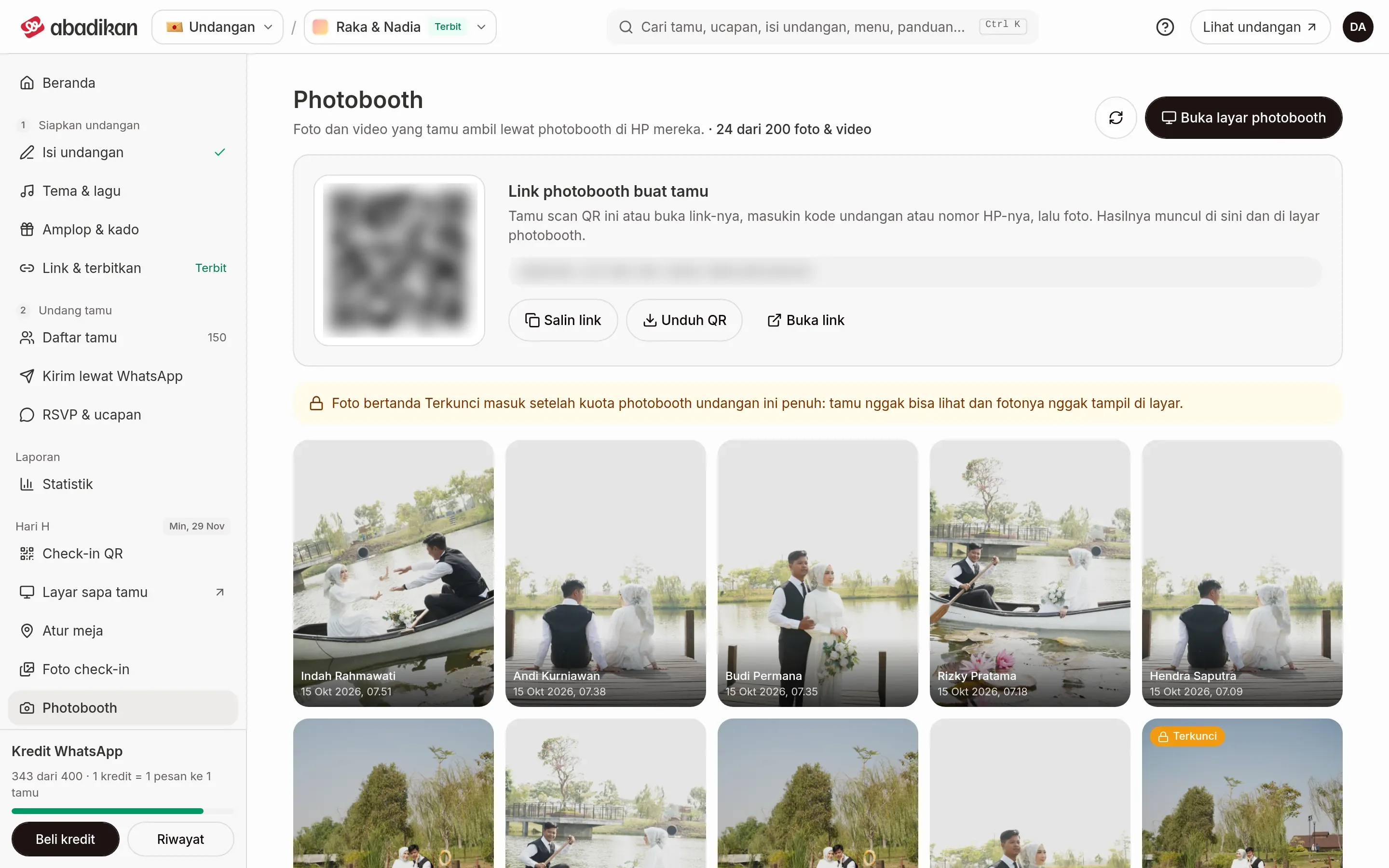
Di bahagian atas halaman Photobooth ada kad Pautan photobooth untuk tetamu yang mengandungi pautan tetamu dan QR-nya.
- Salin pautan: salin pautan ke papan keratan.
- Buka pautan: buka halaman photobooth tetamu di tab baharu.
- Muat turun QR: simpan QR sebagai imej untuk dicetak atau dipamerkan di meja tetamu dan berhampiran skrin.
Jika jemputan anda belum mempunyai pautan, kad memaparkan "Jemputan ini belum mempunyai pautan. Tetapkan pautannya dahulu di Pautan & terbitkan." Buka menu Pautan & terbitkan di bar sisi (kumpulan Sediakan jemputan) untuk menetapkannya.
Jika tetamu pernah membuka jemputan peribadinya pada telefon yang sama, datanya terus dikenali. Jika belum, tetamu diminta mengisi kod tetamu, nombor telefon atau e-mel. Mesej "Data tetamu tidak dijumpai" bermaksud datanya tidak sepadan dengan senarai tetamu.
Cara tetamu menggunakan Photobooth
- Tetamu mengimbas QR atau membuka pautan photobooth di telefon.
- Jika diminta, tetamu mengisi Kod tetamu / No. telefon / E-mel, kemudian mengetik Cari.
- Di galeri, tetamu mengetik Tambah Foto.
- Tetamu memilih susunan di Pilih Susun Atur: 1, 2 atau 3 foto menegak, atau 4 foto.
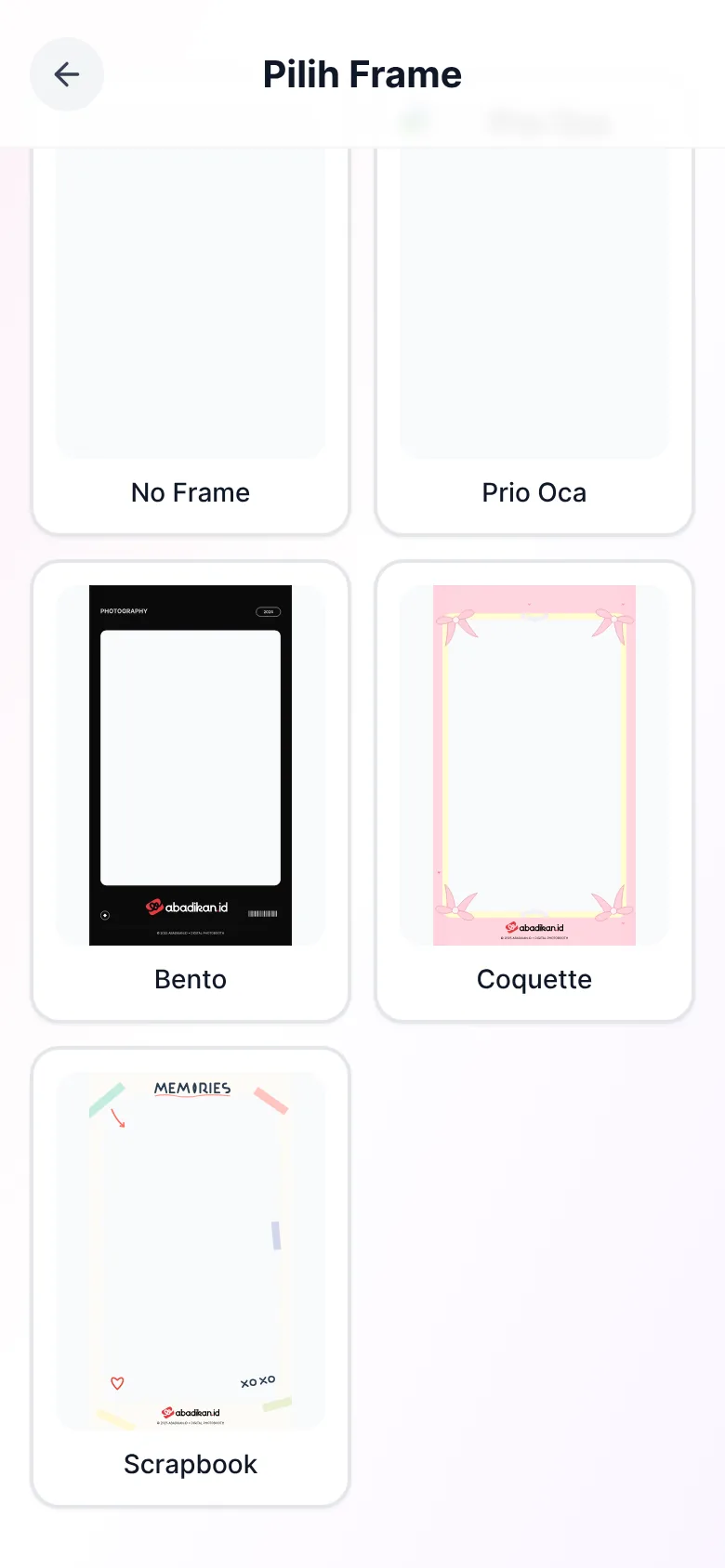
- Tetamu memilih bingkai di Pilih Bingkai.
- Tetamu mengambil foto atau merakam video dengan kamera telefon.
- Tetamu menyemak hasilnya, kemudian mengetik Simpan Foto atau Simpan Video. Ambil Semula digunakan untuk mengulang.
Bingkai tidak mengikut tema jemputan anda. Pilihannya sama untuk semua jemputan.
Jika had foto jemputan sudah dicapai, galeri tetamu memaparkan Had dicapai dan tetamu tidak boleh menambah foto.
Lihat semua hasil foto
Halaman Photobooth memaparkan semua foto dan video yang tetamu ambil, lengkap dengan nama tetamu dan waktunya. Di bawah tajuk ada jumlahnya, misalnya "12 foto & video", atau "12 daripada 50 foto & video" jika jemputan anda mempunyai had kuota.
- Klik foto atau video untuk melihatnya lebih besar. Gunakan butang Sebelumnya dan Seterusnya untuk beralih, dan Muat turun untuk menyimpan.
- Video diberi label Video.
- Galeri memuatkan selebihnya apabila anda menggulung, atau klik Muat lagi. Ikon muat semula mengambil hasil terkini.
Foto bertanda Terkunci
Foto bertanda Terkunci masuk selepas kuota photobooth jemputan ini penuh: tetamu tidak dapat melihatnya dan fotonya tidak dipaparkan di skrin photobooth. Jika ada yang terkunci, halaman memaparkan catatan itu di atas galeri. Dashboard belum mempunyai butang untuk menyembunyikan atau memadam foto.
Paparkan hasil di skrin lokasi
- Pada komputer riba yang disambungkan ke TV atau LED, log masuk ke akaun anda dan pilih jemputan majlis di Jemputan anda.
- Buka halaman Photobooth, kemudian klik Buka skrin photobooth. Skrin terbuka di tab baharu.
- Klik Skrin penuh (kawalan muncul apabila tetikus digerakkan, kemudian hilang sendiri). Kembali ke Photobooth menutup skrin.
Skrin memaparkan nama anda berdua dan dinding foto tetamu yang terus bergulir. Video dimainkan tanpa bunyi dan berulang. Skrin memuatkan foto terkini setiap 15 saat tanpa perlu dimuat semula; sebelum ada foto, skrin menulis "Belum ada foto. Skrin ini menyemak foto baharu setiap 15 saat." Foto bertanda Terkunci tidak pernah dipaparkan di skrin.
Langkah seterusnya
- Paparkan sambutan tetamu di skrin lokasi — Pasang Skrin sambutan tetamu di TV lain.
- Senarai semak hari H — Uji pautan dan skrin photobooth sebelum majlis.