Catat kehadiran tetamu di lokasi
Daftar masuk QR ialah meja penyambut tetamu di dashboard. Cari tetamu melalui QR atau carian, catat bilangan orang yang hadir serta hadiah atau sampulnya, kemudian sahkan. Angkanya terus masuk ke pengira Sudah tiba dan ke Statistik.
Menu ini ada di bar sisi kumpulan Hari H (di telefon: tab Menu), dan memerlukan Buku Tetamu Digital yang aktif. Belum aktif? Lihat Aktifkan Buku Tetamu Digital.
Sebelum bermula
- Buka halaman ini pada tablet, komputer riba atau telefon yang sudah log masuk ke akaun anda, dengan jemputan majlis yang betul dipilih di Jemputan anda.
- Benarkan pelayar menggunakan kamera. Kamera digunakan untuk mengimbas QR dan, jika foto daftar masuk aktif, untuk foto ketibaan.
- Memasang di meja penyambut tetamu? Klik Mod penyambut tetamu (lihat di bawah).
Pengira ketibaan
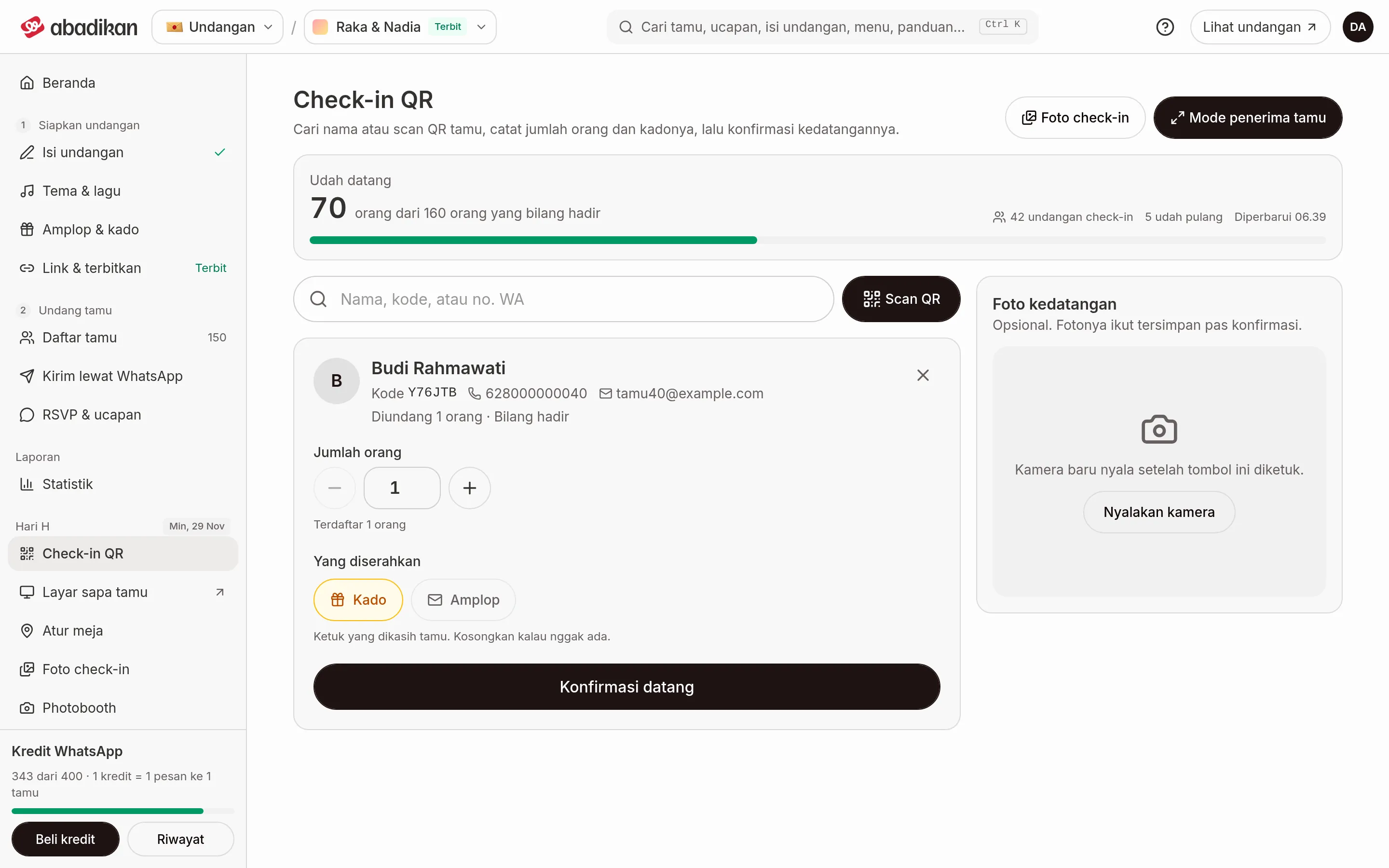
Di bahagian atas halaman ada kad Sudah tiba yang memaparkan bilangan orang yang sudah hadir, dibandingkan dengan "daripada n orang yang kata akan hadir", bilangan jemputan yang sudah daftar masuk, dan berapa yang sudah pulang. Angkanya sama dengan Statistik, disegarkan setiap 15 saat selagi tab dibuka, jadi daftar masuk dari peranti penyambut tetamu lain turut dikira. Tanda LIVE hanya muncul pada hari majlis. Jika angka gagal dimuatkan, klik Cuba lagi.
QR yang dibawa tetamu
Setiap tetamu mempunyai QR peribadi di abadikan.id/{slug}/qr, yang mengandungi kod jemputannya. Supaya tetamu menerima pautannya, gunakan pemboleh ubah {qr_url} dalam templat mesej WhatsApp (lihat Templat WhatsApp); pemboleh ubah ini ditawarkan di editor apabila daftar masuk aktif.
Sahkan tetamu berdaftar
- Cari tetamu dengan salah satu cara:
- Klik Imbas QR, kemudian halakan kamera ke QR pada telefon tetamu (dialog Imbas QR tetamu).
- Taip sekurang-kurangnya 2 huruf nama, kod atau no. WA dalam ruang Cari tetamu, kemudian pilih tetamu daripada Hasil carian.
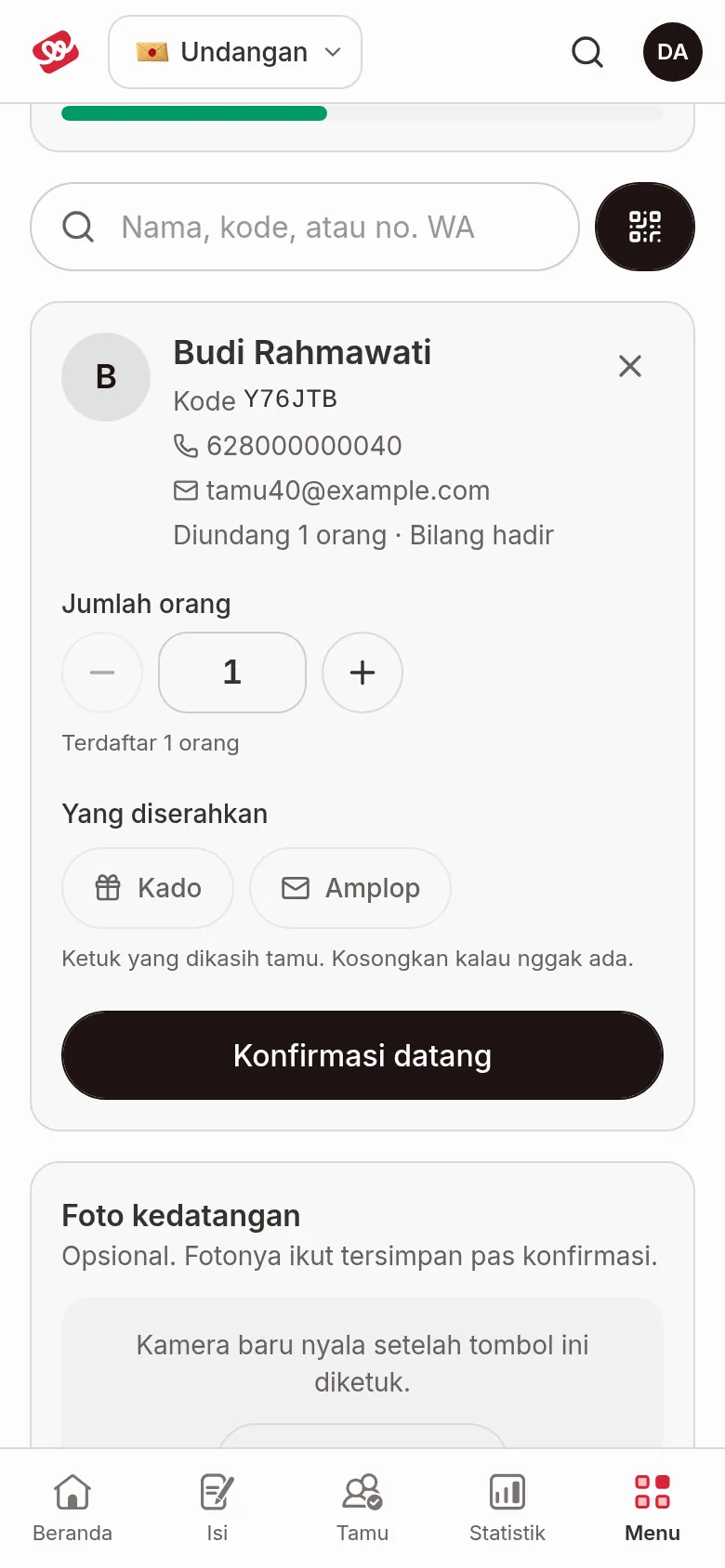
- Semak kad tetamu: Kod, WhatsApp, E-mel, tanda VIP, dan jawapan RSVP-nya ("Kata akan hadir", "Kata tidak dapat hadir" atau "Belum jawab RSVP"). Tersalah orang? Klik Tukar tetamu.
- Isi Bilangan orang dengan butang kurang dan tambah. Angka awalnya mengikut bilangan jemputan ("Dijemput untuk n orang"); ubah jika yang hadir berbeza. Isi Nama yang tiba hanya jika namanya berbeza daripada yang berdaftar, biarkan kosong untuk menggunakan nama dalam senarai.
- Di Yang diserahkan, ketik Hadiah dan/atau Sampul jika tetamu memberikannya. Biarkan kosong jika tiada.
- Ambil foto ketibaan jika mahu (lihat Foto ketibaan).
- Klik Sahkan ketibaan.
Muncul mesej "Nama sudah daftar masuk (n orang)" dan halaman sedia untuk tetamu seterusnya, dengan ruang carian terpilih semula.
Tetamu yang sudah daftar masuk
Tetamu peribadi hanya boleh daftar masuk sekali. Jika anda memilih tetamu yang sudah hadir, kadnya memaparkan "Nama sudah daftar masuk" dengan waktu tiba dan bilangan orang, bukan borang. Di situ ada butang Catat pulang: klik, kemudian Ya, catat pulang untuk mencatat waktu pulangnya sekarang. Waktu pulang tidak boleh dibatalkan. Tetamu yang sudah pulang ditandai "Nama sudah pulang".
Jemputan berkumpulan
Satu kod jemputan berkumpulan digunakan oleh ramai orang. Kadnya diberi tanda Jemputan berkumpulan, dan setiap daftar masuk direkod sebagai tetamu tersendiri, jadi kod yang sama boleh daftar masuk berkali-kali. Isi Nama yang tiba untuk setiap orang atau rombongan yang hadir.
Tambah tetamu yang belum berdaftar
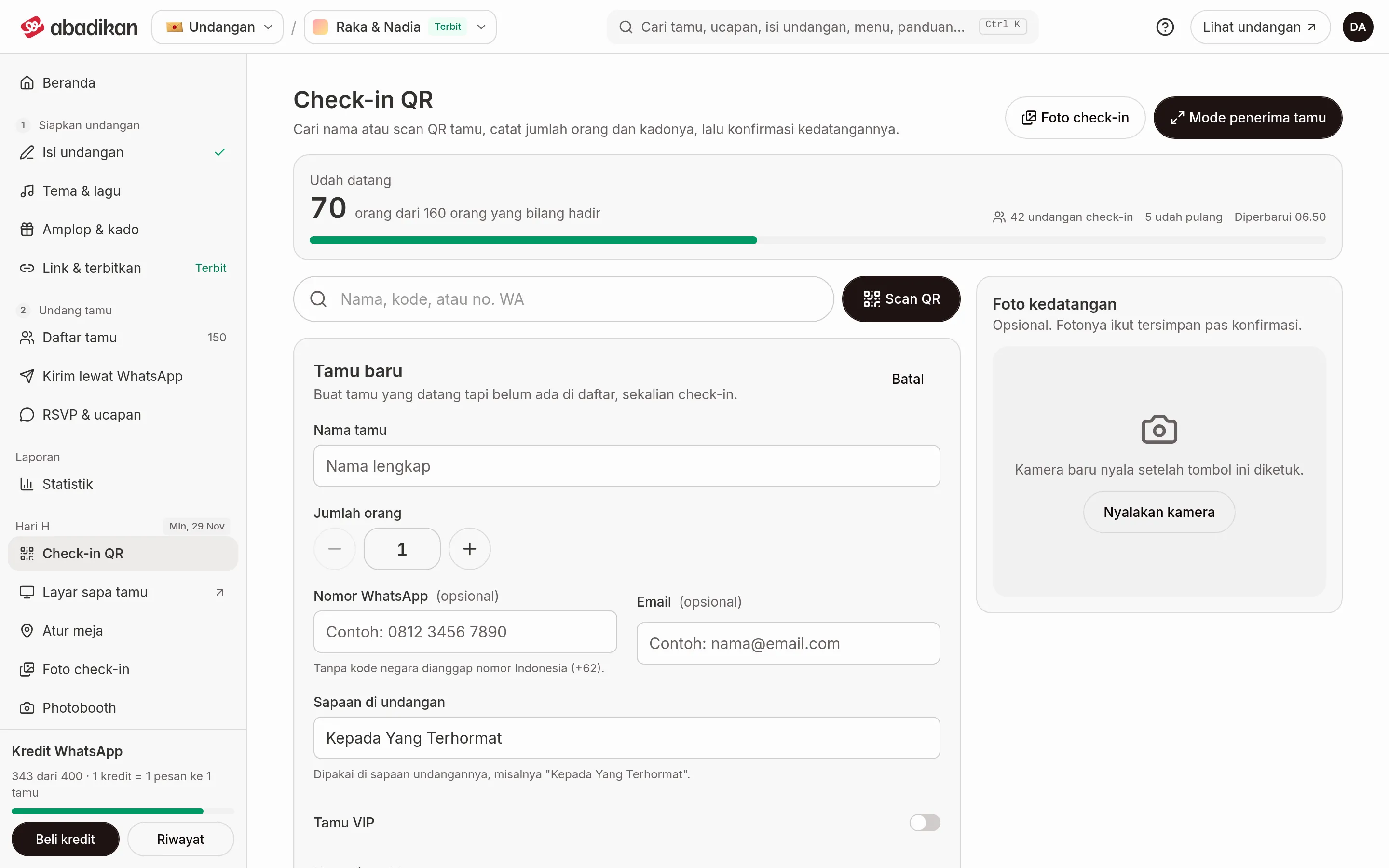
- Taip namanya dalam ruang Cari tetamu, kemudian klik Tambah "nama" sebagai tetamu baharu. Atau, ketika belum mencari, klik Tetamu belum berdaftar? Tambah & daftar masuk.
- Isi borang Tetamu baharu (lihat jadual).
- Ambil foto ketibaan jika mahu.
- Klik Tambah & daftar masuk.
Tetamu dimasukkan ke senarai tetamu sekali gus direkod hadir. Klik Batal untuk kembali ke carian.
| Medan | Isi | Wajib | Had/format |
|---|---|---|---|
| Nama tetamu | Nama penuh. | Ya | 2–50 huruf. |
| Nombor WhatsApp | Nombor tetamu. | Tidak | Contoh +60 12 345 6789; tanpa kod negara dianggap nombor Indonesia (+62). |
| E-mel | E-mel tetamu. | Tidak | Format e-mel. |
| Bilangan orang | Orang yang hadir bersama tetamu ini. | Ya | Nombor. |
| Sapaan pada jemputan | Sapaan untuk tetamu. | Ya | Pada awalnya "Kepada Yang Terhormat". |
| Tetamu VIP | Tandakan sebagai VIP. | Tidak | Suis. |
Jika tetamu sudah ditambah tetapi daftar masuk gagal, kadnya terbuka dengan isian tadi: klik sahaja Sahkan ketibaan sekali lagi.
Foto ketibaan
Kad Foto ketibaan hanya dipaparkan jika foto daftar masuk aktif untuk jemputan anda. Foto adalah pilihan.
- Klik Hidupkan kamera dan benarkan akses kamera dalam pelayar. Kamera tidak hidup sendiri.
- Klik Ambil foto. Kamera mengira detik 3 saat; klik Batal untuk menghentikan kiraan.
- Klik Ulang untuk menukar foto. Ikon tukar kamera bertukar antara kamera depan dan belakang, dan Matikan kamera mematikan kamera.
- Foto disimpan apabila anda klik Sahkan ketibaan (atau Tambah & daftar masuk).
Foto yang masuk boleh dilihat di Foto daftar masuk dan dipaparkan di Skrin sambutan tetamu. Butang Foto daftar masuk di kanan atas halaman membuka galerinya.
Mod penyambut tetamu
Klik Mod penyambut tetamu untuk tablet atau telefon di meja penyambut tetamu. Halaman menutupi menu dashboard dengan tajuk Meja penyambut tetamu, masuk skrin penuh, dan memastikan skrin kekal menyala. Klik Keluar (atau butang Kembali di telefon) untuk keluar. Alamatnya menggunakan ?mode=operator.
Masalah biasa
| Mesej | Maksudnya | Yang perlu dilakukan |
|---|---|---|
| Ini bukan QR tetamu jemputan. | QR yang diimbas bukan QR tetamu, misalnya QR yang hanya mengandungi pautan biasa. | Cari tetamu melalui nama atau kod. |
| Kod … tiada dalam senarai tetamu jemputan ini. | QR sepadan coraknya, tetapi tiada dalam jemputan yang sedang dibuka, misalnya QR jemputan lain. | Semak jemputan terpilih di Jemputan anda, atau cari melalui nama. |
| Tiada tetamu "…" dalam senarai. | Nama atau kod tiada. | Semak ejaan, atau klik Tambah "…" sebagai tetamu baharu. |
| Foto gagal dimuat naik. | Foto tidak termuat naik, biasanya kerana sambungan. Daftar masuk belum disimpan. | Cuba lagi, atau matikan kamera kemudian daftar masuk tanpa foto. |
| Foto gagal dimuat naik, tetamu tetap direkod tanpa foto. | Muncul semasa menambah tetamu baharu: tetamu tetap ditambah dan direkod hadir, hanya fotonya yang tidak disimpan. | Tiada tindakan diperlukan. |
| Daftar masuk gagal. | Daftar masuk ditolak, misalnya tetamu sudah direkod oleh peranti lain. | Baca mesejnya; kad tetamu dimuat semula untuk menunjukkan keadaan terkini. |
Penyelesaian lain semasa majlis ada di Masalah Guestbook dan kupon pada hari majlis.
Langkah seterusnya
- Paparkan sambutan tetamu di skrin lokasi — Sambut tetamu yang baru daftar masuk di TV.
- Lihat dan muat turun foto daftar masuk — Kumpulkan semua foto ketibaan.
- Senarai semak hari H — Uji daftar masuk sehari sebelum majlis.