Isi jemputan
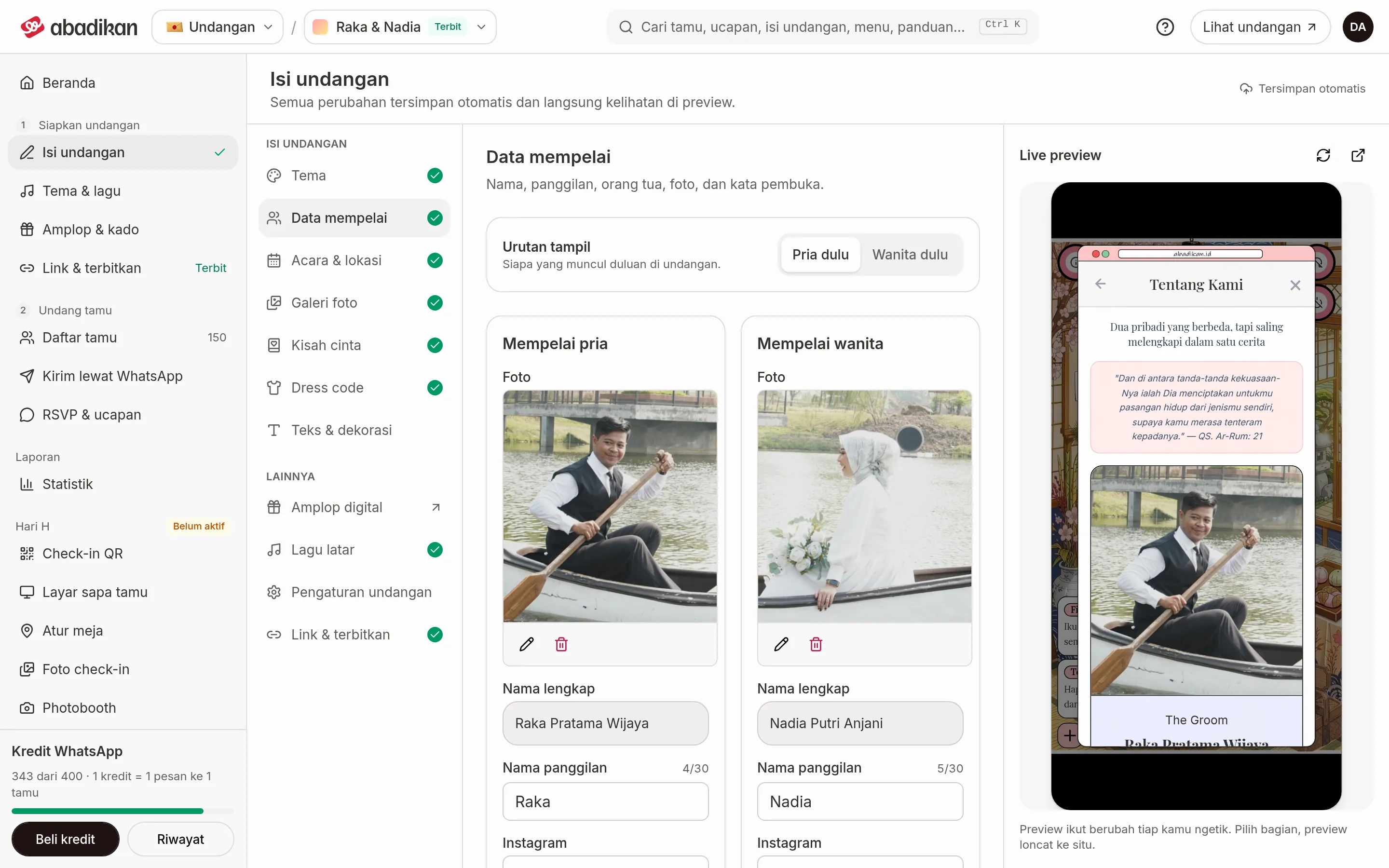
Dalam Isi jemputan anda mengisi semua yang dibaca tetamu: butiran pengantin, jadual majlis, foto, kisah cinta dan kod pakaian. Semuanya ada dalam satu editor: senarai bahagian di kiri, borang di tengah, dan pratonton langsung jemputan di kanan.
Apa yang boleh anda lakukan
| Apa yang anda mahu lakukan | Bahagiannya | Halaman |
|---|---|---|
| Menukar tema dan varian | Tema | Tukar tema jemputan |
| Mengisi nama, foto dan susunan pengantin | Butiran pengantin | Isi maklumat pengantin |
| Menambah jadual dan lokasi majlis | Majlis & lokasi | Atur jadual dan lokasi majlis |
| Memuat naik foto dan video YouTube | Galeri foto | Muat naik foto dan video galeri |
| Menulis kisah perjalanan anda berdua | Kisah cinta | Tulis kisah cinta |
| Menentukan warna pakaian tetamu | Kod pakaian | Tentukan kod pakaian |
| Menukar teks dan elemen tema Aruma | Teks & hiasan (tema Aruma) | Ubah teks dan hiasan Aruma |
| Menukar teks dan paparan tema Jingga | Teks & hiasan (tema Jingga) | Atur tema Jingga |
| Menyembunyikan bahagian tertentu dalam jemputan | Bergantung pada tema | Atur bahagian yang dipaparkan dalam jemputan |
| Mengatur pratonton pautan, templat WhatsApp, RSVP dan akses jemputan | Tetapan jemputan | Tetapan jemputan |
| Memilih lagu iringan | Lagu latar | Lagu latar |
| Memilih pautan, membayar dan menerbitkan jemputan | Pautan & terbitkan | Atur, buka dan kongsi pautan jemputan |
| Mengisi akaun sampul dan senarai hadiah | Sampul digital (membuka halaman Sampul & hadiah) | Sampul digital |
| Mencuba dan mengedit jemputan sebelum membayar | Editor yang sama | Edit jemputan sebelum membayar |
| Menyemak saiz dan format foto | Semua bahagian berfoto | Saiz dan format foto |
Senarai bahagian
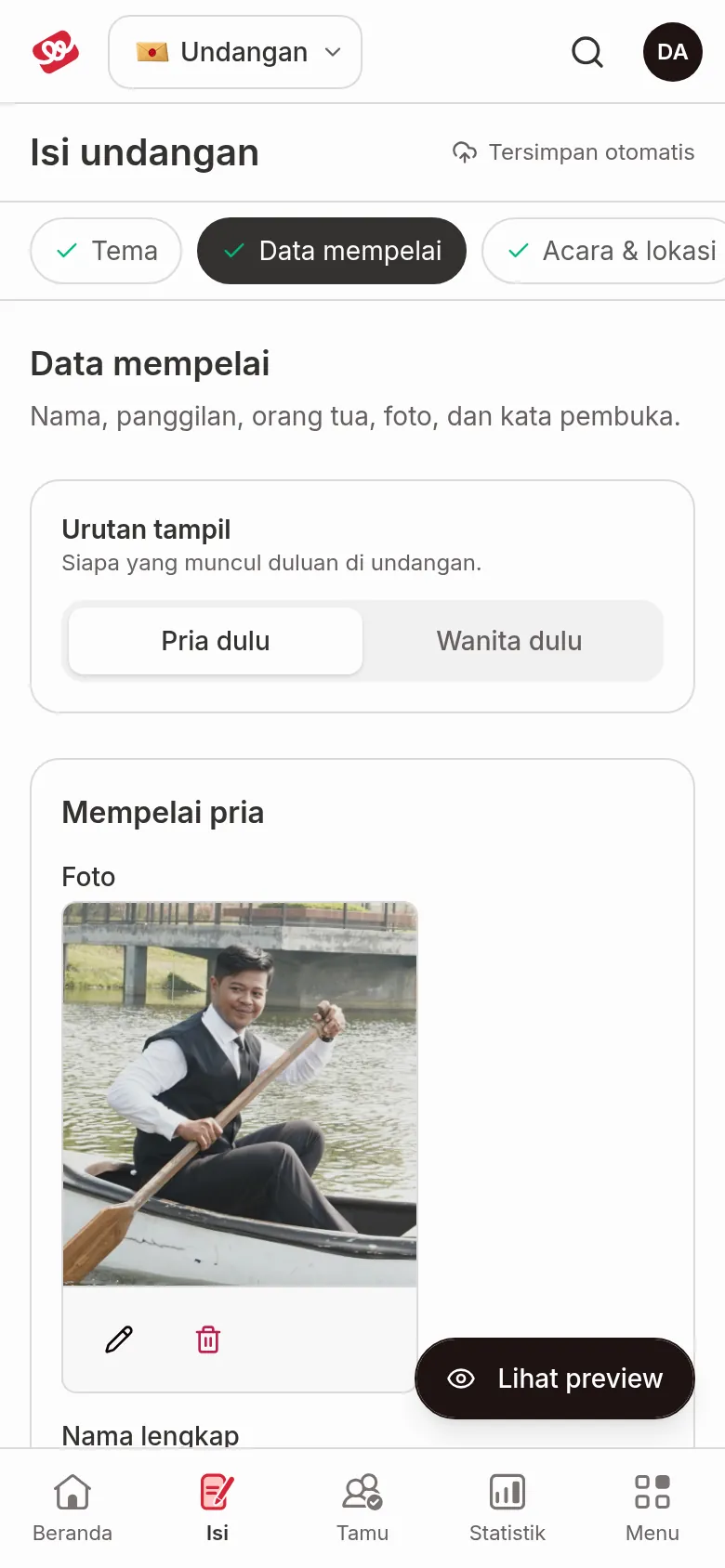
Senarai bahagian mempunyai dua kumpulan: Isi jemputan dan Lain-lain. Di skrin lebar, senarai ini dipaparkan di kiri borang. Di telefon, senarai ini menjadi barisan cip di atas borang; seret ke tepi untuk melihat semuanya.
| Kumpulan | Bahagian | Bila dipaparkan |
|---|---|---|
| Isi jemputan | Tema, Butiran pengantin, Majlis & lokasi, Galeri foto, Kisah cinta, Kod pakaian | Sentiasa |
| Isi jemputan | Teks & hiasan | Hanya tema Aruma dan Jingga |
| Isi jemputan | Reka bentuk kanvas | Hanya tema Envelope |
| Lain-lain | Pautan & terbitkan | Sentiasa |
| Lain-lain | Sampul digital, Lagu latar, Tetapan jemputan | Selepas jemputan dibayar |
Beberapa catatan:
- Sampul digital tiada borang dalam editor. Mengklik bahagian ini membuka halaman Sampul & hadiah; ikon anak panah di sebelahnya menandakannya.
- Untuk katalog digital, editor hanya mengandungi Pautan & terbitkan.
- Jika anda membuka pautan ke bahagian yang tiada dalam jemputan anda, editor membuka bahagian pertama yang tersedia. Jika anda membuka editor tanpa menyebut bahagian, editor terus membuka bahagian pertama yang masih perlu diisi (Tema, Butiran pengantin, Majlis & lokasi, kemudian Pautan & terbitkan).
- Pautan lama bergaya
/invitation/edit?tab=…diarahkan secara automatik ke bahagian yang sesuai.
Tanda kemajuan
Bahagian yang tersenarai dalam jadual di bawah diberi tanda dalam senarai bahagian: tanda semak hijau (Lengkap), bulatan kuning (Belum lengkap) atau bulatan kelabu (Belum diisi). Halakan kursor ke tanda itu untuk membaca maksudnya. Di telefon, hanya tanda semak hijau yang dipaparkan pada cip.
| Bahagian | Dianggap lengkap jika |
|---|---|
| Tema | Varian paparan sudah dipilih. |
| Butiran pengantin | Nama penuh dan nama panggilan kedua-dua pengantin diisi, serta foto dan keterangan ibu bapa. Belum lengkap jika salah satunya masih kosong. |
| Majlis & lokasi | Ada sekurang-kurangnya satu majlis, dan setiap majlis mempunyai tarikh, masa mula, nama tempat dan alamat. |
| Galeri foto | Ada sekurang-kurangnya 6 foto. Belum lengkap jika baru 1–5 foto. |
| Kisah cinta, Kod pakaian | Ada sekurang-kurangnya satu cerita atau satu warna yang diisi. Dua bahagian ini pilihan. |
| Lagu latar | Sudah memilih lagu. Pilihan, jadi tidak pernah diberi tanda kekurangan. |
| Pautan & terbitkan | Jemputan sudah diterbitkan dan boleh dibuka melalui pautannya. |
Semuanya disimpan secara automatik
Tiada butang Simpan. Setiap perubahan disimpan sendiri sebentar selepas anda berhenti menaip, dan foto disimpan sebaik sahaja selesai dimuat naik atau dipadam. Status di sebelah kanan atas tajuk menunjukkan keadaannya:
| Status | Maksudnya |
|---|---|
| Disimpan secara automatik | Tiada perubahan yang menunggu. |
| Belum disimpan… | Ada perubahan yang akan segera disimpan. |
| Menyimpan… | Perubahan sedang dihantar. |
| Disimpan diikuti masa | Perubahan terakhir sudah selamat. |
| Ada isian yang perlu dibetulkan dahulu | Ada isian yang belum boleh disimpan, contohnya pautan Google Maps atau kod warna yang salah. Mesej di bawah medannya menerangkan apa yang perlu dibetulkan; isian lain tetap disimpan. |
| Gagal menyimpan | Perubahan gagal dihantar. Klik Cuba lagi. |
Jika anda beralih halaman ketika masih ada perubahan yang belum disimpan, muncul dialog Perubahan belum disimpan. Pilih Kekal di sini untuk kembali ke editor, atau Tetap keluar untuk membuang perubahan itu.
Pratonton langsung
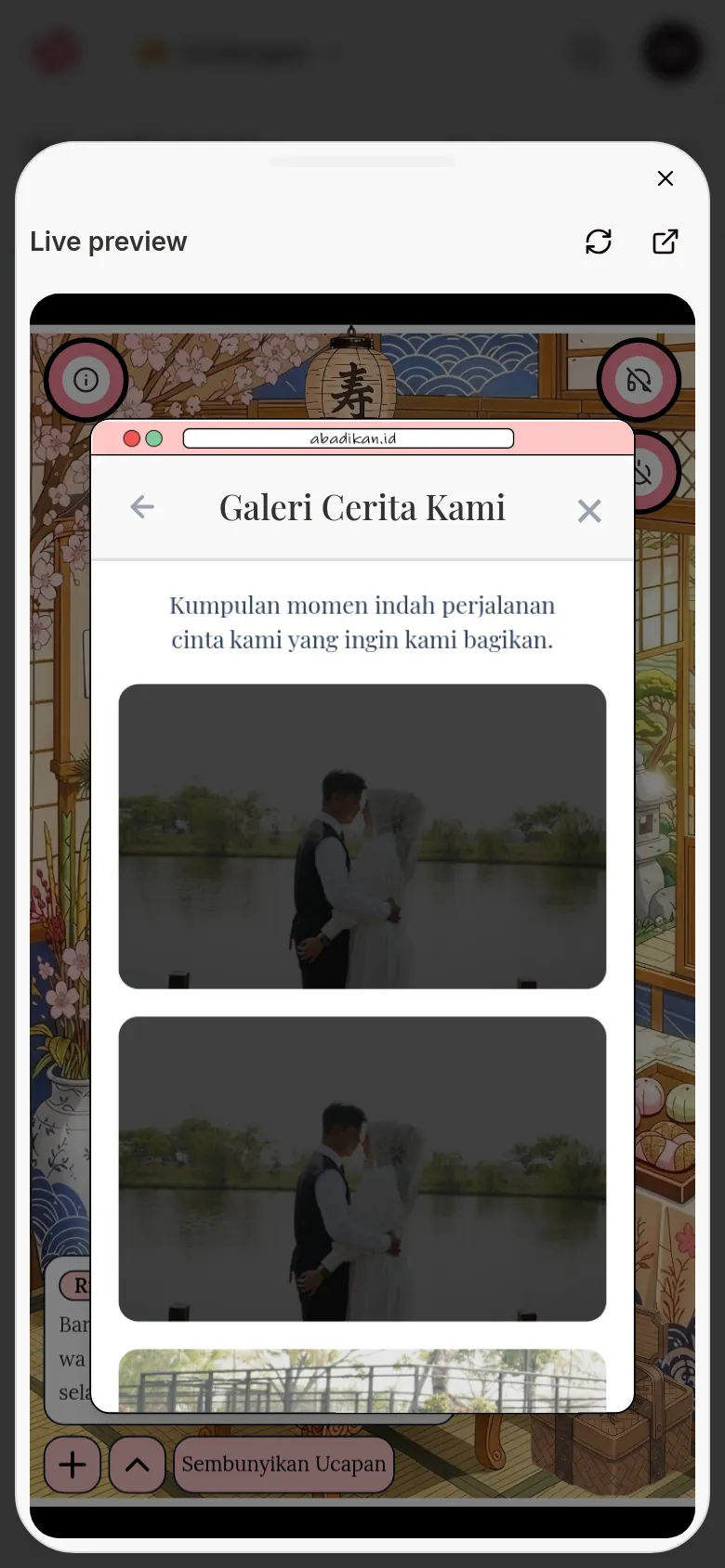
Pratonton jemputan berubah setiap kali anda menaip, dan melompat sendiri ke bahagian yang sedang anda edit. Pratonton sentiasa dipaparkan dalam bingkai telefon, sama seperti yang dilihat tetamu di telefon mereka. Pada tema Aruma, Estella dan Envelope pratonton beralih ke bahagian yang sedang diedit; pada tema Sakina pratonton menatal ke sana.
- Di skrin lebar (1280 px ke atas), Pratonton langsung dipaparkan di kanan borang. Klik Muat semula pratonton jika paparan perlu disegarkan, dan Buka di tab baharu untuk membuka jemputan di tabnya sendiri.
- Di skrin yang lebih sempit, klik butang Lihat pratonton di penjuru kanan bawah. Di telefon (di bawah 768 px) pratonton naik dari bawah skrin sebagai sheet; leret sheet ke bawah atau klik butang silang (Tutup pratonton) untuk menutupnya. Di tablet (768–1279 px) pratonton dibuka dari sebelah kanan. Butang Muat semula pratonton dan Buka di tab baharu ada di bahagian atas pratonton.
Pratonton memaparkan isi jemputan anda yang sedang diedit, bukan paparan peribadi setiap tetamu. Jika paparan dalam pratonton berbeza daripada yang dilihat tetamu, lihat Pratonton berbeza dengan paparan tetamu.
Sebelum dan selepas bayar
| Peringkat | Yang tersedia dalam editor |
|---|---|
| Sebelum dibayar | Semua bahagian Isi jemputan dan Pautan & terbitkan, tempat anda menyimpan ke akaun, memilih pakej dan membayar. Sampul digital, Lagu latar dan Tetapan jemputan belum dipaparkan. |
| Selepas dibayar | Semua bahagian, termasuk Sampul digital, Lagu latar dan Tetapan jemputan. |
Editor boleh dibuka sebelum bayar untuk tema Aruma, Estella, Jingga, Sakina dan Envelope. Untuk tema lain yang belum dibayar, Isi jemputan memaparkan halaman bayar dahulu. Cara mencuba tanpa akaun, menyimpan draf dan membayar ada di Edit jemputan sebelum membayar, dan langkah pembayarannya ada di Selesaikan pembayaran jemputan.
Langkah seterusnya
- Tukar tema jemputan — pilih tema dan varian yang paling sesuai.
- Isi maklumat pengantin — mulakan dengan nama dan foto pengantin.
- Atur, buka dan kongsi pautan jemputan — pilih pautan dan terbitkan jemputan anda.
- Semak sebelum menghantar jemputan — pastikan semuanya sedia untuk dikongsi.