Atur jadual dan lokasi majlis
Majlis & lokasi mengandungi jadual dan lokasi setiap majlis, contohnya akad dan resepsi, supaya tetamu tahu bila dan ke mana perlu hadir. Semua perubahan disimpan secara automatik.
Isi butiran majlis
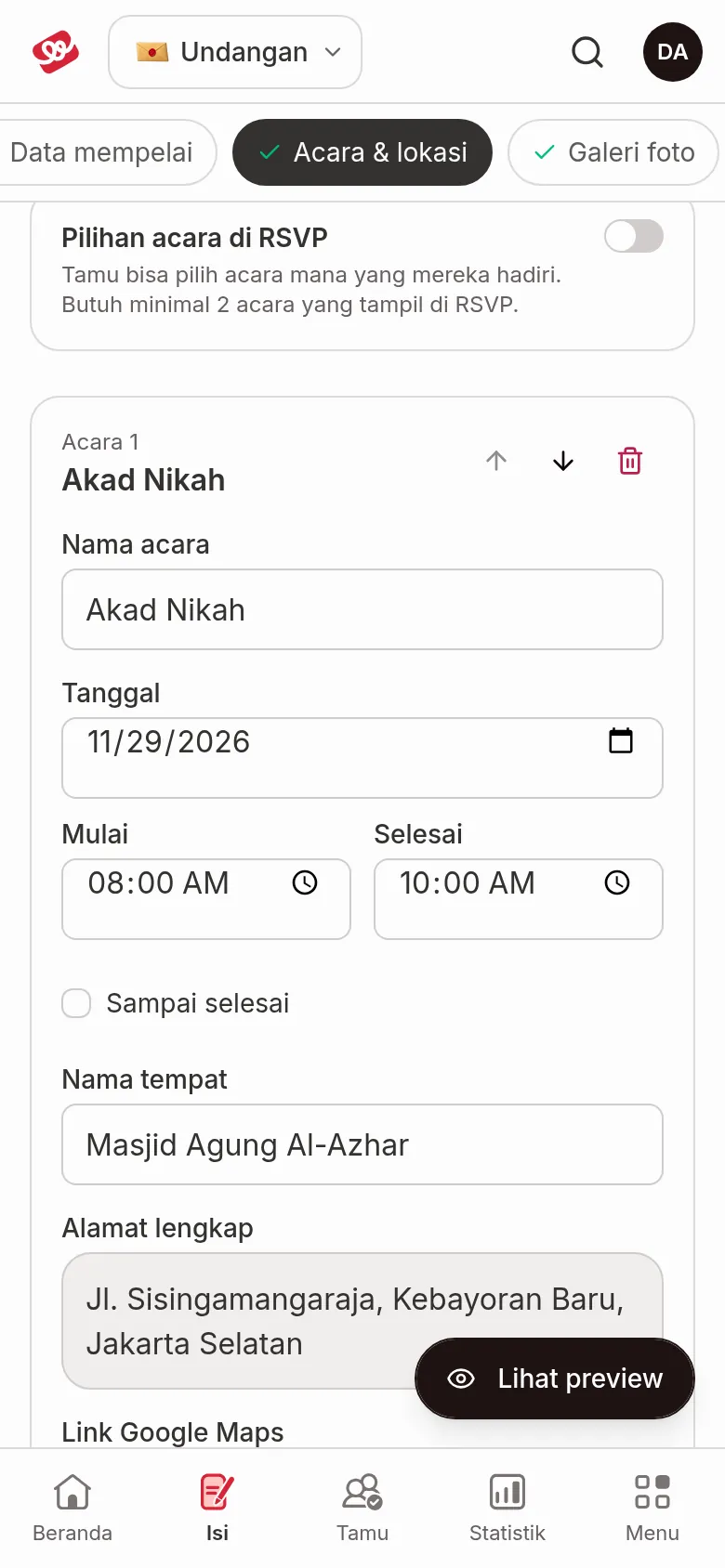
- Buka Isi jemputan › Majlis & lokasi.
- Dalam kad Majlis 1, isi medan di bawah. Kad yang masih kurang diberi tanda, contohnya "Belum: tarikh, masa, tempat, alamat".
| Medan | Isi | Had/format |
|---|---|---|
| Nama majlis | Nama majlis, contohnya Akad Nikah atau Resepsi. | — |
| Tarikh | Tarikh majlis. | Pilih daripada kalendar. |
| Mula | Masa majlis bermula. | Jam dan minit. |
| Tamat | Masa majlis tamat. | Tandakan Sehingga selesai jika tiada masa tamat yang pasti; medan Tamat menjadi tidak aktif. |
| Nama tempat | Nama dewan, rumah atau lokasi majlis. | — |
| Alamat penuh | Alamat yang boleh dicari tetamu. | — |
| Pautan Google Maps | Pautan lokasi daripada butang Kongsi di Google Maps. | Mesti pautan yang sah. Lihat Pautan Google Maps. |
Pautan Google Maps
Buka tempat itu di Google Maps, ketik Kongsi, kemudian tampal pautannya dalam medan Pautan Google Maps.
- Klik Cari di Google Maps (muncul selepas Nama tempat atau Alamat penuh diisi) untuk mencari tempat itu di Google Maps.
- Klik Semak pautan (muncul jika pautan sah) untuk membuka pautan itu di tab baharu.
- Jika pautan belum sah, medan bertukar merah dengan mesej "Ini belum pautan yang sah. Salin pautan dari butang Kongsi di Google Maps." Selagi itu, perubahan dalam Majlis & lokasi belum disimpan dan status di atas menjadi Ada isian yang perlu dibetulkan dahulu; bahagian lain tetap disimpan.
Tarikh utama jemputan
Di bahagian atas ada kad Tarikh utama jemputan. Tarikh ini digunakan untuk kira detik, hari majlis dan tarikh dalam mesej WhatsApp. Anda tidak mengisinya di sini; kad ini hanya memaparkan tarikhnya.
Jika tarikh majlis paling awal berbeza, muncul amaran "Berbeza dengan majlis paling awal (…). Tarikh utama belum boleh ditukar dari sini." Klik Minta admin tukar untuk menghantar mesej WhatsApp kepada admin.
Tambah foto tempat
Medan Foto tempat (pilihan) ada pada setiap kad majlis.
- Klik Muat naik foto tempat.
- Dalam dialog Upload Foto (muat naik foto), pilih foto, atur nisbah, kemudian klik Konfirmasi Upload (sahkan muat naik).
Foto terus disimpan. Untuk menukar atau memadamnya, klik ikon pensel (Tukar foto tempat) atau ikon tong sampah (Padam foto tempat) di bawah foto, kemudian sahkan Padam dalam dialog Padam foto tempat?. Had saiz dan format ada di Saiz dan format foto.
Tambah, susun atau padam majlis
- Tambah: klik Akad Nikah, Resepsi atau Majlis lain di bawah senarai. Kad baharu muncul dan tarikhnya meniru majlis sebelumnya. Majlis lain membuat kad dengan nama kosong.
- Susun: klik anak panah naik atau turun (Alih ke atas, Alih ke bawah) di penjuru kanan atas kad.
- Padam: klik ikon tong sampah (Padam majlis) pada kad majlis, kemudian sahkan Padam dalam dialog Padam …?. Majlis terus hilang daripada jemputan dan daripada pilihan RSVP tetamu.
Jemputan memerlukan sekurang-kurangnya satu majlis, jadi ikon tong sampah tidak aktif jika tinggal satu majlis ("Jemputan memerlukan sekurang-kurangnya satu majlis.").
Pilihan majlis dalam RSVP (Aruma)
Khusus untuk tema Aruma, ada kad Pilihan majlis dalam RSVP. Dengan ini, tetamu boleh memilih majlis mana yang akan mereka hadiri semasa mengisi RSVP.
- Pada setiap kad majlis, atur suis Dipaparkan dalam pilihan RSVP untuk memaparkan atau menyembunyikan majlis itu daripada pilihan RSVP.
- Dalam kad Pilihan majlis dalam RSVP, hidupkan Tetamu pilih majlis semasa RSVP. Suis ini hanya boleh dihidupkan jika sekurang-kurangnya 2 majlis dipaparkan dalam RSVP. Jika bilangan majlis yang dipaparkan turun di bawah 2, suis itu mati sendiri.
Langkah seterusnya
- Muat naik foto dan video galeri — paparkan foto prewedding anda.
- Atur RSVP dan akses jemputan — hadkan RSVP dan atur siapa yang boleh membuka.
- Saiz dan format foto — semak had fail sebelum memuat naik.