Muat naik foto dan video galeri
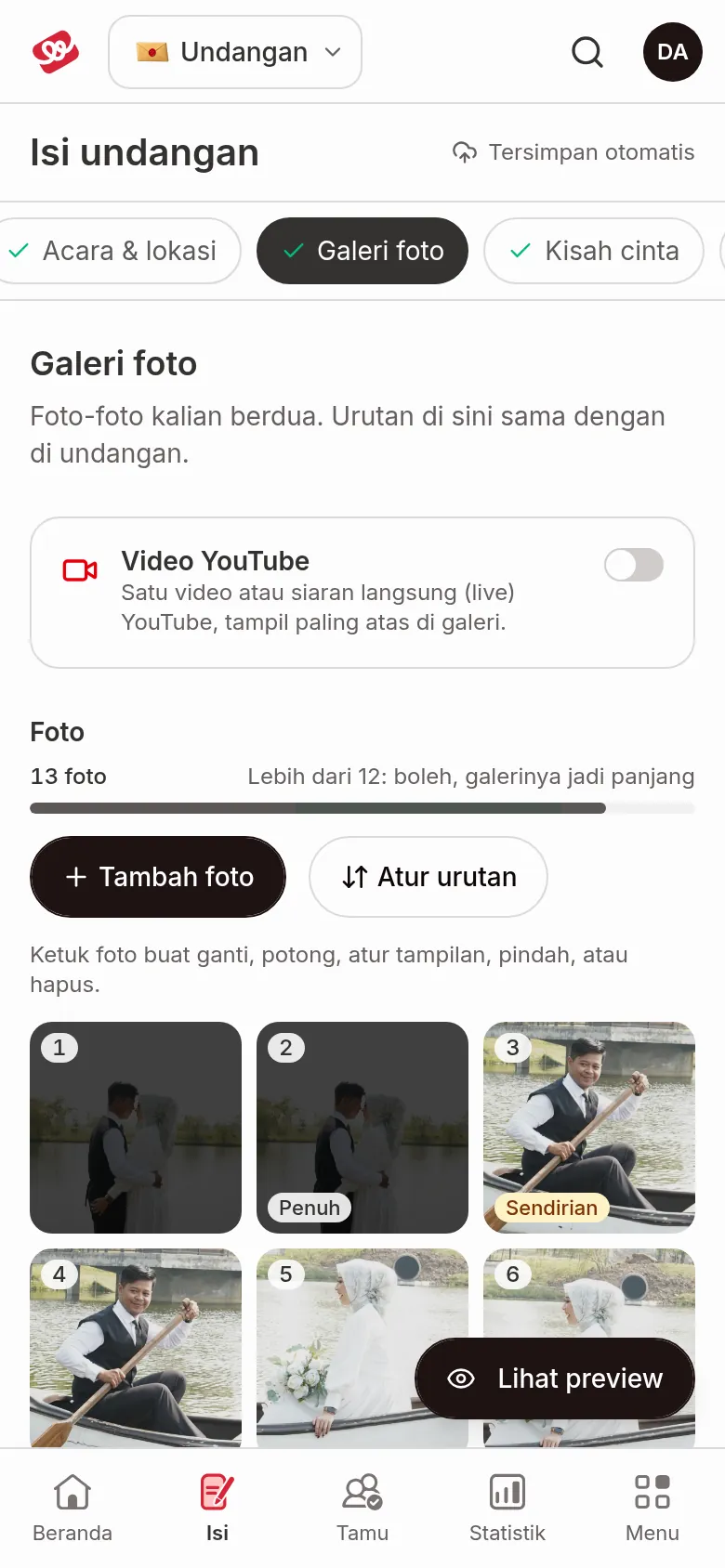
Galeri foto memaparkan foto anda berdua dalam jemputan, contohnya foto prewedding atau pertunangan, serta satu video YouTube jika pakej anda menyokongnya. Susunan di halaman ini sama dengan susunan dalam jemputan.
Tambah beberapa foto sekali gus
- Buka Isi jemputan › Galeri foto.
- Klik Tambah foto. Jika galeri masih kosong, butangnya bernama Pilih foto.
- Pilih satu foto atau beberapa foto sekali gus dari peranti anda (maksimum 20 foto setiap kali pilih, JPG atau PNG, maksimum 10 MB setiap foto). Di komputer, anda juga boleh menyeret foto dari folder ke kawasan galeri.
- Tunggu sehingga selesai. Foto terus disimpan sebaik sahaja masuk, tanpa butang pengesahan dan tanpa dialog pangkas.
Semasa foto dimuat naik, muncul bar Memuat naik 2 daripada 5. Setiap foto yang baru masuk diberi tanda Baharu, dan foto yang masih menunggu giliran tertulis Menunggu…. Jika ada foto yang gagal, kotaknya tertulis Gagal: ketik Cuba lagi untuk mengulang, atau Buang foto ini untuk melepaskannya.
Foto masuk dengan bentuk (nisbah) asalnya, dan saiznya dikecilkan secara automatik supaya jemputan cepat dibuka. Jika ada fail yang bukan foto atau lebih 10 MB, fail itu dilangkau dan muncul mesej seperti "1 fail dilangkau: bukan foto atau melebihi 10 MB." Mahu memotong foto? Lihat Potong atau tukar foto. Had saiz dan format ada di Saiz dan format foto.
Kaunter foto
Di atas senarai foto ada bilangan foto dan bar kaunter. Kawasan bertanda pada bar itu ialah bilangan yang sesuai, iaitu 6 hingga 12 foto.
| Bilangan foto | Keterangan di bawah bar |
|---|---|
| Kurang daripada 6 | Sebaiknya 6–12 foto |
| 6 hingga 12 | Jumlahnya sesuai (6–12) |
| Lebih daripada 12 | Lebih daripada 12: boleh, galerinya jadi panjang |
| Pakej Kenalan | Bilangannya ditulis seperti "7 daripada 10 foto". Di had itu muncul Had pakej dicapai. |
Dalam pakej Kenalan, foto yang masih dimuat naik atau gagal juga menggunakan kuota 10 foto. Jika foto anda lebih banyak daripada baki kuota, selebihnya tidak dimasukkan dan muncul mesej seperti "5 foto dimasukkan. 3 lagi melebihi had 10 foto pakej anda." Selepas had penuh, butang Tambah foto hilang dan muncul kad Foto galeri tambahan yang mengajak naik taraf ke Janjian.
Urus satu foto
Foto dipaparkan sebagai grid kotak kecil bernombor mengikut susunannya. Sesetengah kotak ada label kecil seperti Penuh, Bersebelahan atau Bersendirian; maksudnya diterangkan di Atur paparan dalam jemputan. Ketik sebuah foto (di komputer, klik atau tekan Enter) untuk membuka menu foto itu. Di telefon, menu naik dari bawah skrin sebagai sheet. Di komputer, menu muncul di sebelah foto.
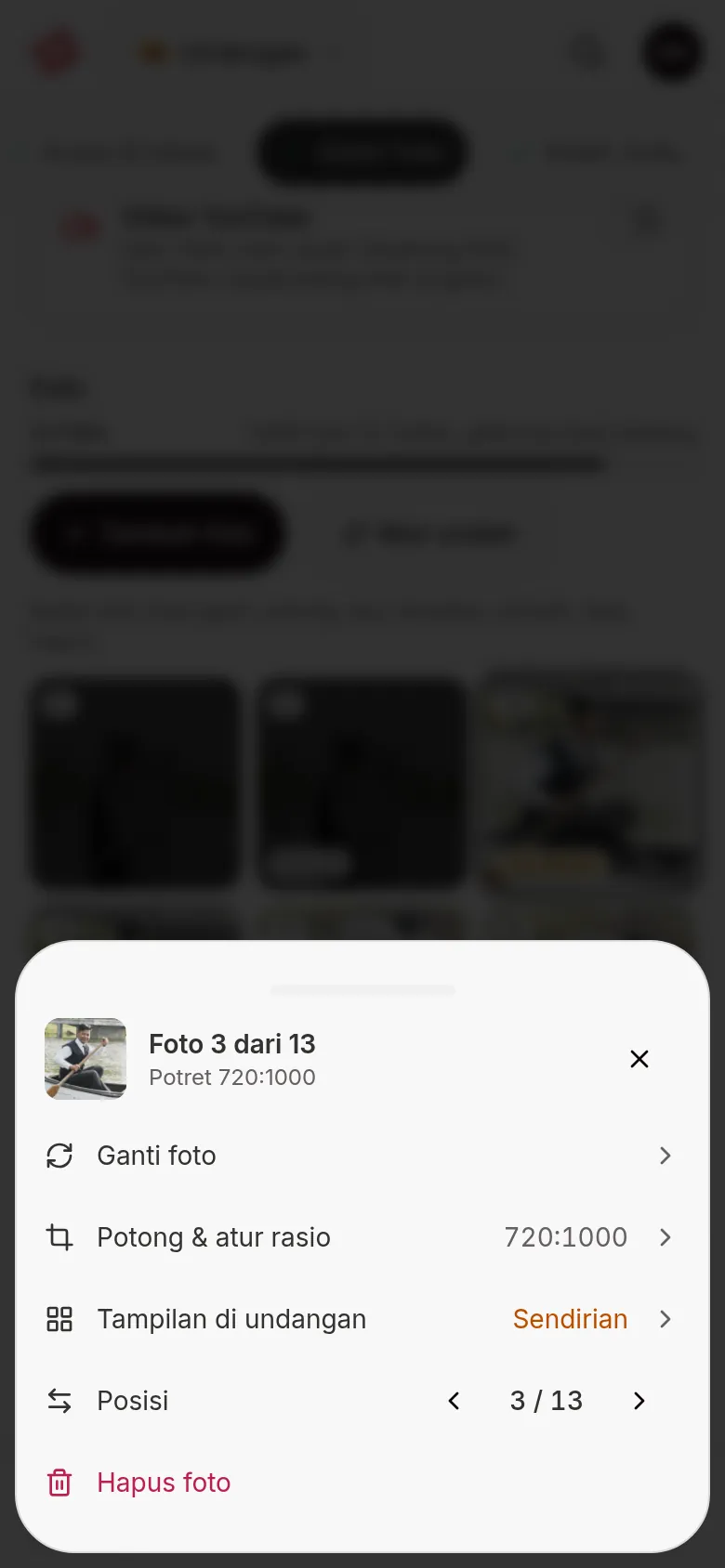
Dalam menu Foto 3 daripada 13 ada pilihan berikut:
- Tukar foto: pilih fail foto lain untuk menggantikan foto ini. Kedudukan dan paparannya kekal.
- Potong & atur nisbah: memotong foto atau menukar bentuknya. Lihat bahagian berikutnya.
- Paparan dalam jemputan: menentukan sama ada foto ini satu baris penuh atau bersebelahan dengan foto lain. Pilihan ini hanya ada pada tema yang mengikut corak galeri (Aruma, Estella, Jingga, Sakina dan Envelope). Pada tema lain tertulis "Tema ini menyusun fotonya sendiri".
- Kedudukan: butang ‹ dan › mengalihkan foto satu kedudukan ke depan atau ke belakang, dengan nombor kedudukan di tengahnya.
- Padam foto: memadam foto terus, tanpa dialog pengesahan. Lihat Buat asal foto yang dipadam.
Potong atau tukar foto
Foto tidak dipotong semasa dimuat naik. Untuk memotongnya, buka menu foto itu kemudian pilih Potong & atur nisbah. Dialog Upload Foto terbuka dengan foto itu: pilih Rasio foto (nisbah foto) atau klik Crop Foto untuk mengatur kawasannya, kemudian klik Konfirmasi Upload. Foto hasil potongan menggantikan foto lama di kedudukan yang sama. Jika foto tidak dapat dibuka untuk dipotong, muncul mesej "Foto ini tidak dapat dibuka untuk dipotong. Guna Tukar foto." Gunakan Tukar foto sahaja.
Cara nisbah dan pangkas berfungsi diterangkan di Saiz dan format foto. Foto yang ditukar atau dipotong terus disimpan.
Buat asal foto yang dipadam
Selepas Padam foto, muncul mesej "Foto 3 dipadam" dengan butang Buat asal selama kira-kira 6 saat. Klik Buat asal untuk mengembalikan foto itu ke kedudukan asalnya. Di komputer, Ctrl+Z (atau ⌘+Z) di luar medan teks melakukan perkara yang sama. Hanya pemadaman terakhir yang boleh dibuat asal. Dalam pakej Kenalan yang kuotanya sudah penuh semula, foto tidak dapat kembali dan muncul mesej "Foto tidak dapat dikembalikan: had 10 foto pakej anda sudah penuh."
Ubah susunan foto
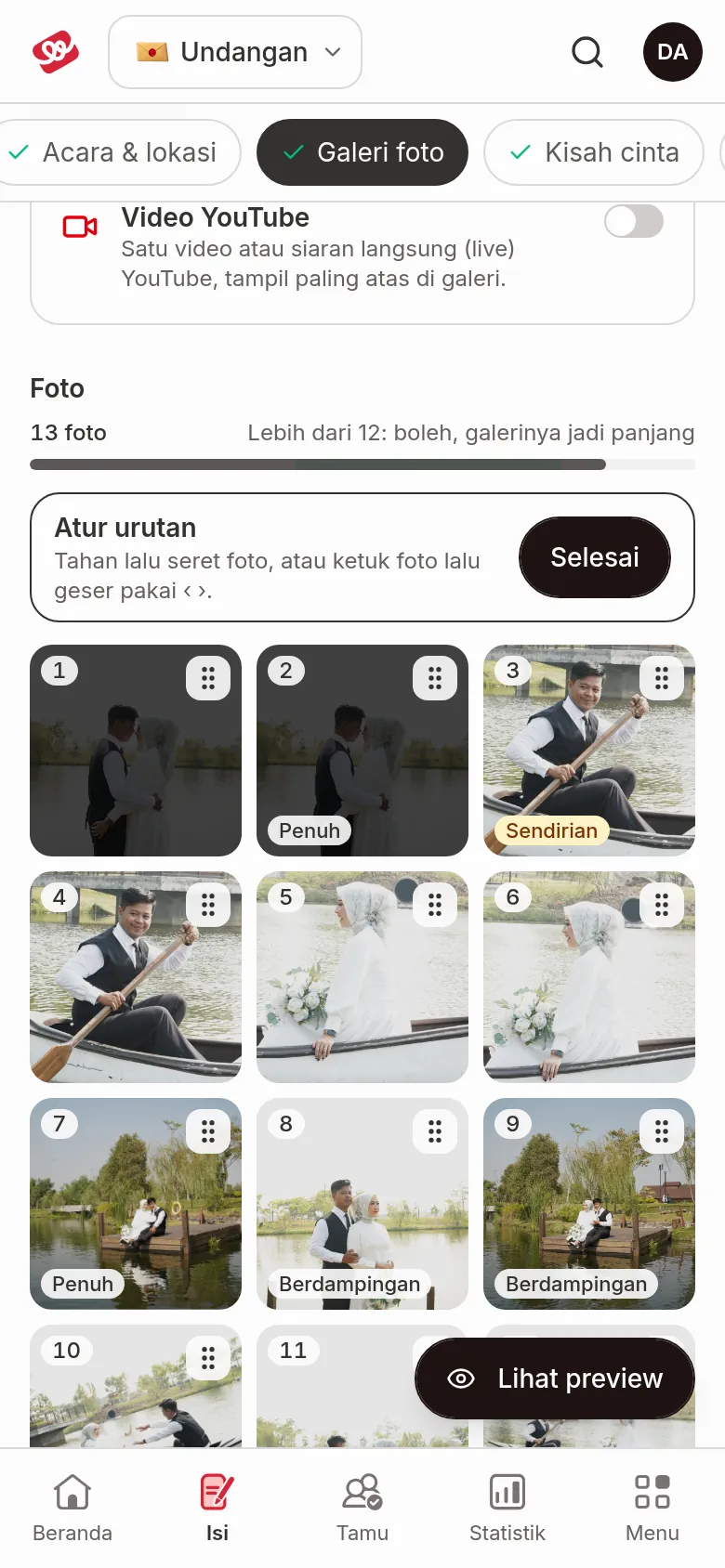
Di telefon, klik Susun semula di bawah kaunter foto. Butang Tambah foto digantikan panel Susun semula dengan butang Selesai, dan setiap foto ada ikon pemegang di penjuru kanan atas.
- Tekan lama sebuah foto kemudian seret ke kedudukan baharu.
- Atau ketik sebuah foto untuk memilihnya, kemudian alihkan dengan ‹ dan ›.
Klik Selesai apabila siap. Cara lain untuk satu foto: buka menunya kemudian guna Kedudukan ‹ ›.
Di komputer, tiada mod khas: seret foto terus dalam grid, atau fokuskan sebuah foto, tekan Space untuk mengangkatnya, alihkan dengan ← →, kemudian tekan Space lagi untuk meletakkannya (Esc untuk membatalkan). Susunan disimpan secara automatik.
Atur paparan dalam jemputan
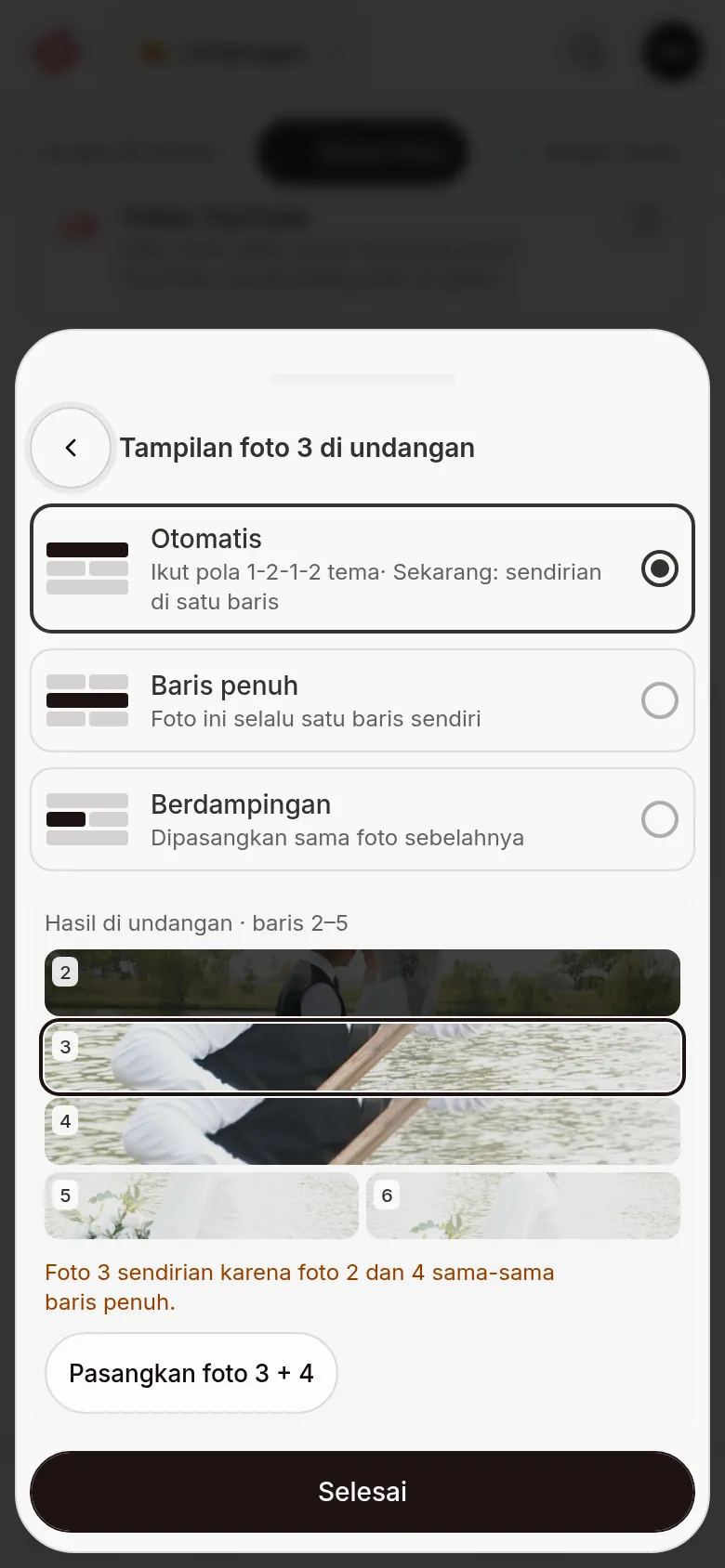
Pada tema yang mengikut corak galeri, setiap foto boleh dipaparkan satu baris penuh atau bersebelahan dengan foto lain. Buka menu foto kemudian pilih Paparan dalam jemputan (tajuknya Paparan foto 3 dalam jemputan). Ada tiga pilihan:
- Automatik: ikut corak 1-2-1-2 tema. Di bawahnya tertulis keadaan sekarang, contohnya "Sekarang: bersendirian dalam satu baris".
- Baris penuh: foto ini sentiasa satu baris sendiri.
- Bersebelahan: dipasangkan dengan foto di sebelahnya.
Di bawah pilihan itu, Hasil dalam jemputan menunjukkan gambaran baris-baris yang akan tersusun, dengan foto yang sedang anda atur diberi bingkai. Jika sebuah foto menjadi bersendirian, ada penjelasannya, contohnya "Foto 3 bersendirian kerana foto 2 dan 4 kedua-duanya baris penuh." Di bawahnya ada butang Pasangkan foto 3 + 4 yang terus menjodohkan dua foto bersebelahan menjadi satu baris bersebelahan. Selepas dipasangkan, muncul mesej "Foto 3 + 4 dipasangkan" dengan butang Buat asal selama beberapa saat. Klik Selesai (di telefon) untuk menutup sheet.
Tambah video YouTube
- Dalam kad Video YouTube, hidupkan suisnya.
- Tampal pautan video atau siaran langsung dalam medan Pautan YouTube. Formatnya
youtube.com/watch?v=…,youtu.be/…atauyoutube.com/live/…. - Jika pautan betul, pemain video muncul di bawah medan sebagai pratonton.
Video sentiasa dipaparkan paling atas di galeri. Jika pautan bukan video YouTube, muncul mesej "Pautan ini bukan video YouTube. …". Foto anda tetap disimpan, hanya video yang disimpan selepas pautan dibetulkan.
Untuk menyembunyikan video, matikan suisnya. Jika pautan sudah diisi, video terus dipadam dan muncul mesej "Video YouTube dipadam" dengan butang Buat asal selama beberapa saat. Selepas itu pautannya hilang, jadi tampal semula pautan jika anda menghidupkannya lagi nanti.
Dalam pakej tanpa video, kad Video YouTube digantikan kad yang menerangkan ciri ini tersedia mulai pakej Janjian.
Langkah seterusnya
- Tulis kisah cinta — ceritakan perjalanan anda berdua.
- Saiz dan format foto — semak had fail sebelum memuat naik.
- Pakej Kenalan, Janjian dan Full Custom — bandingkan had setiap pakej.