Tulis kisah cinta
Kisah cinta mengandungi garis masa perjalanan anda berdua, dari mula bertemu hingga lamaran. Setiap detik ditulis sebagai satu cerita. Bahagian ini pilihan.
Tambah cerita
- Buka Isi jemputan › Kisah cinta.
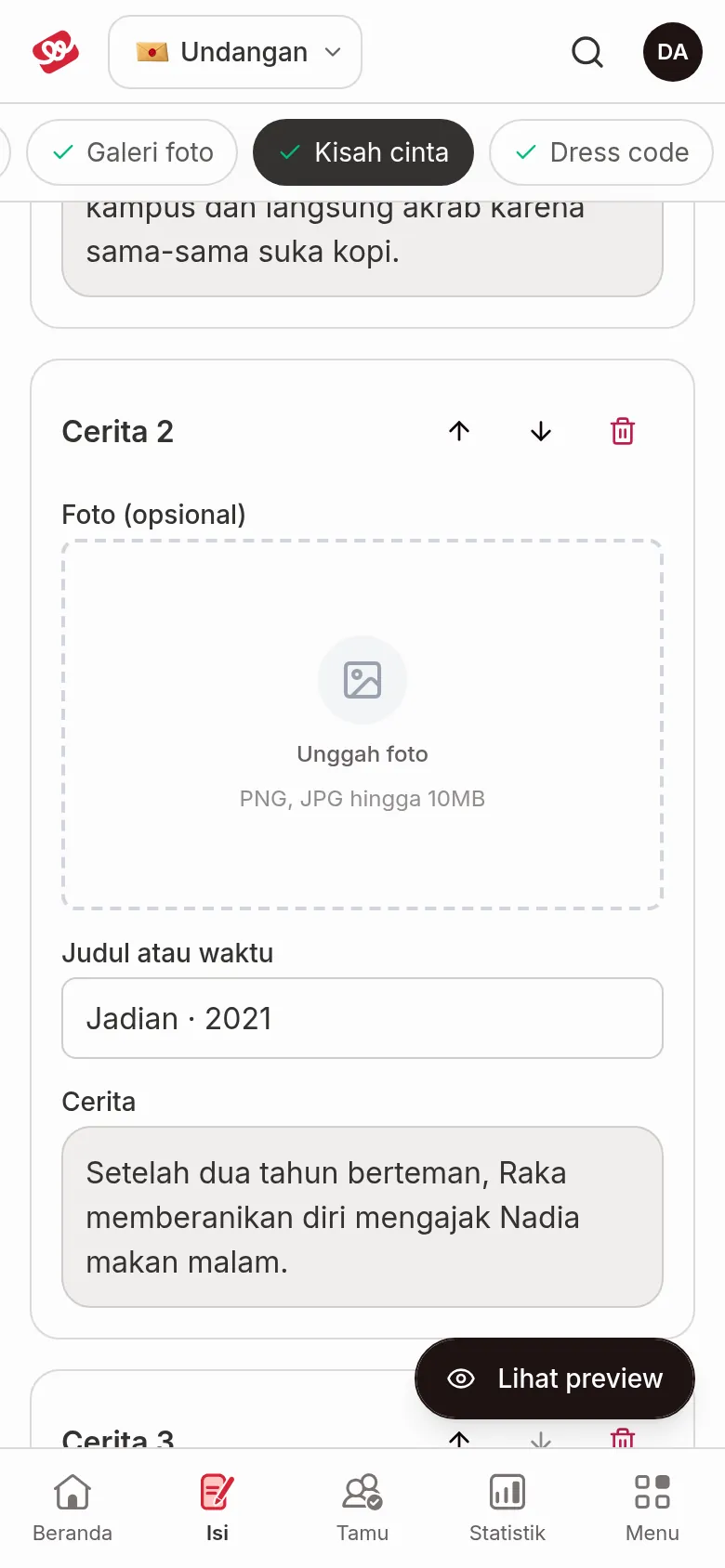
- Klik Tambah cerita. Kad baharu muncul, contohnya Cerita 1.
- Isi medan di bawah. Tiada butang Simpan; isian anda disimpan secara automatik.
| Medan | Isi | Had/format |
|---|---|---|
| Foto (pilihan) | Foto kenangan detik itu. | Pakej Janjian dan Full Custom. Lihat Saiz dan format foto. |
| Tajuk atau masa | Masa atau tajuk detik itu, contohnya "Ogos 2019". | — |
| Cerita | Cerita ringkas tentang detik itu. | — |
Muat naik foto melalui Muat naik foto pada kad cerita (dialog Upload Foto); foto terus disimpan selepas Konfirmasi Upload (sahkan muat naik). Jika gagal, muncul mesej "Foto gagal dimuat naik. Cuba lagi." Untuk menukar atau memadam foto, klik ikon pensel (Tukar foto) atau ikon tong sampah (Padam foto) di bawah foto; pemadaman meminta pengesahan Padam foto cerita? (ceritanya tetap ada). Dalam pakej Kenalan, ruang foto digantikan kad yang menerangkan ciri ini tersedia mulai pakej Janjian.
Mulakan daripada contoh cerita
Di bawah butang Tambah cerita ada bahagian Contoh cerita. Bahagian ini terbuka sendiri selagi belum ada cerita. Klik salah satu contoh (Pertemuan Pertama, Mulai Dekat, Jatuh Cinta, Menjalin Hubungan atau Lamaran) untuk menambahnya sebagai cerita, kemudian ubah isinya mengikut kisah anda.
Bahagian Tips mengandungi saranan menulis, contohnya menceritakan kronologi dari bertemu hingga berkahwin dan tidak terlalu panjang.
Susun dan padam cerita
- Susun: klik anak panah naik atau turun (Alih ke atas, Alih ke bawah) di penjuru kanan atas kad cerita.
- Padam: klik ikon tong sampah pada kad cerita, kemudian sahkan Padam dalam dialog Padam Cerita …?. Cerita dan fotonya hilang daripada jemputan.
Langkah seterusnya
- Tentukan kod pakaian — beritahu tetamu warna pakaian yang disarankan.
- Muat naik foto dan video galeri — tambah foto prewedding anda.
- Pakej Kenalan, Janjian dan Full Custom — semak ciri foto setiap pakej.