Isi maklumat pengantin
Butiran pengantin mengandungi nama, foto dan keterangan ibu bapa kedua-dua pengantin, siapa yang dipaparkan dahulu, serta kata pembuka di awal jemputan.
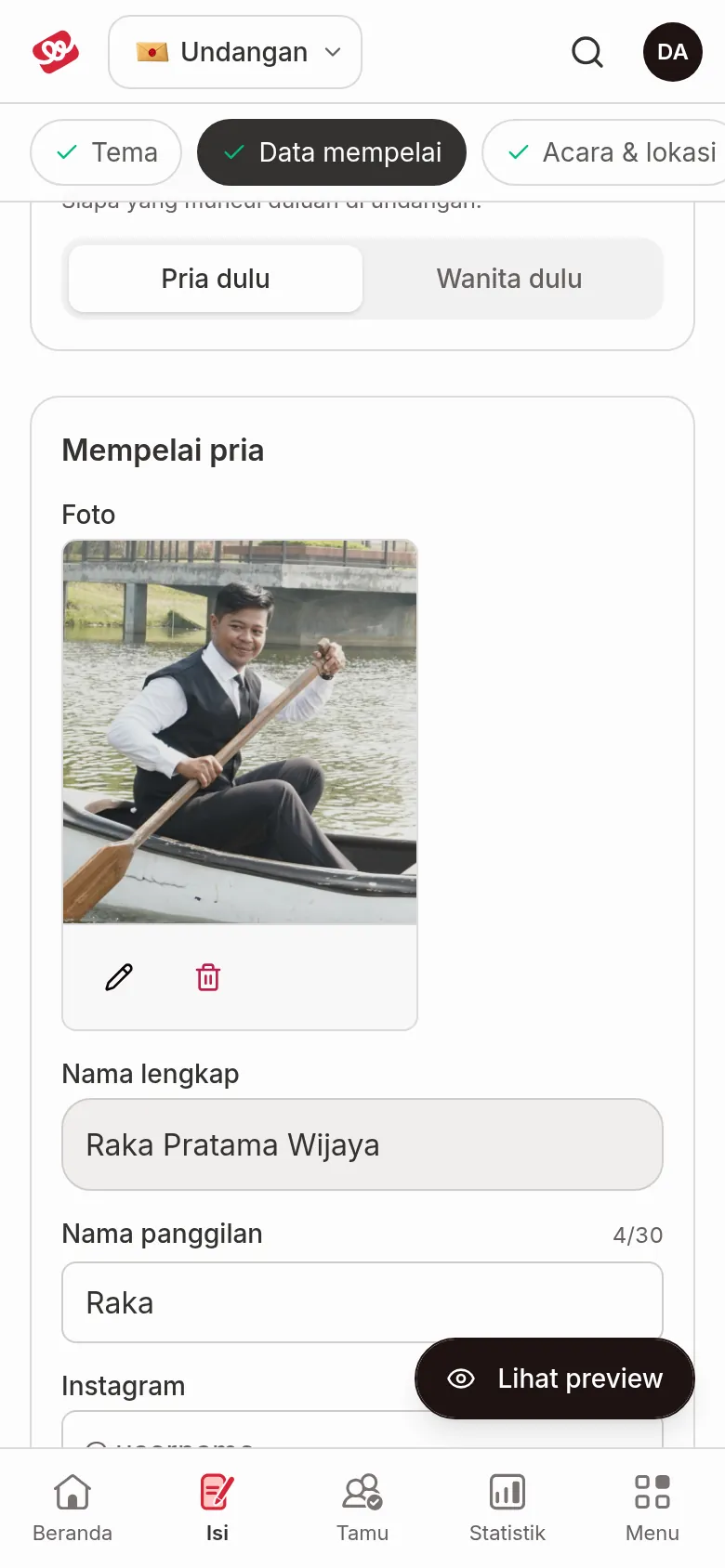
Isi butiran setiap pengantin
- Buka Isi jemputan › Butiran pengantin.
- Dalam kad Pengantin lelaki, isi medan di bawah.
- Ulang dalam kad Pengantin perempuan.
Tiada butang Simpan. Isian teks disimpan secara automatik sebentar selepas anda berhenti menaip, dan status di penjuru kanan atas bertukar menjadi Disimpan secara automatik. Kad yang masih kurang isian diberi tanda, contohnya "Belum: nama, panggilan, ibu bapa, foto".
| Medan | Isi | Had/format |
|---|---|---|
| Foto | Foto pengantin. | Lihat Muat naik foto pengantin. |
| Nama penuh | Nama pengantin yang dipaparkan dalam jemputan. | Maks. 80 aksara. |
| Nama panggilan | Nama mesra, contohnya Dika atau Putri. | Maks. 30 aksara; kaunter di sebelah label menunjukkan jumlahnya. |
| Nama pengguna sahaja, tanpa pautan. | Tanda @ sudah tersedia di hadapan medan. @ dan ruang yang anda taip dibuang secara automatik. | |
| Ibu bapa & keterangan | Keterangan ringkas, contohnya "Putera sulung kepada Encik Ahmad & Puan Siti". | — |
Jika nama panggilan lebih daripada 30 aksara, medan bertukar merah dengan mesej "Maksimum 30 aksara (N sekarang)." Selagi itu, perubahan pada kad pengantin tersebut belum disimpan dan status di atas bertukar menjadi Ada isian yang perlu dibetulkan dahulu; kad dan bahagian lain tetap disimpan.
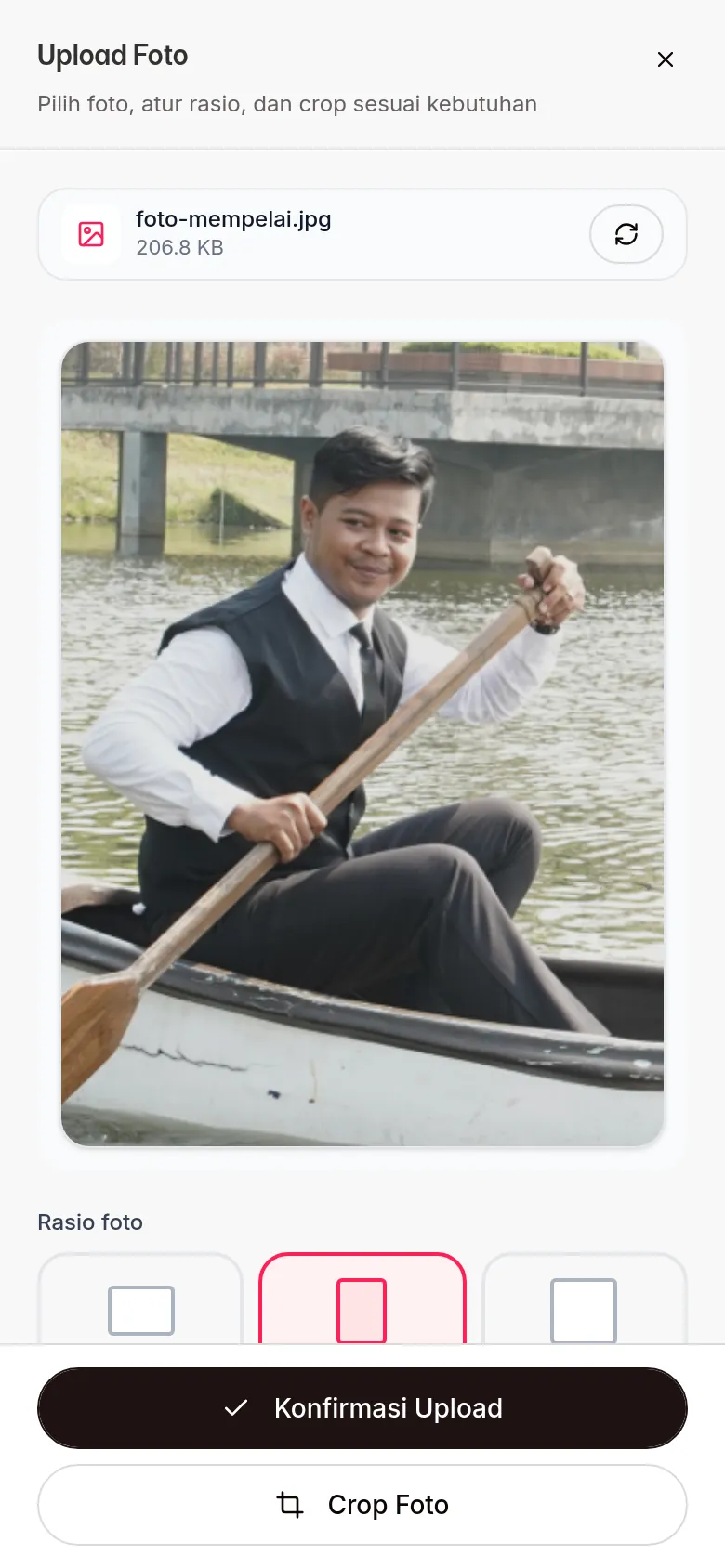
Muat naik foto pengantin
- Dalam kad pengantin, klik Muat naik foto.
- Dalam dialog Upload Foto (muat naik foto), pilih foto dari peranti anda.
- Pilih Rasio foto (nisbah foto). Portrait 3:4 kelihatan terserlah sejak awal, tetapi hanya digunakan jika anda mengkliknya atau menggunakan Crop Foto. Jika tidak, foto dimuat naik dalam bentuk asalnya.
- Untuk memangkas foto sendiri, klik Crop Foto, atur kawasannya, kemudian klik Terapkan.
- Klik Konfirmasi Upload (sahkan muat naik). Foto terus disimpan.
Untuk menukar foto, klik ikon pensel (Tukar foto) di bawah foto. Untuk memadamnya, klik ikon tong sampah (Padam foto), kemudian sahkan Padam dalam dialog Padam foto …?; foto terus hilang daripada jemputan. Jika muat naik gagal, muncul mesej "Foto gagal dimuat naik. Sila cuba lagi." Had saiz dan format foto ada di Saiz dan format foto.
Atur siapa yang dipaparkan dahulu
Dalam kad Susunan paparan, pilih Lelaki dahulu atau Perempuan dahulu. Pilihan ini menentukan siapa yang muncul dahulu dalam jemputan dan terpakai untuk semua tetamu. Susunan kad Pengantin lelaki dan Pengantin perempuan di halaman ini turut berubah.
Tulis kata pembuka
- Tatal ke kad Kata pembuka di bahagian bawah.
- Tulis ayat, petikan atau ucapan ringkas yang mahu dipaparkan di awal jemputan.
Kata pembuka belum boleh dikosongkan. Jika anda memadam semuanya, muncul mesej "Kata pembuka belum boleh dikosongkan. Tukar sahaja teksnya." dan perubahan itu tidak disimpan; gantikan dengan teks lain.
Langkah seterusnya
- Atur jadual dan lokasi majlis — tambah akad, resepsi atau majlis lain.
- Muat naik foto dan video galeri — paparkan foto prewedding anda.
- Saiz dan format foto — semak had fail sebelum memuat naik.