Tetapan jemputan
Panduan setiap bahagian dalam Tetapan jemputan, dari atas ke bawah. Semua perubahan disimpan secara automatik, tanpa butang Simpan.
Buka daripada Isi jemputan › Tetapan jemputan, dalam kumpulan Lain-lain. Menu ini hanya dibuka selepas jemputan dibayar. Sebelum itu, tetapan tema ada dalam bahagian Tema (lihat Tukar tema jemputan).
Pautan jemputan
Di bahagian atas ada kad Pautan jemputan yang memaparkan alamat jemputan anda, contohnya abadikan.id/dika-putri. Jika pautan belum ditetapkan, tertulis Belum ditetapkan. Klik Buka Pautan & terbitkan untuk beralih ke bahagian Pautan & terbitkan.
Pautan tidak ditetapkan dalam Tetapan jemputan, tetapi dalam Pautan & terbitkan:
- Guna huruf kecil, nombor dan tanda sempang (-), sekurang-kurangnya 3 dan paling banyak 100 aksara. Mesti ada sekurang-kurangnya satu huruf, dan tidak boleh bermula atau berakhir dengan tanda sempang. Contoh:
dika-putri-2026. - Pautan tidak boleh ditukar selepas disimpan. Jika perlu diubah, klik Chat admin.
Baca selanjutnya: Tetapkan, buka dan kongsi pautan jemputan
Pratonton pautan
Bahagian ini mengatur tajuk, penerangan dan gambar yang muncul apabila pautan jemputan dikongsi di WhatsApp atau media sosial.
- Isi Tajuk, contohnya "Perkahwinan Dika & Putri". Tajuk ini juga muncul di tab pelayar.
- Isi Penerangan dengan ayat ringkas tentang jemputan anda.
- Di Gambar muka depan, klik Muat naik gambar, atau Tukar gambar jika sudah ada gambar.
- Dalam dialog muat naik, pilih foto, tetapkan nisbah dan pangkas, kemudian klik Konfirmasi Upload (dialog ini hanya dalam bahasa Indonesia). Gambar terus disimpan.
| Medan | Isi | Had/format |
|---|---|---|
| Tajuk | Tajuk apabila pautan dikongsi. | — |
| Penerangan | Teks ringkas di bawah tajuk. | — |
| Gambar muka depan | Gambar yang muncul dalam pratonton pautan. | Nisbah 16:9 paling sesuai. PNG atau JPG, maksimum 10 MB. Logo Abadikan ditambah secara automatik pada gambar. |
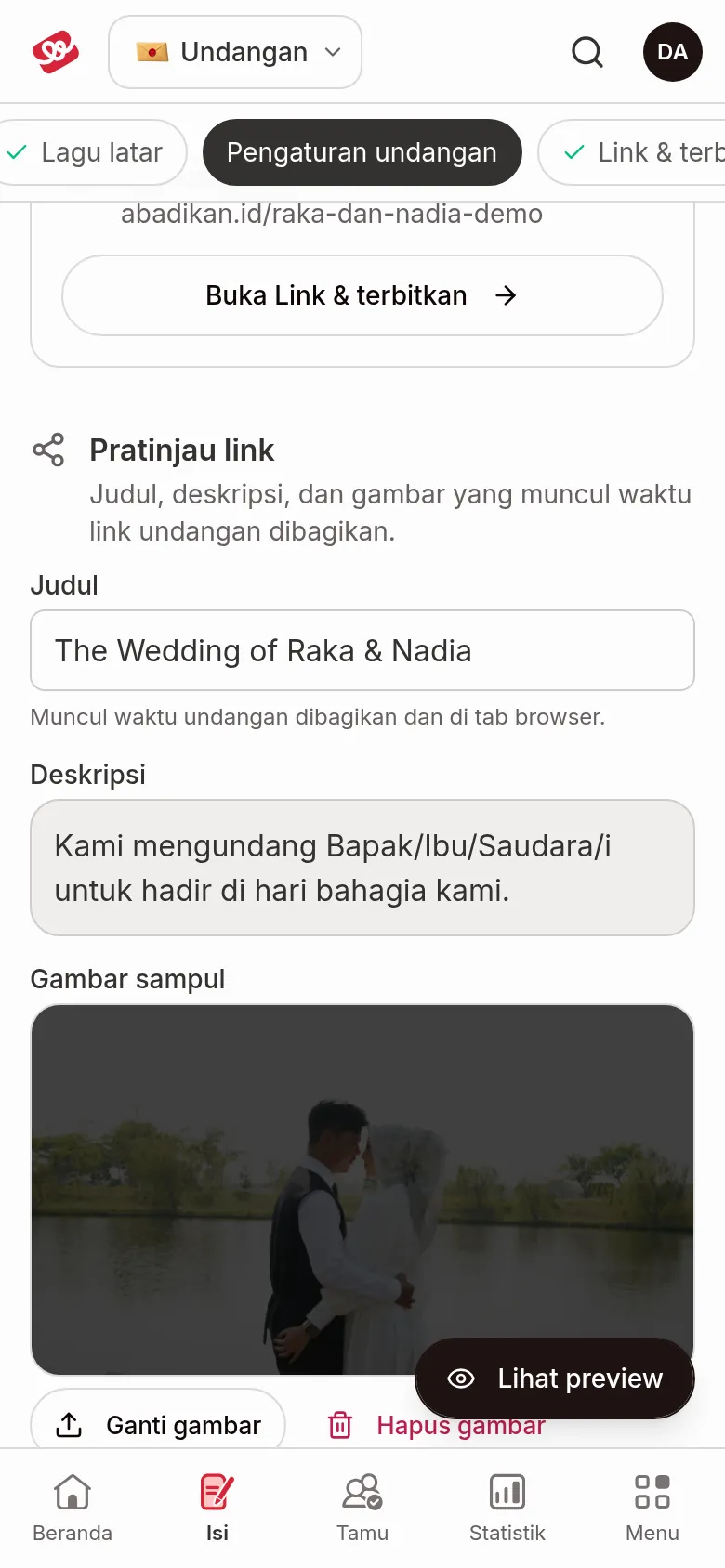
Klik Padam gambar untuk memadam gambar muka depan; pratonton pautan kemudian kembali menggunakan gambar asal. WhatsApp dan Facebook mungkin masih memaparkan pratonton lama selama beberapa hari. Untuk mengemas kininya, gunakan pautan Facebook Sharing Debugger di bawah bahagian ini.
Mesej WhatsApp
Bahagian ini mengandungi mesej yang dihantar kepada setiap tetamu bersama pautan jemputan peribadi mereka.
- Dalam ruangan Isi mesej, tulis mesej anda. Pada skrin lebar, Pratonton dipaparkan di sebelahnya; pada skrin sempit, bertukar antara tab Ubah mesej dan Pratonton.
- Ketik pemboleh ubah di bawah ruangan untuk menyisipkannya di kedudukan kursor. Pemboleh ubah Wajib:
{guest_name}(nama tetamu) dan{invitation_url}(pautan jemputan peribadi). Pemboleh ubah Pilihan:{guest_greeting}(sapaan tetamu),{events_list}(senarai majlis),{groom_name}dan{bride_name}(nama panggilan pengantin). Jika daftar masuk tetamu aktif, ada juga{qr_url}(pautan QR daftar masuk tetamu). - Klik Guna templat asal untuk bermula daripada mesej asal Abadikan. Jika ruangan sudah berisi, anda perlu mengesahkan dahulu dengan Ganti.
- Klik Salin contoh mesej untuk menyalin mesej dengan data contoh.
Selagi ruangan kosong, tetamu menerima mesej asal Abadikan. Mesej tidak disimpan jika pemboleh ubah wajib belum ada ("Mesej belum disimpan. Tambah dahulu: ...") atau ada pemboleh ubah yang tidak dikenali. Mesej yang sudah ada tidak boleh dikosongkan lagi; gunakan templat asal jika mahu bermula semula.
Baca selanjutnya: Templat mesej
RSVP
Tiga tetapan RSVP ini sering tertukar. Setiap satu mengatur perkara yang berbeza.
| Tetapan | Mengatur | Baca selanjutnya |
|---|---|---|
| Hadkan RSVP kepada tetamu dalam senarai (RSVP Terhad) | Siapa yang boleh mengisi RSVP | RSVP Terhad |
| Tarikh akhir RSVP | Sehingga bila tetamu boleh mengisi RSVP | Tarikh akhir RSVP |
| Soalan tambahan | Apa lagi yang ditanya kepada tetamu dalam borang RSVP | Soalan tambahan |
- Tarikh akhir RSVP: isi tarikh dan masa (WIB). Selepas itu tetamu tidak boleh mengesahkan lagi. Klik Padam tarikh akhir untuk memadamnya. Jika masanya sudah berlalu, muncul "Tarikh akhir sudah berlalu, jadi RSVP kini ditutup."
- Soalan tambahan: maksimum 5 soalan, contohnya alahan makanan atau saiz pakaian. Soalan disimpan selepas semuanya lengkap.
- Klik Lihat jawapan RSVP untuk membuka RSVP & ucapan.
Akses jemputan
Pilih siapa yang boleh membuka pautan jemputan: Awam, Khas tetamu atau Satu peranti. Dalam mod Satu peranti, kunci peranti tetamu boleh ditetapkan semula daripada menu Senarai tetamu melalui Set semula peranti dalam menu tindakan tetamu.
Mod selain Awam tersedia bermula pakej Janjian. Dalam pakej Kenalan, bahagian ini terkunci.
Baca selanjutnya: Mod Akses
Paparan tema
Bagi tema Aruma dan Jingga, Tetapan jemputan mempunyai bahagian tambahan di paling bawah: Paparan tema Aruma atau Paparan tema Jingga. Isinya bahagian yang dipaparkan, kesan, warna dan imej hiasan. Penjelasannya ada di Atur bahagian yang dipaparkan dalam jemputan dan Atur teks dan paparan Jingga.
Langkah seterusnya
- Hantar jemputan secara manual dari Senarai tetamu — hantar pautan peribadi kepada setiap tetamu.
- Atur RSVP dan akses jemputan — tentukan siapa yang boleh mengisi RSVP.
- Tetapkan, buka dan kongsi pautan jemputan — kongsi jemputan selepas pautan ditetapkan.