Cuba dan edit jemputan sebelum bayar
Anda tidak perlu membayar dahulu untuk mengisi jemputan anda. Sebelum dibayar, anda mengisinya dalam editor yang sama dengan selepas dibayar: Isi jemputan. Menu Studio dan Studio Kanvas yang dahulu ada sudah tiada. Semua fungsinya kini ada dalam Isi jemputan.
Yang boleh diedit sebelum bayar
Sebelum jemputan dibayar, Isi jemputan hanya memaparkan bahagian isi dan Pautan & terbitkan:
| Bahagian | Sebelum bayar |
|---|---|
| Tema | Pilih tema (hanya semasa mencuba tanpa log masuk) dan tukar varian. Tema draf yang sudah disimpan tidak boleh ditukar sebelum dibayar. |
| Butiran pengantin, Majlis & lokasi, Galeri foto, Kisah cinta, Kod pakaian | Boleh diisi. |
| Teks & hiasan | Boleh diisi untuk tema Aruma dan Jingga. |
| Reka bentuk kanvas | Boleh diisi untuk tema Envelope, pada skrin komputer riba. |
| Pautan & terbitkan | Mengandungi langkah simpan, pilih pakej dan bayar. |
| Sampul digital, Lagu latar, Tetapan jemputan | Hanya dibuka selepas dibayar. |
Edit sebelum bayar tersedia untuk tema Aruma, Jingga, Estella, Sakina dan Envelope. Tema lain dibayar dahulu daripada katalog, lihat Beli jemputan daripada katalog. Jika anda membuka tema yang belum boleh dicuba, muncul "Templat ini belum boleh dicuba percuma dalam editor. Pilih templat lain di katalog."
Cuba tanpa log masuk
Pada halaman tema katalog yang menyokong edit sebelum bayar, ada kotak Coba dulu, bayar belakangan dengan butang Coba & Edit Gratis (kedua-dua label dipaparkan dalam bahasa Indonesia). Butang ini membuka editor tanpa perlu log masuk.
- Buka katalog tema, kemudian pilih tema.
- Klik Coba & Edit Gratis.
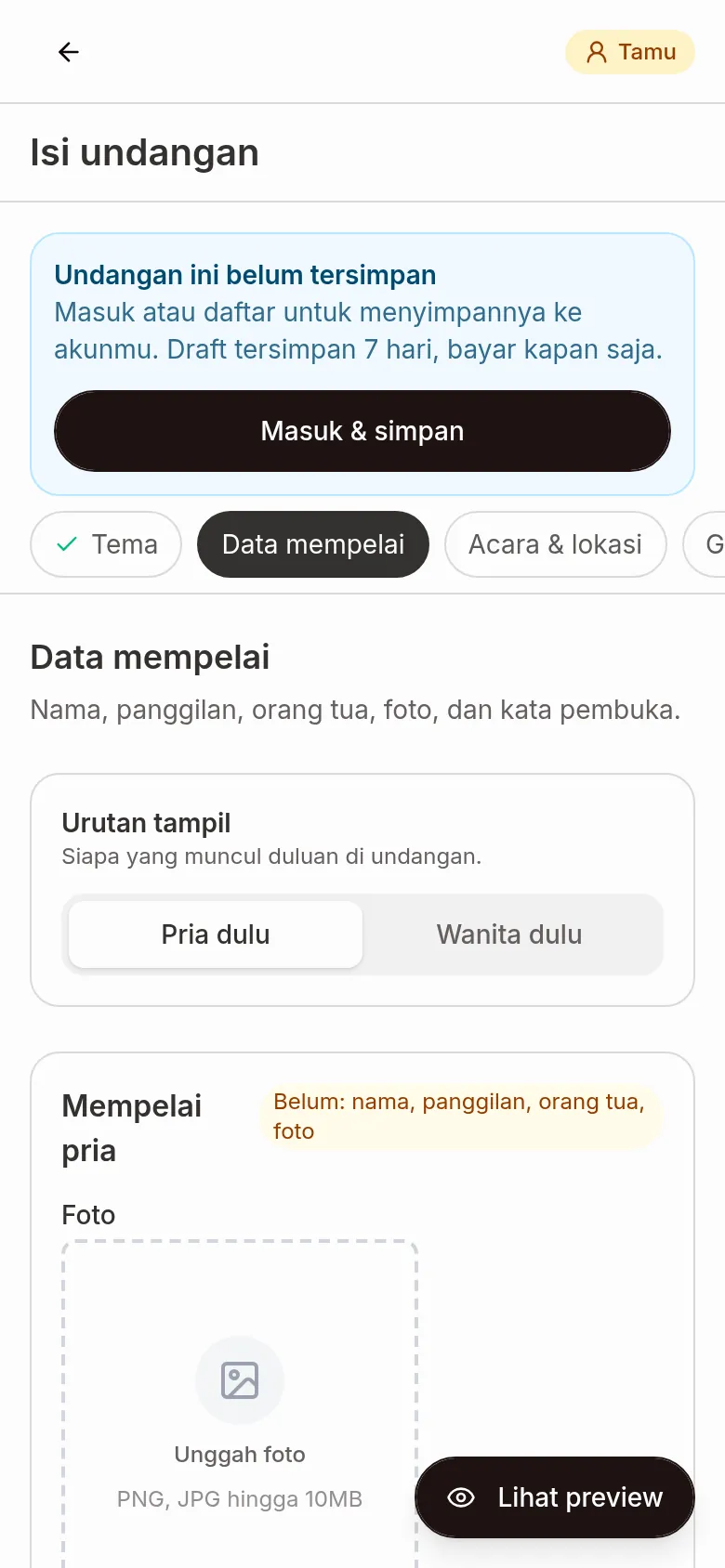
- Isi jemputan anda dalam editor skrin penuh. Di atas ada butang Kembali ke katalog dan lencana Tetamu, dan subtajuk halaman tertulis "Cuba percuma dahulu. Log masuk untuk menyimpan, kemudian terbitkan selepas bayar." Klik Lihat pratonton untuk melihat jemputan anda dalam bingkai telefon; pratonton mengikut perubahan anda dan melompat ke bahagian yang sedang anda isi.
- Klik Log masuk & simpan dalam sepanduk "Jemputan ini belum disimpan", kemudian log masuk atau daftar.
- Setelah berjaya, muncul "Menyimpan jemputan anda ke akaun…" kemudian "Draf disimpan dalam akaun anda", dan editor membuka jemputan anda daripada akaun anda.
Jika anda sudah log masuk tetapi belum mempunyai jemputan yang sedang dikerjakan, butangnya bernama Simpan ke akaun.
Jika akaun anda sudah mempunyai jemputan yang belum diterbitkan, editor membuka jemputan itu, bukan templat yang anda pilih. Pemberitahuan muncul di atas editor. Jika yang anda pilih ialah varian bagi tema jemputan itu, klik Guna reka bentuk ini untuk menggunakannya. Klik Tutup untuk menyembunyikan pemberitahuan. Untuk menggunakan templat lain, terbitkan jemputan itu dahulu.
Draf disimpan dalam akaun anda
Selepas log masuk, jemputan anda disimpan sebagai draf selama 7 hari. Perubahan seterusnya disimpan secara automatik (Disimpan secara automatik di kanan atas). Di atas editor ada sepanduk Draf disimpan ... hari lagi, atau Draf tamat hari ini pada hari terakhir. Isinya: bayar bila-bila masa, kerana tempoh aktif jemputan dikira dari hari majlis, bukan dari sekarang.
Pilih pakej dan bayar daripada editor
- Klik Pilih pakej & bayar pada sepanduk, atau buka Pautan & terbitkan. Di sana ada tiga langkah: Simpan ke akaun, Pilih pakej & bayar, dan Tetapkan pautan & kongsi.
- Dalam dialog Kongsi jemputan anda, pilih pakej di Pilih pakej. Hanya pakej yang memenuhi syarat minimum tema dipaparkan.
- Isi Kod promo jika ada. Promo awam terbaik terisi secara automatik untuk pakej yang anda pilih.
- Semak Jumlah, kemudian klik Teruskan ke pembayaran dan bayar dengan QRIS.
Selepas pesanan dibuat, muncul "Jemputan dicipta — data anda sudah disimpan dalam akaun." Jika pembayaran belum selesai, sepanduk bertukar menjadi Menunggu pembayaran. Klik Bayar sekarang untuk membuat QRIS baharu yang aktif. Selepas dibayar, jemputan anda boleh diterbitkan; tetapkan pautannya dalam Pautan & terbitkan. Langkah lengkapnya ada di Selesaikan pembayaran jemputan.
Reka bentuk kanvas untuk tema Envelope
Pada tema Envelope, bahagian Reka bentuk kanvas muncul dalam kumpulan Isi jemputan. Di sini anda mereka bentuk dua halaman jemputan: Kulit dan Isi jemputan. Editor ini memerlukan skrin lebar. Pada skrin sempit muncul mesej "Kanvas paling selesa di komputer riba"; bahagian lain masih boleh diisi dari telefon.
- Buka Isi jemputan › Reka bentuk kanvas dari komputer.
- Pilih halaman Kulit atau Isi jemputan di bahagian bawah skrin. Jika halaman belum direka, pilih Guna pratetap ini, atau Mula dari kosong.
- Tambah elemen daripada panel kiri, contohnya Hiasan, Tulisan atau Foto Saya.
- Klik elemen pada kanvas untuk menggerakkan, mengubah saiz atau memutarkannya.
- Atur susunan lapisan elemen dalam panel Lapisan di sebelah kanan.
- Klik Pratonton untuk melihat hasilnya. Pilih Paparan telefon atau Paparan komputer riba.
Perubahan disimpan secara automatik. Satu reka bentuk maksimum 200 elemen ("Maksimum 200 elemen bagi setiap reka bentuk.").
Untuk gambar yang sudah ada pada kanvas:
- Ganti menukar gambarnya tanpa menggerakkan kedudukan. Gambar yang dikunci perlu dibuka kuncinya dahulu.
- Gambar boleh dibalikkan secara mendatar atau menegak. Kedua-duanya ada pada bar alat elemen dan menu klik kanan.
Perubahan boleh dibuat asal dengan Buat asal (Ctrl+Z) dan diulang dengan Buat semula (Ctrl+Shift+Z).
Menukar varian dalam bahagian Tema memulakan semula reka bentuk kanvas. Lihat Tukar varian paparan.
Langkah seterusnya
- Beli jemputan daripada katalog — pilih pakej dan bayar jemputan anda.
- Tukar tema jemputan — fahami apa yang ditetapkan semula apabila tema ditukar.
- Isi jemputan — kenali semua bahagian editor dan cara kerjanya.