Ubah teks dan hiasan Aruma
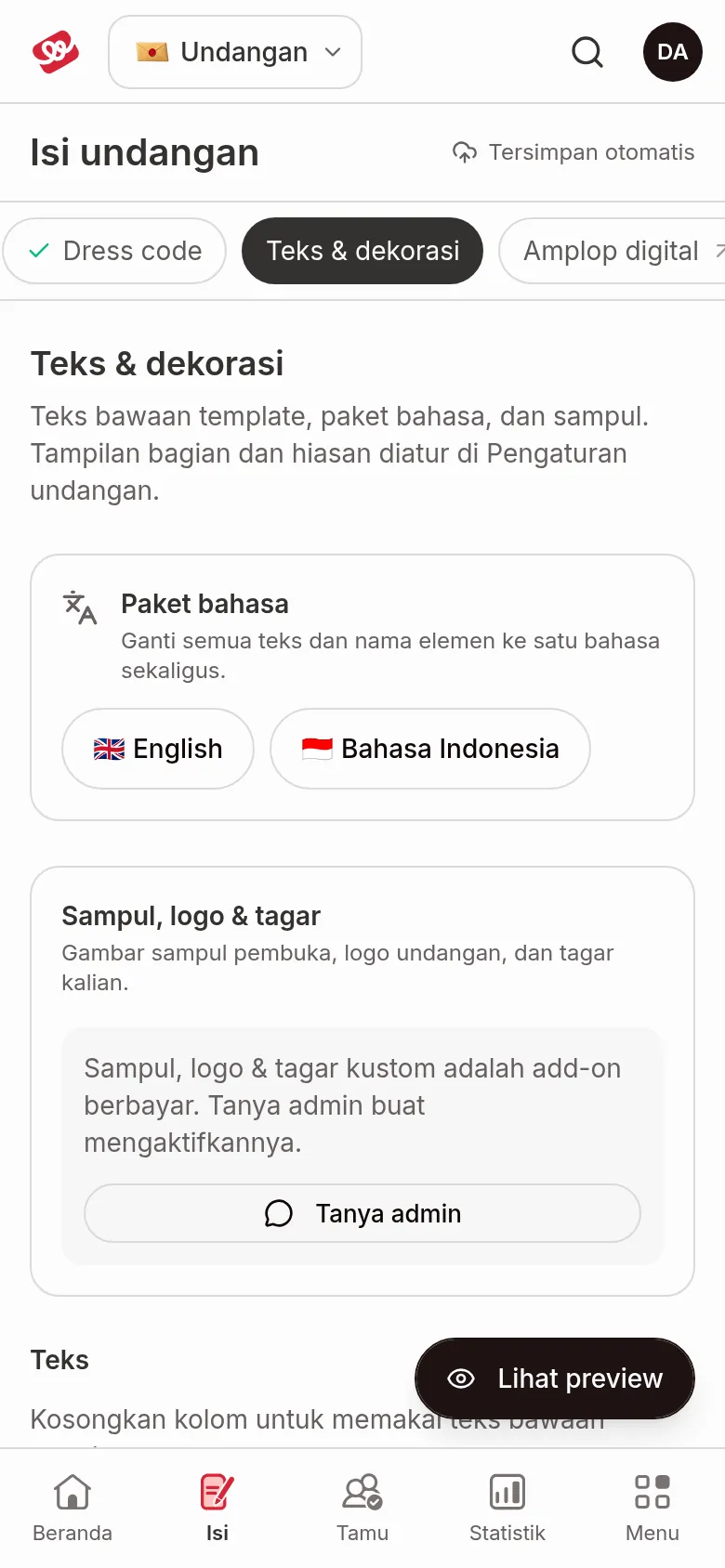
Bahagian Teks & hiasan mengatur bahasa, muka depan dan semua teks asal dalam jemputan bertema Aruma. Bahagian ini hanya muncul dalam menu Isi jemputan untuk tema Aruma, dan juga boleh digunakan sebelum jemputan dibayar.
Tema Jingga mempunyai teks tersendiri; lihat Atur teks dan paparan Jingga. Semua perubahan disimpan secara automatik dan terus kelihatan dalam pratonton.
Gunakan Pakej bahasa
- Buka Isi jemputan › Teks & hiasan.
- Dalam kad Pakej bahasa, klik English atau Bahasa Indonesia.
- Klik Gunakan dalam dialog pengesahan. Mesej "Pakej bahasa ... digunakan." muncul.
Pakej bahasa menukar semua teks dan nama bahagian jemputan kepada satu bahasa sekaligus. Tetapan papar atau sembunyi kekal.
Tetapkan muka depan, logo dan tanda pagar
Kad Muka depan, logo & tanda pagar mengandungi gambar muka depan pembuka, logo jemputan dan tanda pagar anda. Ini add-on berbayar.
- Jika add-on belum aktif, kad itu tertulis "Muka depan, logo & tanda pagar tersuai ialah add-on berbayar. Tanya admin untuk mengaktifkannya." Klik Tanya admin untuk berbual dengan admin.
- Jika add-on sudah aktif, isi Gambar muka depan (dipaparkan di skrin pembuka sebelum jemputan dibuka), Logo jemputan (pilihan) (PNG lutsinar paling sesuai), dan Tanda pagar (pilihan), contohnya
#DikaPutriBernikah.
Ubah teks
- Dalam bahagian Teks, buka kumpulan teks yang ingin diubah. Pembuka Jemputan dibuka dahulu.
- Taip teks pengganti. Teks asal dipaparkan samar dalam ruangan sebagai contoh.
- Kosongkan ruangan untuk menggunakan teks asal templat. Tiada butang Simpan untuk diklik.
Kumpulan teksnya: Pembuka Jemputan, Profil Pengantin, Kisah Cinta, Galeri Foto, Lokasi & Waktu, Dress Code, RSVP & Pengesahan, Sampul & Hadiah, Kod QR Kehadiran (hanya muncul jika daftar masuk tetamu aktif), Mesej & Ucapan, dan Selamat Datang.
Kembalikan teks asal
Di bahagian paling bawah senarai teks, klik Kembalikan semua teks kepada asal, kemudian Kembalikan dalam dialog pengesahan.
Tetapan semula memadam semua teks yang sudah anda ubah. Bahagian jemputan yang aktif atau tidak aktif, paparannya, tetapan Sembunyikan ucapan secara lalai serta pilihan majlis dalam RSVP tidak berubah.
Langkah seterusnya
- Atur bahagian yang dipaparkan dalam jemputan — sembunyikan bahagian tertentu pada setiap tema.
- Tukar tema jemputan — tukar tema atau varian jemputan.
- Tetapan jemputan — pratonton pautan, mesej WhatsApp, RSVP dan akses.