Tukar tema jemputan
Tema menentukan rupa jemputan anda, manakala isinya kekal sama. Selepas jemputan dibayar, anda boleh menukar tema dan variannya bila-bila masa daripada bahagian Tema dalam Isi jemputan. Semua perubahan disimpan secara automatik.
Tukar tema
- Buka Isi jemputan › Tema.
- Lihat nama tema dan varian yang digunakan sekarang di Tema semasa.
- Klik Tukar tema. Dialog Tukar Tema Jemputan dibuka dan memaparkan katalog tema.
- Klik Lihat pada kad tema untuk membuka contohnya di tab baharu.
- Klik Pilih pada tema yang anda mahu.
- Baca amaran, kemudian klik Ya, tukar tema. Mesej "Tema jemputan berjaya dikemas kini." muncul dan pratonton dimuat semula serta-merta.
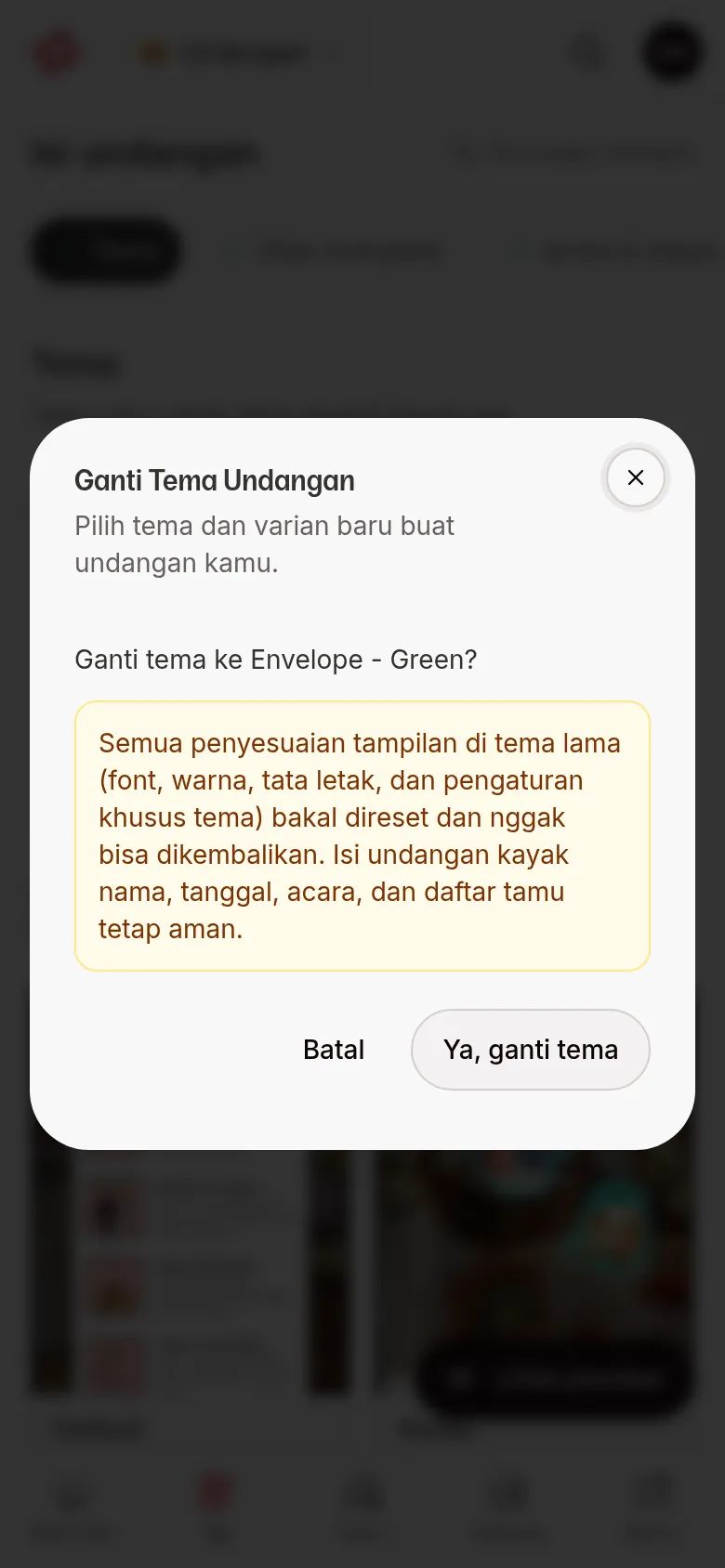
Tema baharu terus digunakan. Tiada butang Simpan.
Tetapan khusus tema termasuk bahagian Teks & hiasan pada tema Aruma (lihat Ubah teks dan hiasan Aruma) dan tema Jingga (lihat Atur teks dan paparan Jingga), serta paparan tema dalam Tetapan jemputan (lihat Atur bahagian yang dipaparkan dalam jemputan). Jika anda sudah banyak mengatur paparan, catat dahulu tetapannya sebelum menukar tema.
Tukar varian paparan
Di bawah Tema semasa terdapat Varian paparan, iaitu grid pilihan varian bagi tema yang sedang digunakan.
- Klik varian yang anda mahu. Varian yang digunakan mempunyai tanda semak.
- Varian terus bertukar dan mesej "Varian ditukar ke ..." dengan nama varian itu muncul. Jika gagal, muncul "Varian gagal ditukar. Sila cuba lagi."
Isi jemputan anda kekal, dan varian boleh ditukar bila-bila masa, termasuk sebelum jemputan dibayar. Jika tema hanya ada satu varian, muncul "Tema ini hanya ada satu varian."
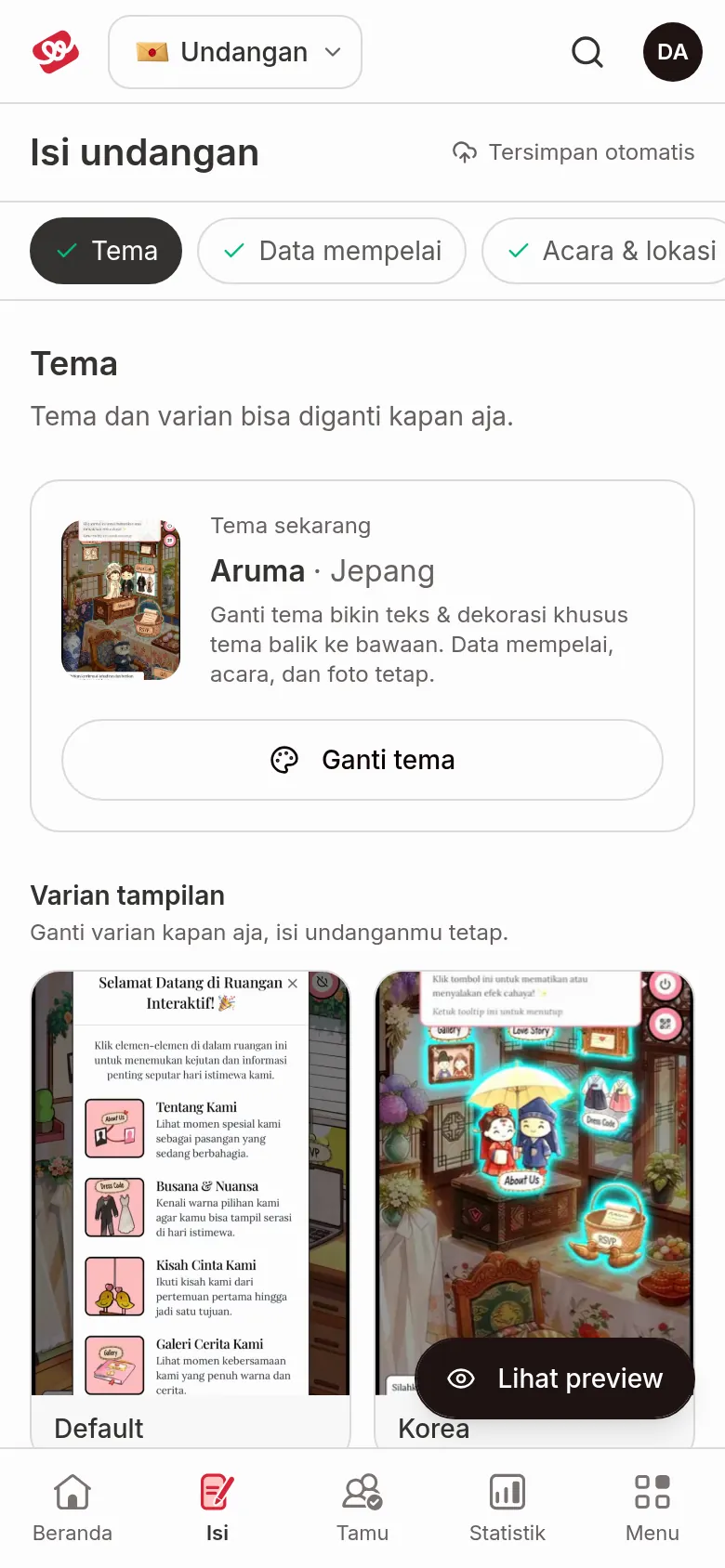
Video pratonton pada kad varian hanya dimainkan apabila kad disorot kursor atau difokus dengan papan kekunci; selain itu video kekal statik.
Pada tema Envelope, varian baharu memulakan semula reka bentuk kanvas. Sebelum digunakan, dialog Guna variasi ini? muncul: reka bentuk kanvas serta warna & fon anda diganti dengan tetapan asal varian itu. Klik Ya, guna untuk meneruskan.
Sebelum jemputan dibayar
Sebelum bayaran, tema tidak boleh ditukar dengan butang Tukar tema. Di bawah Tema semasa tertulis "Tema boleh ditukar selepas jemputan dibayar. Variasi paparan boleh ditukar bila-bila masa."
Jika anda mencuba jemputan tanpa log masuk (Coba & Edit Gratis daripada katalog), bahagian Tema memaparkan senarai Pilih tema: Aruma, Jingga, Estella, Sakina dan Envelope. Klik salah satu untuk bertukar. "Tema baharu mengubah keseluruhan rupa — data isian anda kekal." Jika gagal, muncul "Tema gagal ditukar. Sila cuba lagi." Aliran lengkapnya ada di Cuba dan edit jemputan sebelum bayar.
Jika tema belum dipilih
Jemputan yang dibuatkan pasukan Abadikan kadangkala belum mempunyai tema, supaya anda boleh memilihnya sendiri. Selepas jemputan dibayar, dialog Pilih Tema Jemputan muncul apabila anda membuka papan pemuka.
- Pilih tema dengan klik Pilih. Tema terus digunakan tanpa pengesahan, kerana belum ada paparan yang perlu ditetapkan semula.
- Anda boleh menutup dialog itu dahulu. Dialog itu muncul lagi pada lawatan seterusnya sehingga tema dipilih.
- Anda juga boleh memilih bila-bila masa daripada Isi jemputan › Tema › Pilih tema. Selagi belum ada tema, Tema semasa tertulis "Belum pilih tema".
Tema berkunci
Sebahagian tema baharu tersedia bermula pakej tertentu. Jika pakej jemputan anda di bawahnya, kad tema tetap dipaparkan di katalog dengan label kunci dan nama pakej minimumnya, contohnya Janjian atau Full Custom.
Butang pada kad itu bertukar daripada Pilih kepada Naik Taraf. Klik Naik Taraf untuk membuka halaman pakej Abadikan dan melihat pakej yang membuka tema itu.
Langkah seterusnya
- Atur bahagian yang dipaparkan dalam jemputan — sembunyikan bahagian yang tidak anda guna.
- Cuba dan edit jemputan sebelum bayar — cuba tema secara percuma, simpan draf, kemudian bayar.
- Tetapan jemputan — panduan setiap bahagian dalam Tetapan jemputan.