Saiz dan format foto
Setiap tempat muat naik di Abadikan mempunyai had fail tersendiri. Semak jadual ini jika foto ditolak atau hasilnya terpotong.
Had bagi setiap tempat muat naik
| Tempat | Had fail | Format diterima | Hasil yang disimpan |
|---|---|---|---|
| Foto dalam Isi jemputan: Butiran pengantin, foto tempat dalam Majlis & lokasi dan Kisah cinta | maks. 10 MB | Fail imej (dalam dialog tertulis PNG, JPG, JPEG) | JPEG, lebar maks. 1200 px (lihat Nisbah dan pangkas foto di bawah) |
| Galeri foto (Tambah foto, Tukar foto) | maks. 10 MB setiap foto, maks. 20 foto setiap kali pilih | Fail imej (di skrin tertulis JPG atau PNG) | JPEG dengan nisbah asal, sisi terpanjang maks. 1600 px. Tidak melalui dialog Upload Foto; jika foto dipotong melalui Potong & atur nisbah, hasilnya mengikut peraturan dialog di bawah |
| Gambar muka depan dan Logo jemputan dalam Teks & hiasan (Aruma, add-on muka depan, logo & tanda pagar) | maks. 10 MB | Fail imej | JPEG, lebar maks. 1200 px (lihat Nisbah dan pangkas foto) |
| Gambar muka depan dalam Pratonton pautan (Tetapan jemputan) | maks. 10 MB | PNG atau JPG; nisbah 16:9 paling sesuai | JPEG dengan logo Abadikan di bahagian atas. Hasil dialog dikecilkan lagi kira-kira 1.4 kali apabila logo ditampal |
| Imej hiasan dalam Paparan tema Jingga (Tetapan jemputan) | maks. 10 MB | Fail imej | Fail asal, tanpa pangkas |
| Imej dalam Reka bentuk kanvas (tema Envelope) | Tidak dihadkan di skrin | Fail imej | WebP, sisi terpanjang maks. 1600 px. Tidak melalui dialog Upload Foto. Fail GIF dan SVG tidak diubah |
| Foto hadiah dalam Senarai hadiah (menu Sampul & hadiah) | maks. 10 MB setiap foto, maks. 5 foto setiap hadiah | Fail imej (di skrin tertulis PNG, JPG atau GIF) | JPEG, lebar maks. 1200 px (lihat Nisbah dan pangkas foto) |
| Muat naik QRIS dalam sampul manual | maks. 2 MB | JPG atau PNG | Fail asal, tanpa pangkas |
| Dokumen dalam Pentadbiran Planner | maks. 5 MB | Semua jenis fail | Fail asal |
Jika fail lebih besar daripada had, muncul mesej seperti "Ukuran file terlalu besar. Maksimal 10MB" (fail terlalu besar, maks. 10MB), "Saiz imej maksimum 10 MB." (hiasan Jingga), "Saiz fail maksimum 2 MB." (QRIS) atau "Saiz fail maksimum 5 MB." (dokumen Planner), dan fail tidak dimuat naik. Fail yang bukan imej ditolak dengan "File harus berupa gambar" (fail mesti berupa imej) atau "Fail mesti berupa imej." (hiasan Jingga).
Cara menggunakan setiap tempat muat naik ada di halamannya sendiri: Isi maklumat pengantin, Atur jadual dan lokasi majlis, Muat naik foto dan video galeri, Tulis kisah cinta, Tambah akaun Sampul Manual dan Pentadbiran Planner.
Nisbah dan pangkas foto
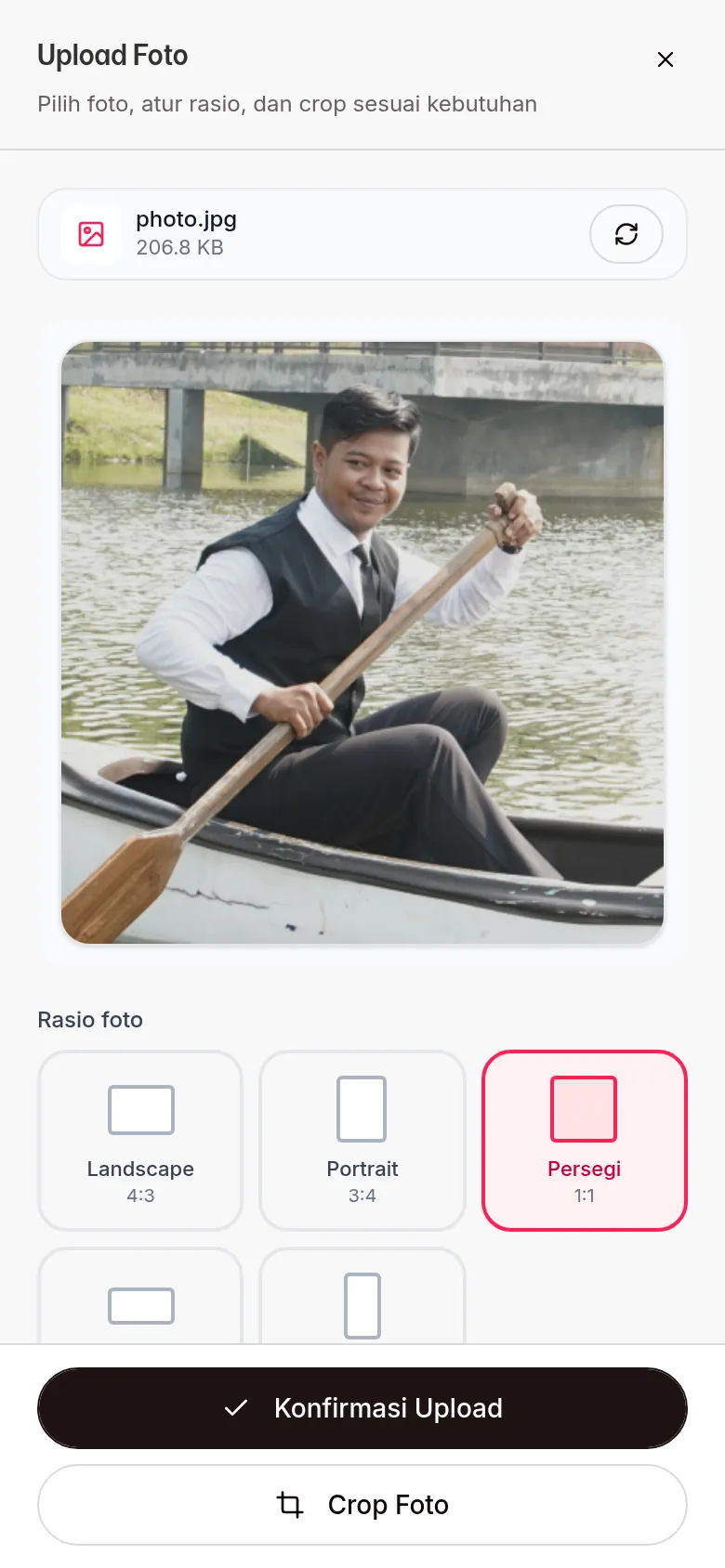
Foto dalam Butiran pengantin, foto tempat dalam Majlis & lokasi, foto Kisah cinta, pratonton pautan dan Senarai hadiah dimuat naik melalui dialog Upload Foto (muat naik foto). Dalam Galeri foto, dialog ini hanya terbuka apabila anda memilih Potong & atur nisbah pada sesebuah foto; foto yang baru dimuat naik ke galeri terus masuk dengan nisbah asalnya (lihat Muat naik foto dan video galeri).
| Istilah | Maksud | Catatan |
|---|---|---|
| Rasio foto (nisbah foto) | Bentuk foto: Landscape (4:3), Portrait (3:4), Persegi (segi empat sama, 1:1), Wide (16:9) atau Story (9:16). | Apabila anda menukar nisbah, foto dipotong secara automatik di bahagian tengah. |
| Crop Foto (pangkas foto) | Atur sendiri kawasan foto yang digunakan. Di skrin ini ada Reset, Putar (putar) dan Flip, kemudian Terapkan (guna). | Digunakan jika potongan automatik memotong wajah atau bahagian penting. |
| Konfirmasi Upload (sahkan muat naik) | Memuat naik foto. | Jika anda tidak menukar nisbah dan tidak memangkas, bentuk foto kekal utuh. |
Saiz hasil muat naik bergantung pada cara anda menggunakan dialog ini:
- Nisbah ditukar atau foto dipangkas: lebar foto dijadikan 1200 px, tingginya mengikut nisbah. Contohnya Portrait (3:4) menjadi 1200×1600 px dan Story (9:16) menjadi 1200×2133 px. Foto yang lebih kecil turut dibesarkan, jadi mungkin kelihatan kurang tajam.
- Tanpa tukar nisbah dan tanpa pangkas: bentuk foto kekal, sisi terpanjangnya dikecilkan kepada maks. 1200 px. Foto yang lebih kecil tidak dibesarkan.
Portrait (3:4) kelihatan terserlah sejak awal, tetapi hanya digunakan jika anda mengkliknya atau menggunakan Crop Foto.
Kenapa hasilnya berbeza daripada fail asal
Foto yang melalui dialog Upload Foto, dan foto yang dimuat naik ke Galeri foto, disimpan semula sebagai JPEG dengan saiz seperti di atas supaya jemputan cepat dibuka di telefon. Kerana itu, saiz fail hasilnya biasanya lebih kecil daripada fail asal anda, dan foto PNG atau GIF juga menjadi JPEG. Imej dalam Reka bentuk kanvas disimpan sebagai WebP.
Langkah seterusnya
- Muat naik foto dan video galeri — tambah foto prewedding ke jemputan.
- Imej hiasan tema Jingga — tukar imej hiasan tema Jingga.
- Tambah akaun Sampul Manual — muat naik QRIS peribadi untuk sampul.