Akaun bank & e-dompet (sampul manual)
Dengan Akaun manual, tetamu memindahkan sendiri ke akaun bank, e-dompet atau QRIS anda. Tiada caj, dan anda semak pindahan sendiri.
Tambah akaun
- Buka Sampul & hadiah, tab Sampul. Pastikan Akaun manual bertanda Digunakan.
- Di bahagian Akaun bank & e-dompet, klik Tambah akaun.
- Dalam dialog Tambah akaun, isi medan di bawah.
- Klik Simpan. Akaun muncul dalam senarai dan terus dipaparkan di jemputan.
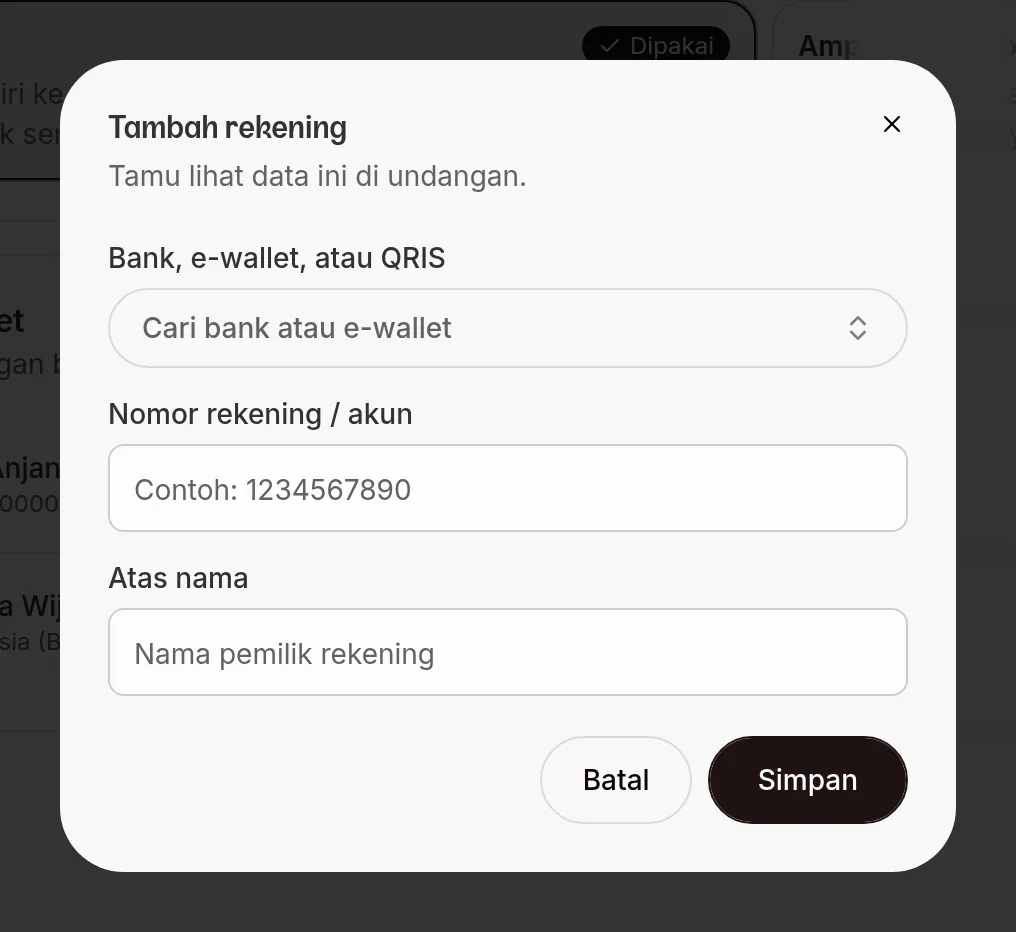
| Medan | Isi | Wajib | Had/format |
|---|---|---|---|
| Bank, e-dompet atau QRIS | Destinasi pindahan. | Ya | Cari dan pilih daripada senarai. |
| Nombor akaun | Nombor akaun atau akaun e-dompet yang dilihat tetamu. | Ya, kecuali anda memilih QRIS dan memuat naik imej | Contoh: 1234567890. |
| Imej QRIS | Imej QRIS anda, melalui Muat naik QRIS. | Ya, jika destinasinya QRIS | JPG atau PNG, maksimum 2 MB. |
| Nama pemegang akaun | Nama pemilik akaun. | Ya | — |
Ubah atau padam akaun
Setiap akaun mempunyai butang Ubah dan Padam. Jika akaun anda sudah 4 atau lebih, ruang Cari nama, nombor atau bank muncul di atas senarai.
- Klik Ubah, kemas kini kandungannya, kemudian klik Simpan.
- Atau klik Padam, kemudian sahkan Ya, padam. Akaun itu tidak lagi dipaparkan di jemputan.
Apa yang dilihat tetamu
Di bahagian sampul jemputan, tetamu melihat nama bank atau e-dompet, nombor dan nama pemilik. Butang Salin Rekening menyalin nombornya. Untuk QRIS, tetamu melihat imej QR anda dengan butang Download QR.
Label butang mungkin berbeza bagi setiap tema. Akaun juga boleh disembunyikan daripada tetamu tertentu melalui tetapan Paparkan akaun bank & hadiah digital dalam data tetamu. Tetapan ini tidak berfungsi dalam semua tema; semak melalui pautan tetamu.
Langkah seterusnya
- Paparkan akaun bank dan sampul — sembunyikan akaun bagi setiap tetamu (tidak dalam semua tema).
- Sampul digital automatik — terima sampul melalui QRIS, direkodkan bagi setiap tetamu.
- Senarai hadiah — senarai hadiah fizikal yang boleh ditempah tetamu.
Adakah halaman ini membantu?