Senarai hadiah (Gift Registry)
Senarai hadiah memaparkan barang pilihan anda di jemputan. Tetamu menempah satu barang, kemudian membeli sendiri daripada pautan kedai dan menghantarnya ke alamat anda, jadi tiada hadiah yang berganda.
Ia terletak di Sampul & hadiah, tab Senarai hadiah (di sebelah tab Sampul).
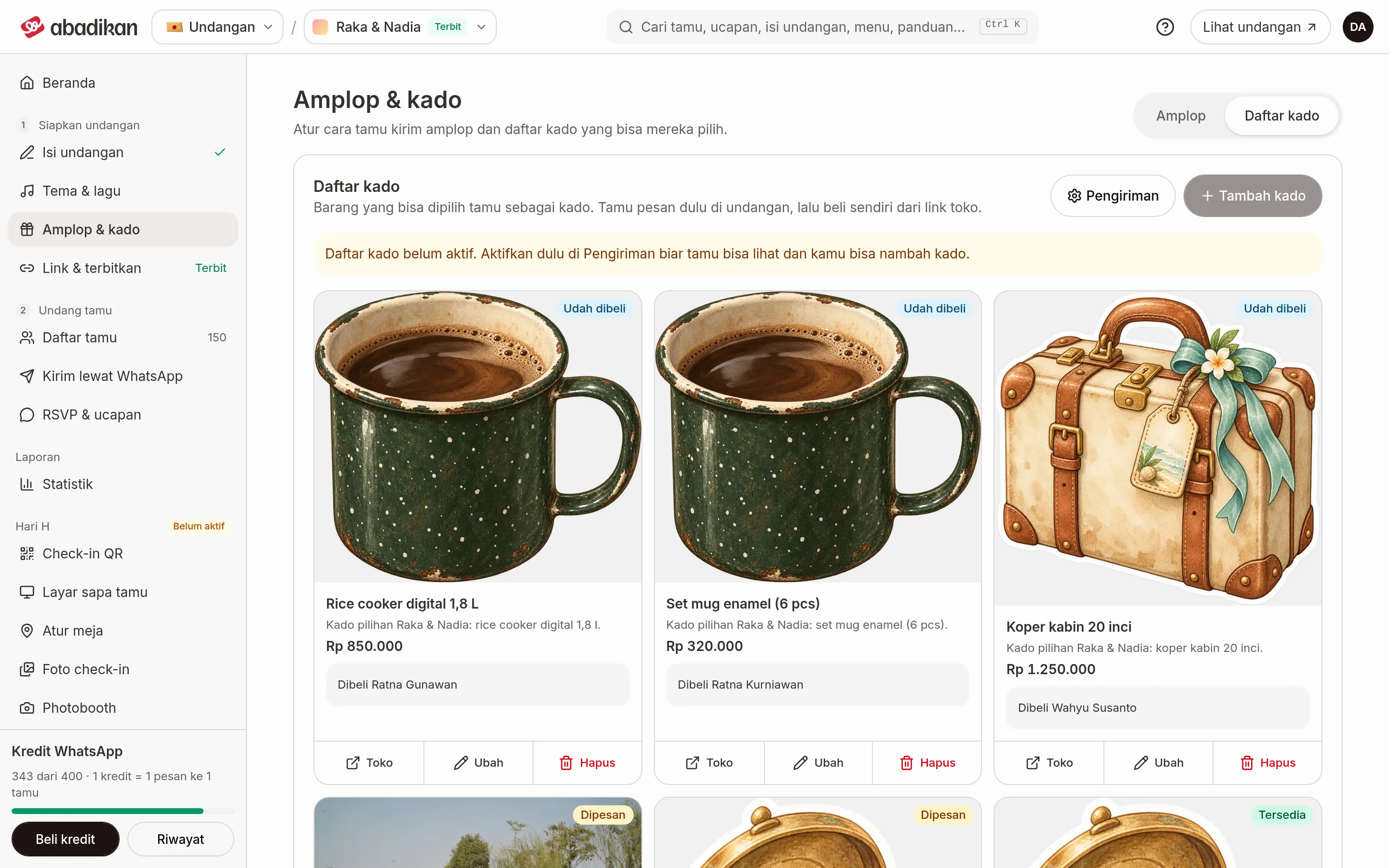
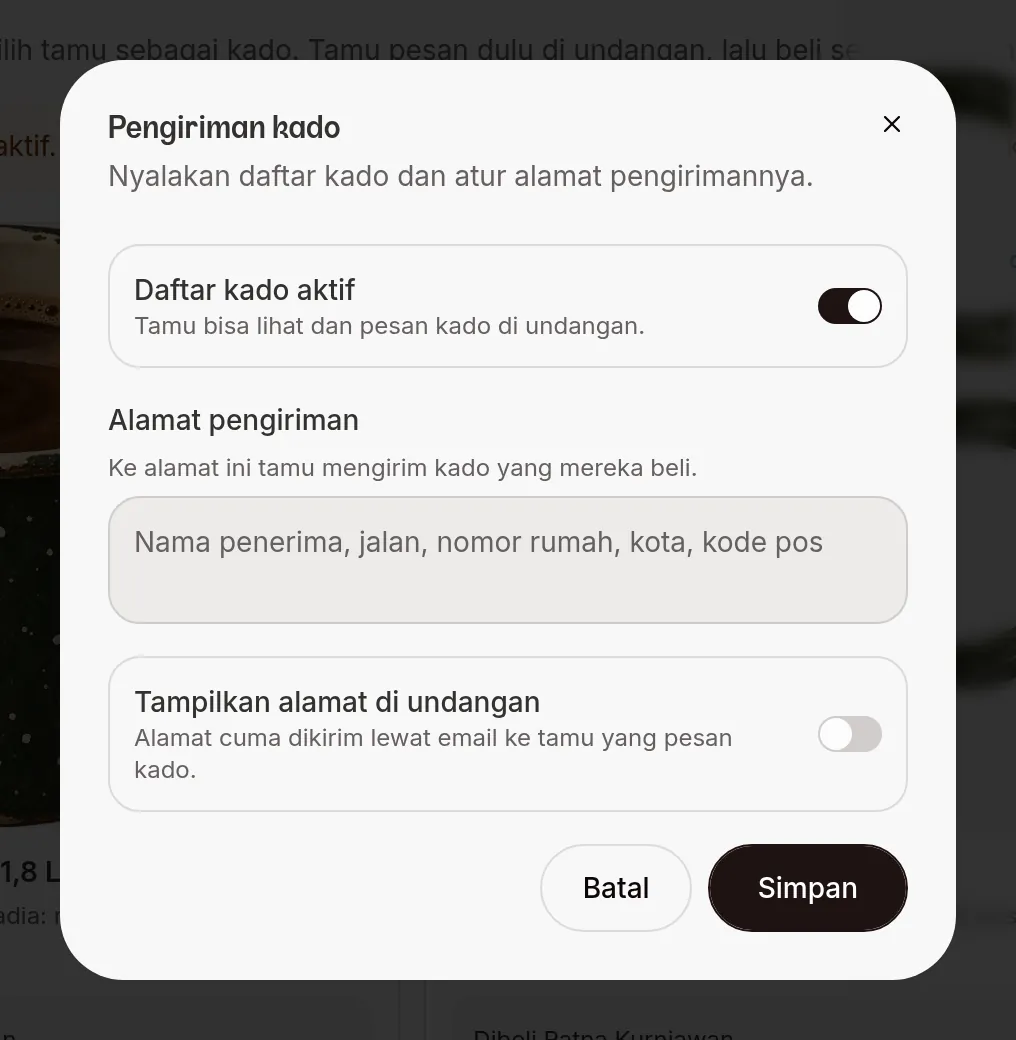
Aktifkan dan isi alamat (Penghantaran)
- Buka tab Senarai hadiah, kemudian klik Penghantaran. Dialog Penghantaran hadiah dibuka.
- Senarai hadiah masih tidak aktif? Anda juga boleh klik Aktifkan senarai hadiah pada paparan kosong.
- Hidupkan Senarai hadiah aktif. Tetamu boleh melihat dan menempah hadiah di jemputan.
- Isi Alamat penghantaran: nama penerima, jalan, nombor rumah, bandar, poskod.
- Tetapkan Paparkan alamat di jemputan:
- hidup: semua tetamu boleh melihat alamat di jemputan;
- mati: alamat hanya dihantar melalui e-mel kepada tetamu yang menempah hadiah.
- Klik Simpan.
Hadiah baharu hanya boleh ditambah jika senarai hadiah aktif dan alamat sudah diisi. Jika belum, halaman menerangkan apa yang kurang.
Tambah hadiah
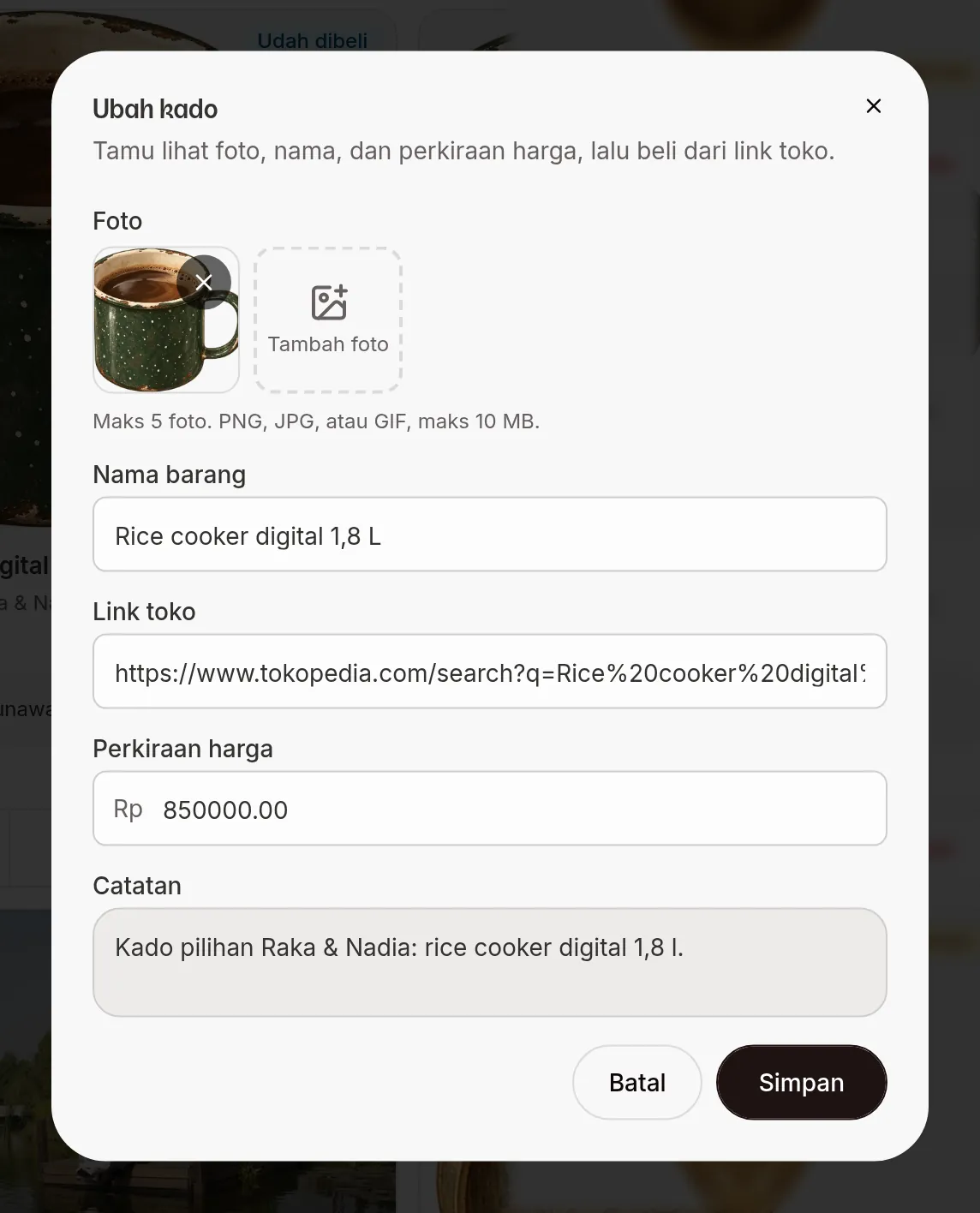
- Klik Tambah hadiah.
- Dalam dialog Tambah hadiah, isi medan di bawah.
- Klik Simpan. Hadiah muncul sebagai kad dalam senarai, 9 kad setiap halaman.
| Medan | Isi | Wajib | Had/format |
|---|---|---|---|
| Foto | Foto barang, melalui Tambah foto. | Tidak | PNG, JPG atau GIF, maksimum 10 MB setiap foto. Bilangan maksimum tertulis dalam dialog. |
| Nama barang | Nama barang yang anda mahu. | Ya | Contoh: Periuk nasi 1.8 L. |
| Pautan kedai | Pautan kedai dalam talian tempat barang dibeli. | Ya | Penuh, bermula dengan https://. |
| Anggaran harga | Julat harga. | Tidak | Nombor. Jika kosong, kad menulis "Harga tidak diisi". |
| Nota | Warna, saiz atau varian. | Tidak | — |
Status, ubah dan padam
Setiap kad mempunyai label status: Tersedia, Ditempah atau Sudah dibeli. Di bawah kad ada tiga butang:
- Kedai: buka pautan kedai di tab baharu.
- Ubah: buka dialog Ubah hadiah, kemudian klik Simpan.
- Padam: bertanya "Padam hadiah ini?". Klik Ya, padam untuk memadamnya daripada jemputan.
Lihat siapa yang menempah
Hadiah yang sudah ditempah memaparkan nama tetamunya ("Ditempah oleh [nama]", atau "Dibeli oleh [nama]" jika sudah dibeli). Klik baris itu untuk membuka Tempahan [nama]: Nama tetamu, E-mel, WhatsApp / telefon, Mesej daripada tetamu, serta Disahkan (sudah dibeli) atau Tempahan sah sehingga (masih ditempah).
Apa yang dilakukan oleh tetamu
- Tetamu mengetik Beri Hadiah Ini pada item pilihannya.
- Tetamu tanpa pautan peribadi diminta mengisi Kode Tamu (kod tetamu) di Masukkan Kode Tamu (masukkan kod tetamu), kemudian Lanjut (teruskan). Halaman jemputan dimuat semula dengan kod itu, kemudian tetamu mengetik Beri Hadiah Ini sekali lagi.
- Jika data tetamu belum mempunyai e-mel, tetamu mengisi Email Anda (e-mel anda).
- Tetamu mengetik Konfirmasi Reservasi (sahkan tempahan). Item direkodkan sebagai ditempah atas namanya.
Selepas itu tetamu menerima e-mel yang mengandungi pautan. Pautan itu membuka dialog Sahkan Pembelian (Ya, Saya Sudah Beli, item ditandakan sudah dibeli) atau Batalkan Tempahan (item kembali tersedia untuk tetamu lain).
Senarai hadiah dipaparkan dalam tema Aruma, Envelope, Estella, Jingga, Minang dan Sakina. Label butang mungkin berbeza bagi setiap tema.
Langkah seterusnya
- Akaun bank & e-dompet — paparkan akaun untuk tetamu yang ingin memindahkan wang.
- Paparkan akaun bank dan sampul — sembunyikan hadiah bagi setiap tetamu (tidak dalam semua tema).