Sampul digital automatik (QRIS)
Dengan Sampul digital automatik, tetamu membayar melalui QRIS terus daripada jemputan. Nama pengirim dan jumlah direkod secara automatik, kemudian anda mengeluarkan wangnya daripada Sampul & hadiah.
Guna sampul digital automatik
- Buka Sampul & hadiah, tab Sampul.
- Di Cara tetamu menghantar duit sampul, pilih Sampul digital automatik (butang Guna ini).
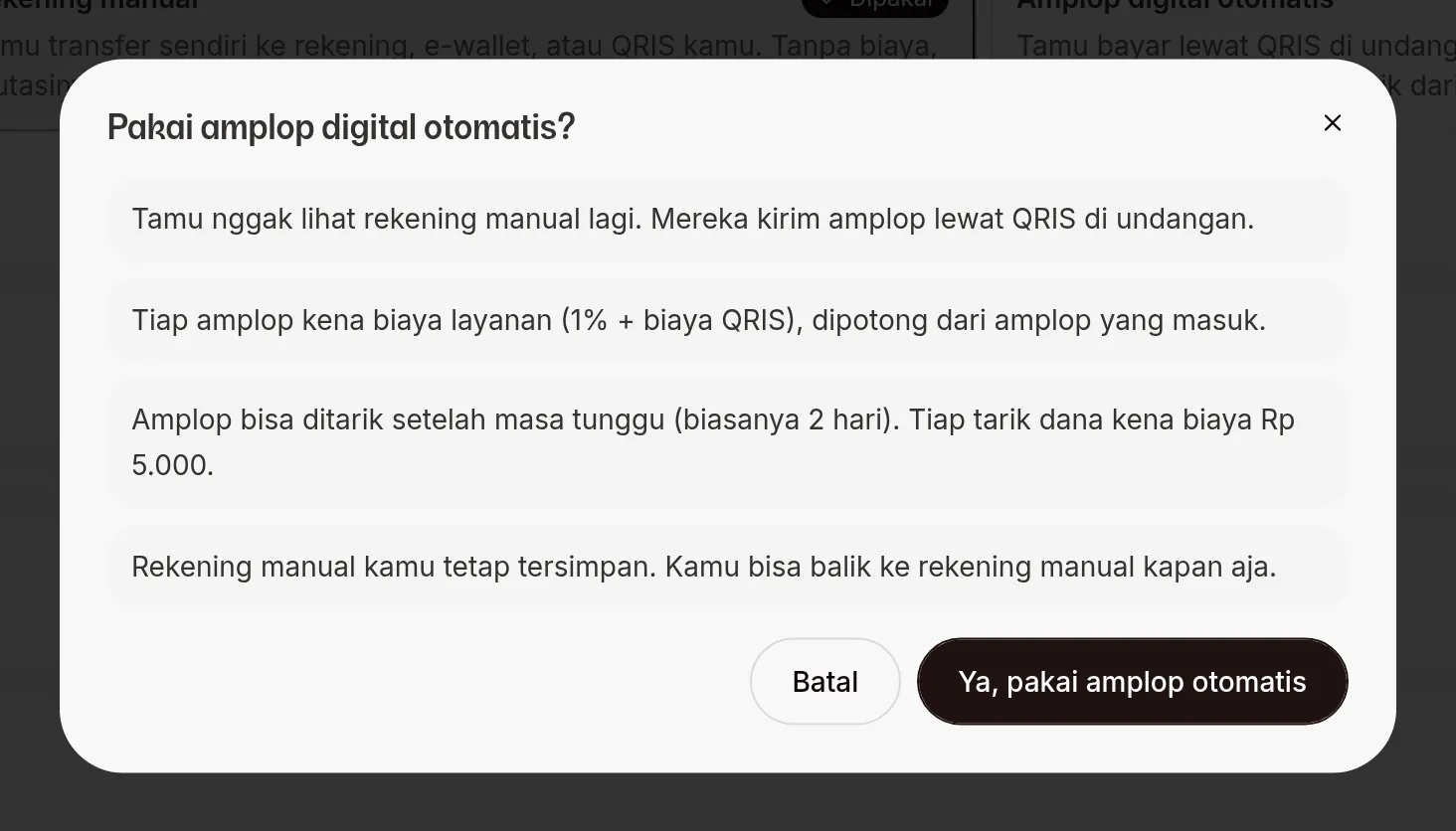
- Baca dialog Guna sampul digital automatik? hingga habis. Kandungannya:
- tetamu tidak lagi melihat akaun manual anda, mereka menghantar duit sampul melalui QRIS di jemputan;
- setiap sampul dikenakan caj perkhidmatan (1% + caj QRIS), dipotong daripada sampul yang masuk;
- sampul boleh dikeluarkan selepas tempoh menunggu (biasanya 2 hari), dan setiap pengeluaran dikenakan caj Rp5.000;
- akaun manual anda kekal disimpan, anda boleh kembali bila-bila masa.
- Klik Ya, guna sampul automatik. Di bawah pilihan tadi muncul Baki sampul digital dan Sejarah sampul.
Kembali ke akaun manual
Pilih Akaun manual (Guna ini), kemudian Ya, guna akaun manual. Akaun yang dahulu anda simpan dipaparkan semula. Baki sampul digital kekal selamat; untuk mengeluarkannya, guna semula sampul automatik.
Apa yang dilakukan oleh tetamu
- Tetamu mengetik butang hantar sampul di jemputan. Labelnya berbeza bagi setiap tema; dalam sesetengah tema tertulis "Kirim Kado Digital" (hantar Hadiah Digital), yang di sini bermaksud sampul QRIS, bukan produk Hadiah Digital.
- Dalam dialog Kirim Hadiah (hantar hadiah), tetamu yang membuka jemputan tanpa pautan peribadi mengisi kod tetamu atau nombor WhatsApp, kemudian mengetik Cari.
- Jika data tetamu belum mempunyai e-mel, tetamu boleh mengisi Email (Opsional) (e-mel, pilihan) untuk menerima invois.
- Tetamu memilih jumlah di Pilih Nominal (pilih jumlah), atau mengisi Atau masukkan nominal lain (atau masukkan jumlah lain).
- Tetamu mengetik Lanjutkan Pembayaran (teruskan pembayaran) dan dibawa ke halaman pembayaran.
Nombor WhatsApp yang dicari mesti sudah didaftarkan dalam data tetamu anda. Jika tidak, tetamu melihat mesej "Tamu tidak ditemukan" (tetamu tidak dijumpai).
Halaman pembayaran tetamu
Halaman Pembayaran E-Angpao memaparkan kod QR untuk transaksi itu sahaja, dengan butang Download QR (muat turun QR) dan kiraan detik Bayar dalam …. Tetamu mengimbasnya dengan aplikasi bank atau e-dompet.
- Halaman ini menyemak status pembayaran sendiri secara berkala.
- Selepas dibayar, Pembayaran Berhasil (pembayaran berjaya) dipaparkan dan sampul direkodkan dalam Sejarah sampul anda.
- Jika masa tamat, Pembayaran kedaluwarsa (pembayaran tamat tempoh) dipaparkan. Tetamu perlu bermula semula daripada butang sampul di jemputan.
Langkah seterusnya
- Baki dan sejarah sampul — lihat sampul yang diterima dan statusnya.
- Keluarkan wang — pindahkan baki ke akaun anda.
- Tambah tetamu dan import daripada Excel — daftarkan nombor WhatsApp tetamu.