Atur Tetapan kupon
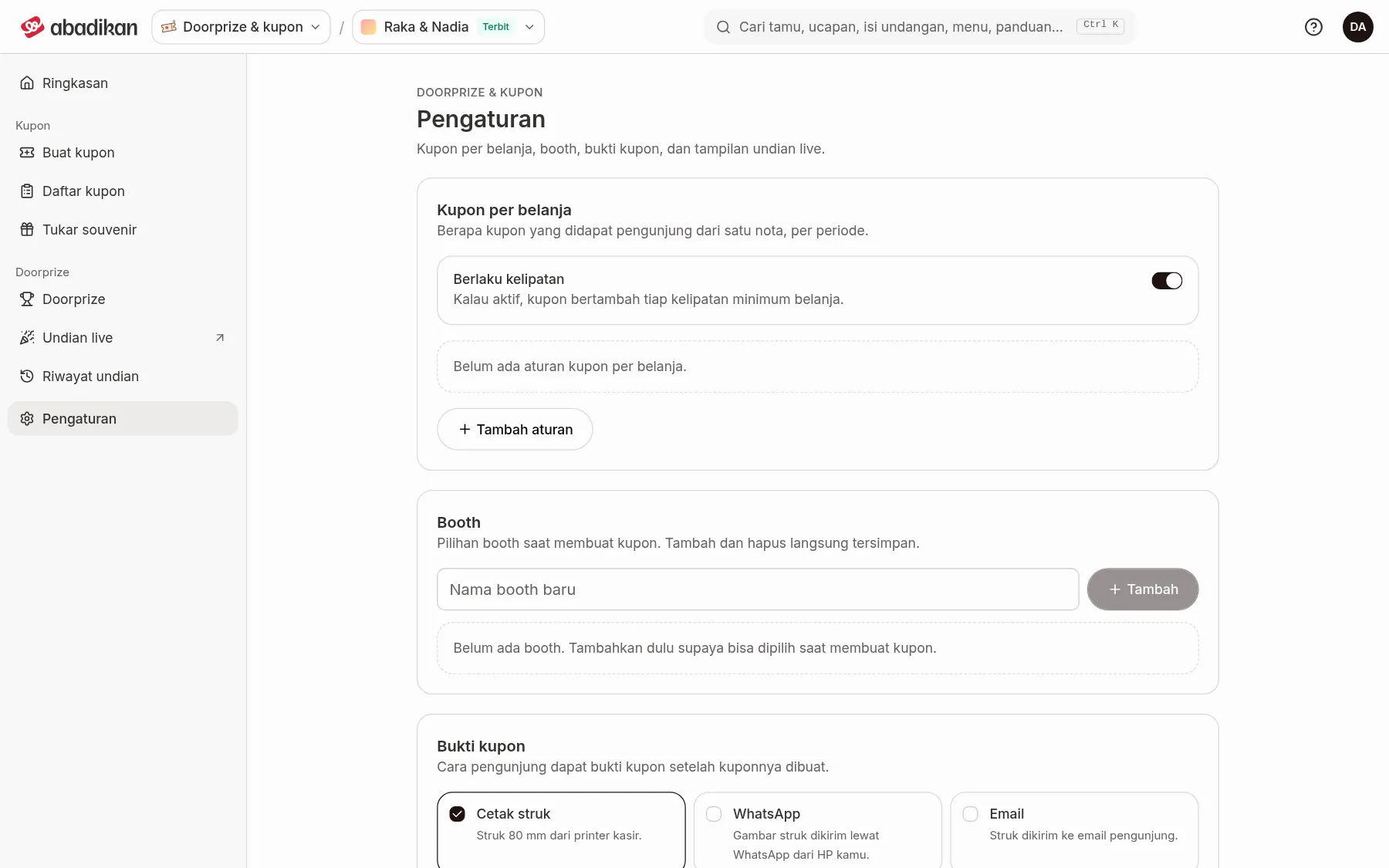
Dalam Tetapan anda menetapkan "kupon setiap belian, gerai, bukti kupon dan paparan cabutan langsung". Halaman ini mempunyai empat kad. Perubahan dalam mana-mana kad disimpan serentak dengan satu butang Simpan, kecuali Gerai yang terus tersimpan.
Simpan perubahan
Sebaik sahaja ada yang berubah, bar muncul di bahagian bawah skrin: "Ada perubahan yang belum disimpan." Klik Simpan untuk menyimpan, atau Batalkan perubahan untuk memulihkan isian. Jika ada isian yang salah, "Semak semula ruangan yang ditanda merah." muncul. Selepas disimpan, "Tetapan disimpan." muncul.
Tetapkan kupon setiap belian
Kad Kupon setiap belian menentukan berapa kupon yang pengunjung dapat daripada satu resit, mengikut tempoh.
- Buka Tetapan, kemudian cari kad Kupon setiap belian.
- Hidupkan Kira gandaan jika kupon bertambah bagi setiap gandaan belanja minimum. Matikan jika setiap resit yang memenuhi syarat cukup mendapat satu jatah.
- Isi medan peraturan di bawah. Ringkasan peraturan muncul di bawahnya, cth. "Setiap gandaan Rp100.000 mendapat 1 kupon."
- Klik Tambah peraturan jika perlu peraturan lain untuk tempoh berbeza. Klik Padam peraturan n untuk membuang satu peraturan.
- Klik Simpan pada bar bawah.
| Medan | Isi | Wajib | Had/format |
|---|---|---|---|
| Tempoh | Tarikh mula dan tamat peraturan berkuat kuasa ("Pilih tarikh mula dan tamat"), serta Masa mula dan Masa tamat. | Ya | Masa mula mesti sebelum masa tamat. Tempoh antara peraturan tidak boleh bertindih. |
| Jumlah kupon | Kupon yang diperoleh bagi setiap gandaan, atau bagi syarat yang dipenuhi. | Ya | Nombor bulat, sekurang-kurangnya 1. |
| Belanja minimum (Rp) | Jumlah terkecil yang mendapat kupon. | Ya | Nombor bulat lebih daripada 0. |
| Had belanja yang dikira (Rp) | Had atas jumlah yang turut dikira. Biarkan kosong untuk tiada had ("Tiada had"). | Tidak | Nombor bulat, tidak boleh kurang daripada belanja minimum. |
Sekurang-kurangnya satu peraturan diperlukan. Jumlah yang dibandingkan ialah Deposit dibayar dalam Keluarkan kupon.
Isi senarai gerai
- Dalam kad Gerai, taip nama dalam ruangan Nama gerai baharu.
- Klik Tambah. Gerai terus tersimpan, muncul dalam senarai, dan boleh dipilih dalam Keluarkan kupon. Nama yang sudah ada ditolak dengan "Gerai … sudah ada."
- Untuk memadam, klik ikon padam di sebelah nama gerai (Padam gerai …), kemudian Ya, padam. Kupon yang sudah dikeluarkan kekal direkodkan.
Pilih bukti kupon
Kad Bukti kupon menentukan cara pengunjung mendapat bukti kuponnya selepas kupon dikeluarkan. Tandakan satu atau lebih:
- Cetak resit: resit 80 mm daripada pencetak kaunter.
- WhatsApp: gambar resit dihantar melalui WhatsApp dari telefon anda.
- E-mel: resit dihantar ke e-mel pengunjung.
Pilihan ini menentukan butang dalam dialog resit di Keluarkan kupon dan Senarai kupon.
Atur paparan Cabutan langsung
Kad Paparan cabutan langsung mengatur skrin projektor dalam Cabutan langsung.
| Isian | Fungsi | Panduan pada skrin |
|---|---|---|
| Logo acara | Logo acara pada skrin cabutan. | PNG lutsinar, nisbah 1:1, maksimum 5 MB. Logo yang telah disimpan hanya boleh ditukar, tidak boleh dikosongkan. |
| Gambar latar | Gambar latar skrin cabutan. | Nisbah 16:9, maksimum 5 MB. Biarkan kosong untuk guna warna latar. |
| Warna latar | Warna latar jika tiada gambar latar. | Format hex, cth. #f7efe7. |
| Gambar hadiah awal | Gambar yang dipaparkan sebelum hadiah dipilih. | Gambar 1:1 atau lutsinar. |
| Kelajuan putaran | Seberapa laju nombor kupon berputar sebelum berhenti pada pemenang. | Pilih Laju, Sederhana, atau Perlahan. |
Bagi setiap gambar, klik Pilih gambar (atau Tukar gambar), kemudian klik Simpan pada bar bawah. PNG, JPG, WebP, atau GIF diterima, maksimum 5 MB. "Gambar maksimum 5 MB." muncul jika fail terlalu besar.
Langkah seterusnya
- Tambah hadiah cabutan — masukkan hadiah dan bilangannya.
- Keluarkan kupon daripada resit belian — keluarkan kupon pertama anda.