Selesaikan pembayaran jemputan
Jemputan aktif dan boleh dikongsi selepas bilnya dibayar. Halaman ini menerangkan cara membayar dengan QRIS, apa yang berlaku jika masa tamat dan maksud pemberitahuan pembayaran di Laman utama.
Dari mana halaman pembayaran dibuka
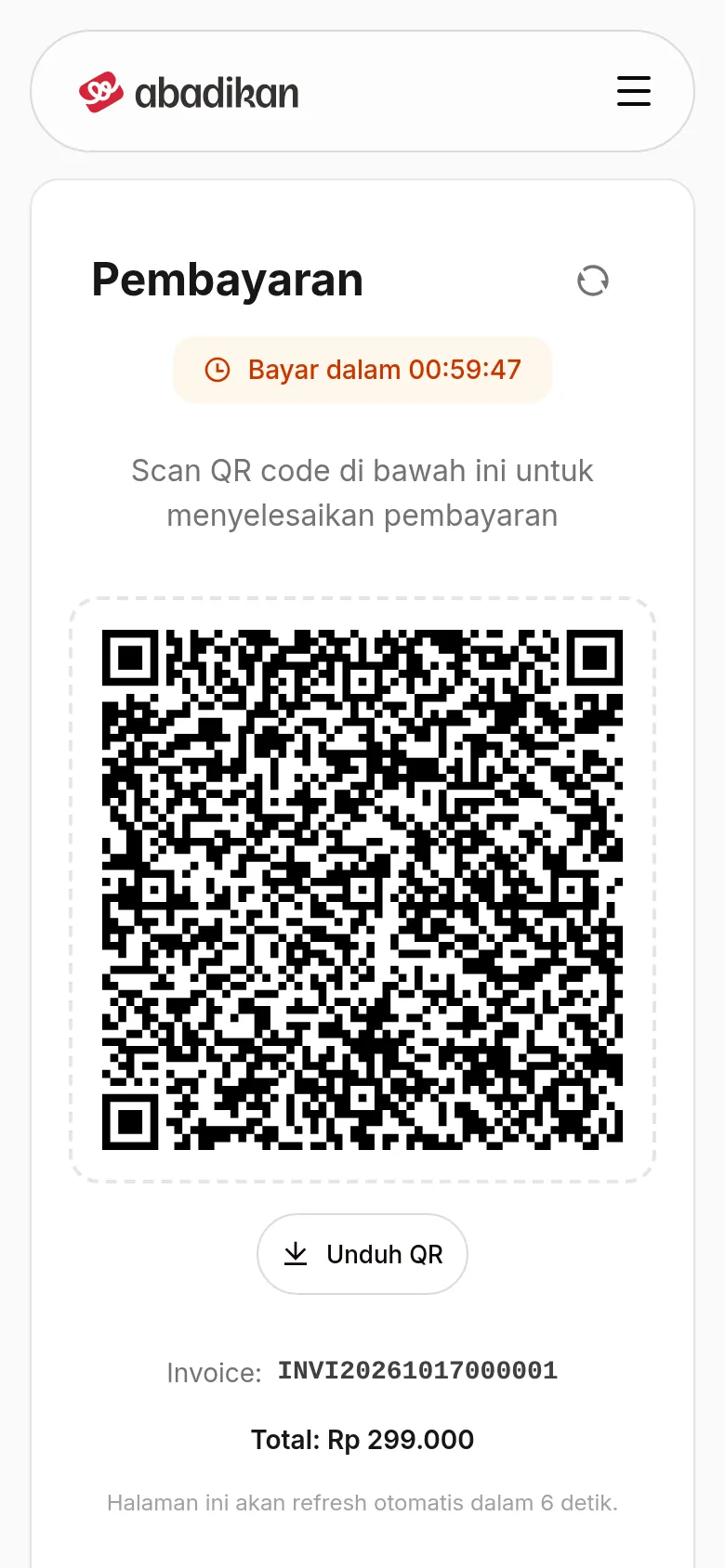
Halaman Pembayaran dengan kod QR QRIS dibuka dari beberapa tempat:
- Butang Teruskan ke Pembayaran semasa membeli dengan kaedah QRIS melalui Beli jemputan daripada katalog.
- Butang Teruskan ke pembayaran dalam dialog Kongsi jemputan anda di editor Isi jemputan, yang dibuka daripada Bayar Sekarang pada banner draf, Bayar sekarang pada skrin menu dikunci (lihat di bawah), atau Pilih pakej & bayar dalam editor. Lihat Edit jemputan sebelum membayar.
- Butang Bayar sekarang pada banner Menunggu pembayaran dalam editor. Butang ini membuat QRIS baharu yang aktif (lihat Jika pembayaran tamat tempoh).
- Butang Bayar & naik taraf semasa naik taraf pakej daripada baris Naik taraf ke ... di Laman utama atau butang Naik taraf ke ... pada kad kunci. Caranya ada dalam Pakej Kenalan, Janjian dan Full Custom.
Bayar dengan QRIS
- Semak Jumlah dan baki masa pada label Bayar dalam ... di bahagian atas.
- Buka aplikasi pembayaran (perbankan mudah alih atau e-dompet) yang menyokong QRIS.
- Imbas kod QR pada skrin. Jika anda membuka halaman ini pada telefon yang sama, klik Muat turun QR untuk menyimpan gambarnya, kemudian muat naik gambar itu dalam aplikasi pembayaran anda jika aplikasi itu boleh mengimbas QR daripada galeri.
- Selesaikan pembayaran dalam aplikasi.
- Tunggu di halaman ini. Statusnya disemak secara automatik ("Halaman ini akan dimuat semula secara automatik dalam ... saat."), atau klik ikon muat semula (Kemas kini status) di sebelah tajuk Pembayaran.
- Apabila Pembayaran berjaya dipaparkan, klik Ke papan pemuka.
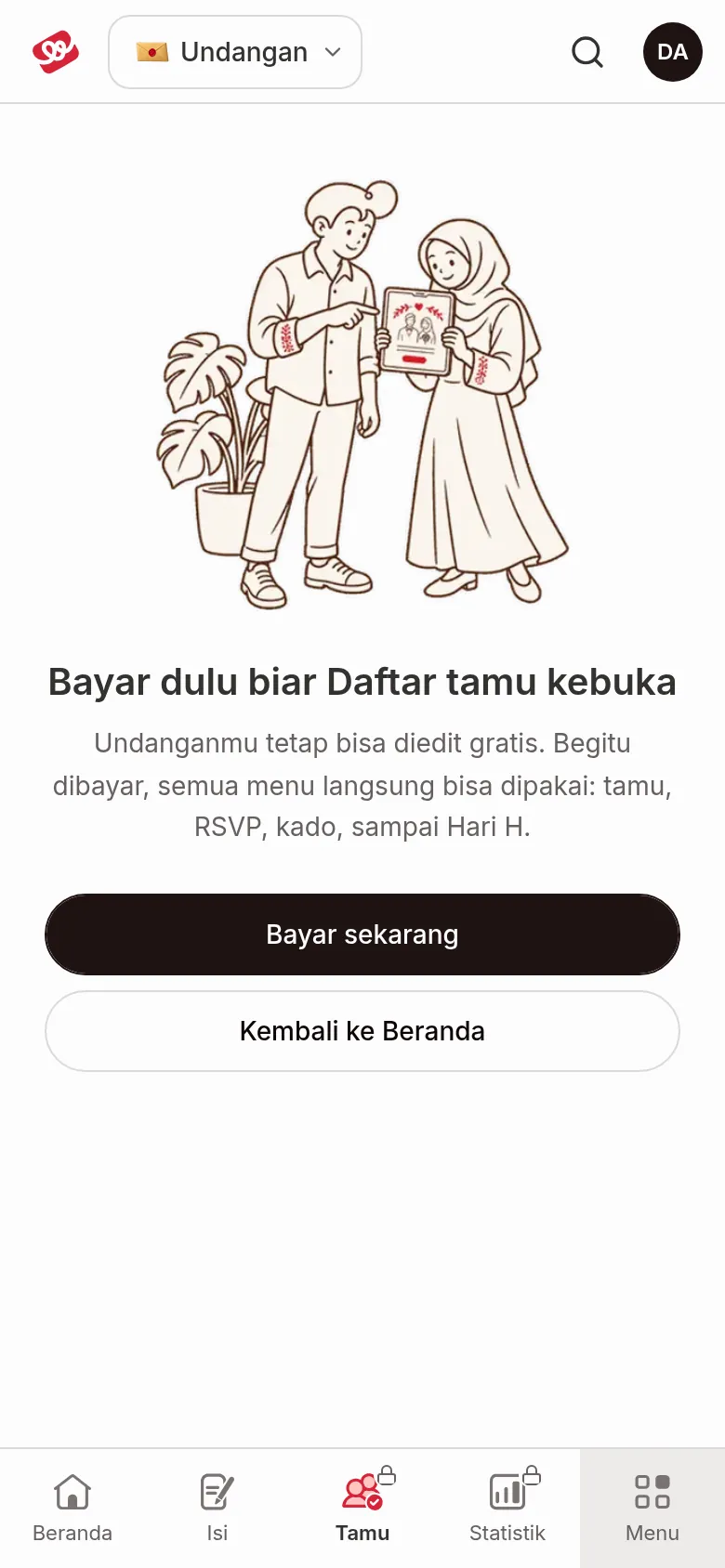
Buka menu yang masih dikunci
Selagi jemputan masih draf atau bilnya belum dibayar, sesetengah menu (contohnya Tetamu dan Statistik) berkunci. Jika anda membukanya, skrin menu itu diganti skrin Bayar dahulu untuk membuka .... Jemputan anda masih boleh disunting secara percuma; hanya menu untuk menjemput tetamu dan seterusnya yang dikunci.
- Klik menu yang berkunci. Skrin Bayar dahulu untuk membuka ... muncul.
- Klik Bayar sekarang. Satu klik sudah cukup: editor Isi jemputan terus dibuka dengan dialog Kongsi jemputan anda. Butang itu seketika memaparkan ikon berputar sehingga editor dibuka, jadi tidak perlu diklik dua kali.
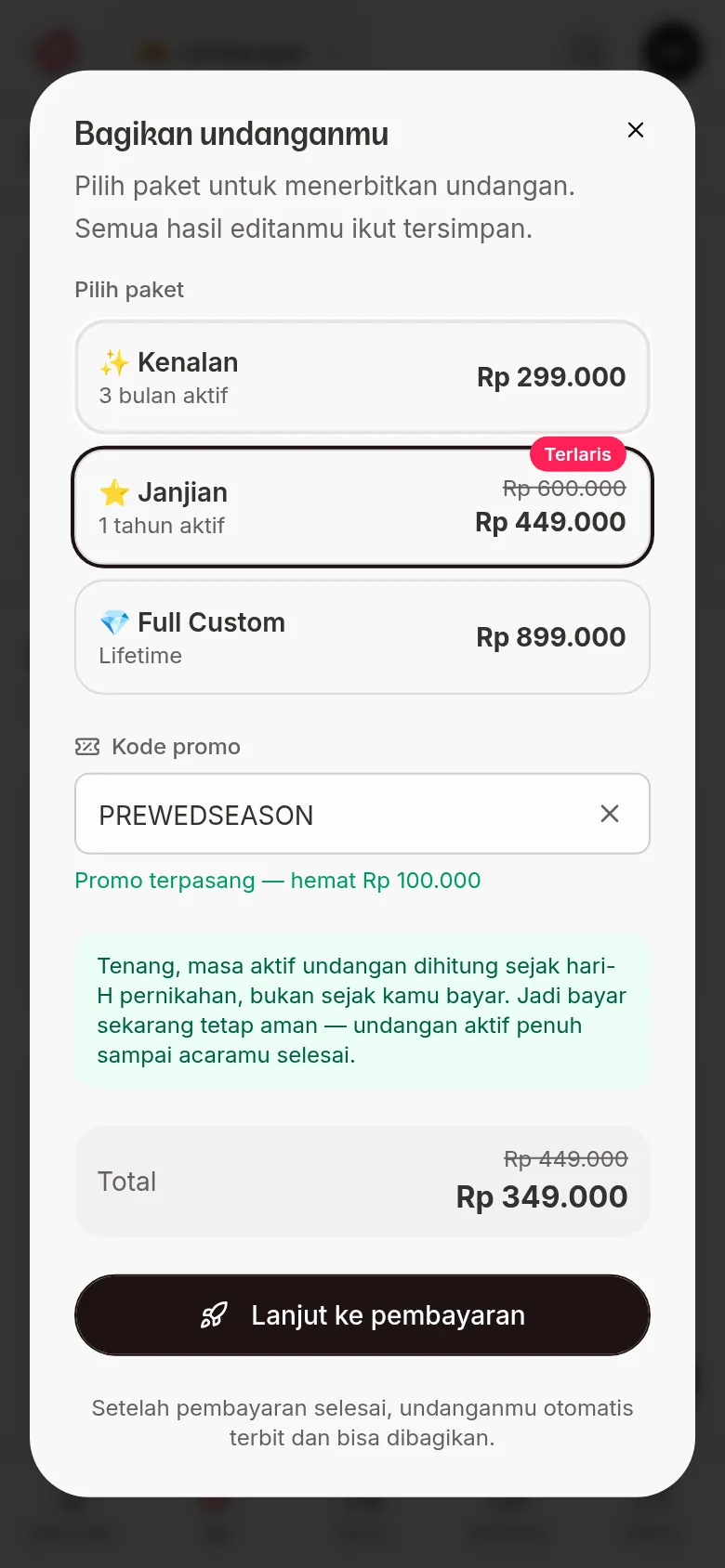
- Pilih pakej (Kenalan, Janjian atau Full Custom). Jika ada promo awam, ruang Kod promo sudah terisi secara automatik. Semak Jumlah.
- Klik Teruskan ke pembayaran, kemudian bayar dengan QRIS seperti dalam Bayar dengan QRIS.
Klik Kembali ke Laman utama jika belum mahu membayar.
Jika bil sudah dibuat tetapi belum dibayar, skrin berkunci bertajuk Hanya perlu selesaikan bayaran. Butang Teruskan bayaran membuka halaman pembayaran. Jika bil sudah tamat tempoh, butangnya bertukar menjadi Buat invois baharu. Lihat Jika pembayaran tamat tempoh.
Jika pembayaran tamat tempoh
Apabila masa tamat, label Bayar dalam ... hilang. Seketika kemudian (halaman menyemak status setiap 10 saat, atau klik Kemas kini status), kod QR diganti dengan Pembayaran tamat tempoh. Buat bil baharu dengan salah satu cara ini:
- Daripada halaman pembayaran. Klik Buat pembayaran baharu. Butang ini hanya ada untuk bil pertama sesebuah jemputan yang masih menunggu pembayaran. Untuk bil naik taraf yang tamat tempoh, halaman hanya memaparkan Kembali ke papan pemuka: buka Laman utama, kemudian pilih semula baris Naik taraf ke ... untuk membuat bil naik taraf baharu.
- Daripada Laman utama. Pada banner Jemputan belum aktif — selesaikan pembayaran, klik Buat Pembayaran Baharu.
- Daripada editor. Pada banner Menunggu pembayaran, klik Bayar sekarang.
Ketiga-tiganya membuka halaman Menyediakan pembayaran anda…, kemudian kod QR QRIS baharu muncul di halaman Pembayaran; bayar seperti biasa. Jika anda menggunakan kod promo, muncul pemberitahuan sama ada promo masih sah, diganti promo lain, atau dilepaskan kerana sudah tamat.
Pautan daripada e-mel atau WhatsApp peringatan pembayaran juga membuat bil QRIS baharu. Anda perlu log masuk ke akaun anda dahulu. Jika Alamak, ada masalah dipaparkan, klik Cuba lagi atau Kembali ke papan pemuka.
Pemberitahuan pembayaran di Laman utama
Laman utama hanya memaparkan satu pemberitahuan pada satu masa, jadi anda tidak pernah melihat dua butang bayar. Urutannya: bil yang masih terbuka, jika tiada maka banner draf, jika tiada maka (untuk jemputan yang sudah dibayar) baris naik taraf.
| Pemberitahuan | Maksudnya | Butang |
|---|---|---|
| Jemputan belum aktif — selesaikan pembayaran | Bil sudah dibuat tetapi belum dibayar. Banner menyatakan jumlahnya dan bila bil itu tamat tempoh. | Bayar Sekarang membuka halaman pembayaran. Jika bil sudah tamat tempoh, butangnya ialah Buat Pembayaran Baharu. |
| Jemputan anda masih draf — aktifkan sekarang | Jemputan draf daripada editor belum ada bil. Banner menyatakan tarikh akhir penyimpanan draf dan baki harinya. | Bayar Sekarang membuka editor dengan dialog Kongsi jemputan anda: pilih pakej, kemudian bayar. |
| Naik taraf ke Janjian (atau Naik taraf ke Full Custom) | Jemputan sudah dibayar dan ada pakej di atasnya. Lihat Pakej Kenalan, Janjian dan Full Custom. | Lihat naik taraf membuka dialog naik taraf. |
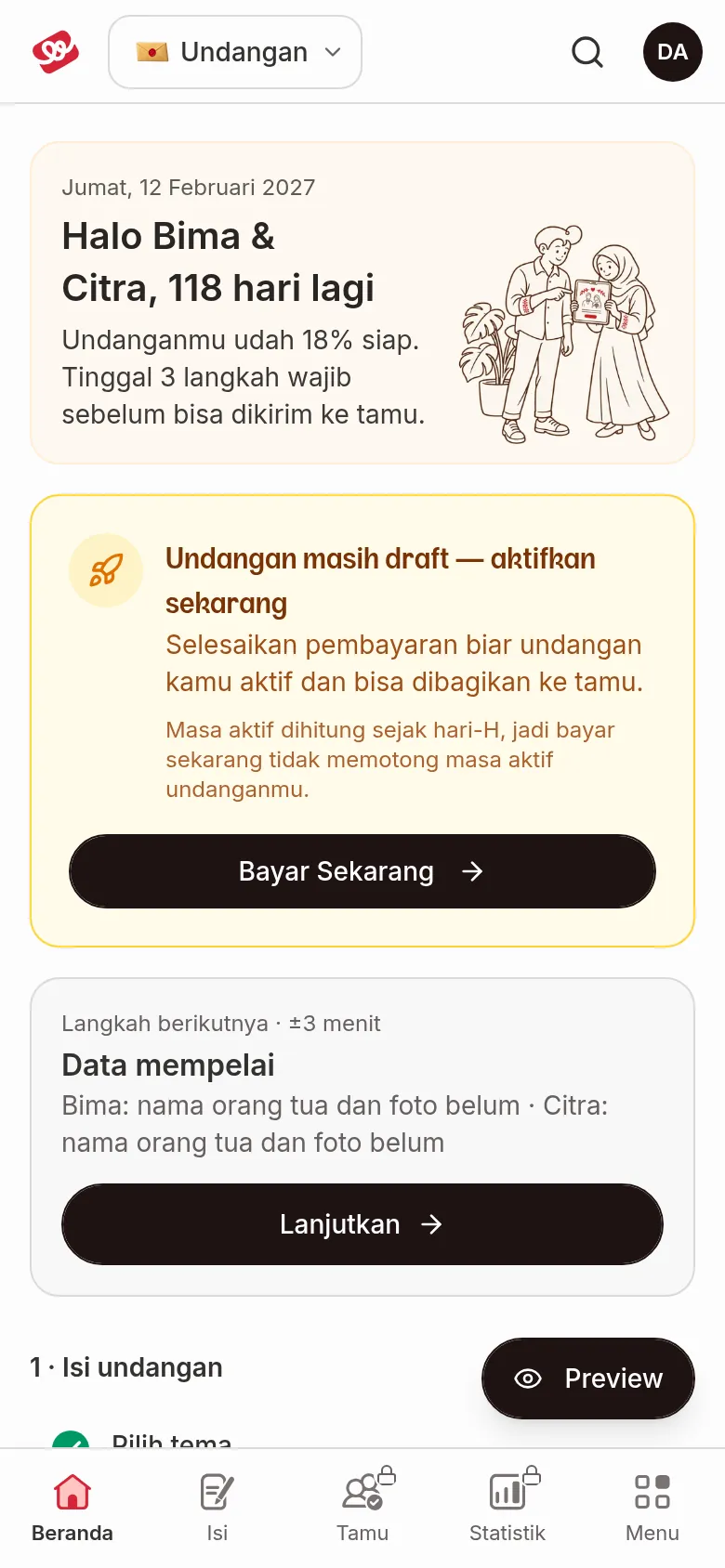
Tiada dialog yang muncul sendiri apabila Laman utama dibuka: bil yang belum dibayar dipaparkan sebagai banner sehingga dibayar.
Masalah lazim
- "Butiran pembayaran tidak ditemui." Klik Kembali ke papan pemuka, kemudian bayar daripada banner pembayaran.
- Sudah bayar, tetapi status belum berubah. Klik ikon muat semula dan tunggu seketika. Jika masih belum berubah, lihat Hubungi CS Abadikan dan sertakan nombor Invoice di halaman pembayaran. Jangan bayar dua kali.
Langkah seterusnya
- Sediakan jemputan sehingga sedia dihantar — tetapkan pautan dan lengkapkan jemputan.
- Daftar dan log masuk ke akaun — tukar kata laluan sementara daripada checkout.
- Laman utama — kenali Laman utama selepas jemputan aktif.