Atur RSVP dan akses jemputan
Empat tetapan menentukan siapa yang boleh mengisi RSVP, sehingga bila, apa yang ditanya, dan siapa yang boleh membuka jemputan. Semuanya ada di Isi jemputan (bar sisi, kumpulan Sediakan jemputan), pada bahagian Tetapan jemputan dalam senarai bahagian editor. Perubahan disimpan secara automatik, jadi tiada butang simpan. Editor memaparkan "Disimpan secara automatik" atau "Disimpan" bersama masanya.
Pilih tetapan yang sesuai
| Keperluan | Tetapan |
|---|---|
| Hanya tetamu dalam senarai boleh mengisi RSVP | Hadkan RSVP kepada tetamu dalam senarai |
| RSVP ditutup secara automatik pada tarikh tertentu | Tarikh akhir RSVP |
| Bertanya tentang alahan, pilihan menu atau perkara lain | Soalan Tambahan |
| Jemputan tidak boleh dibuka oleh orang di luar senarai tetamu | Akses jemputan Khas tetamu |
| Pautan tidak boleh dikongsi ke telefon lain | Akses jemputan Satu peranti |
| Tetamu menukar telefon dan jemputannya terkunci | Set semula peranti |
Hadkan RSVP kepada tetamu dalam senarai
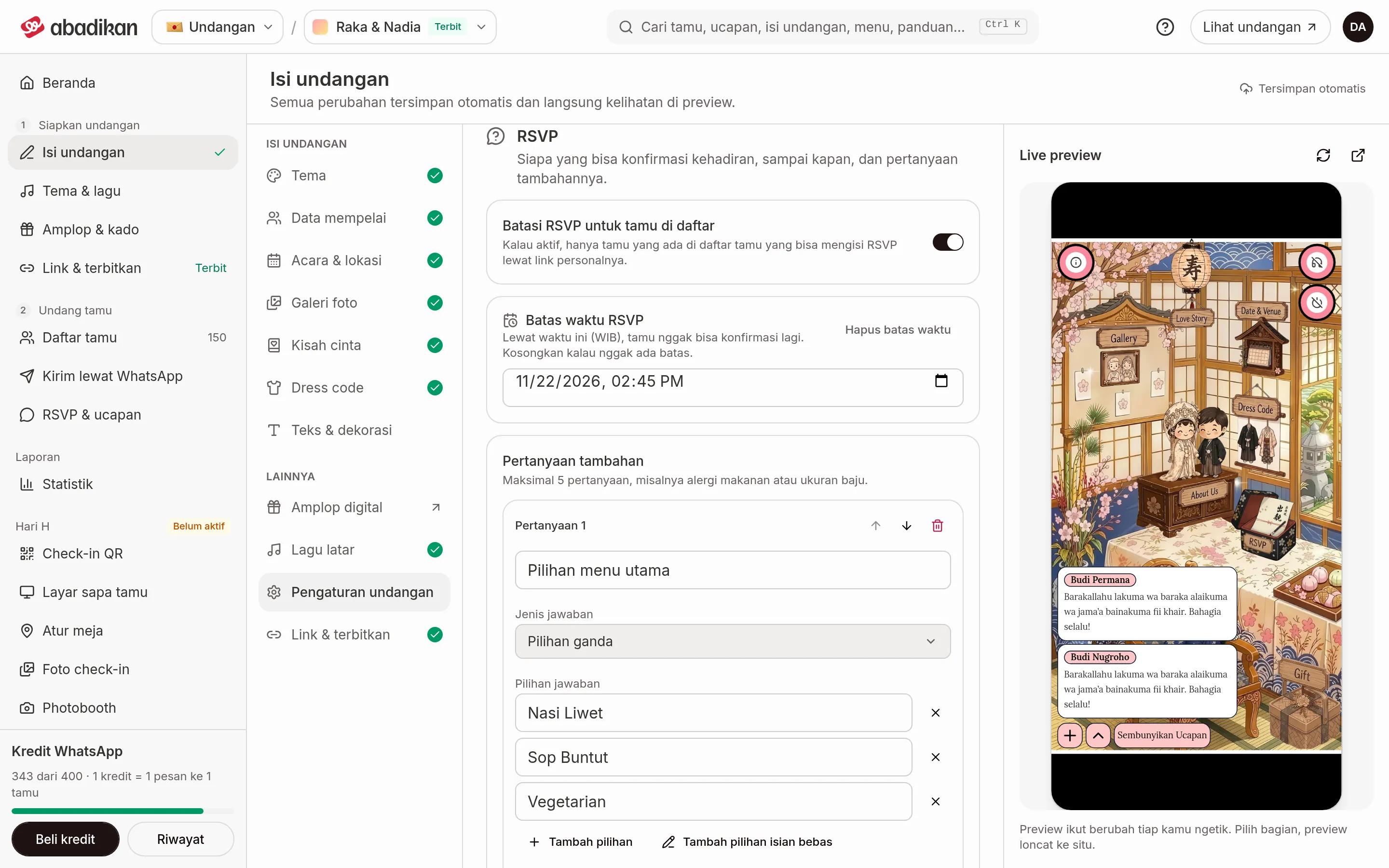
- Buka Isi jemputan › Tetapan jemputan, kemudian tatal ke bahagian RSVP.
- Hidupkan Hadkan RSVP kepada tetamu dalam senarai.
Apabila aktif, borang RSVP terikat kepada tetamu dalam senarai. Untuk tetamu Peribadi, nama diisi secara automatik dan tidak boleh diubah, dan medan telefon serta e-mel disembunyikan. Tetamu Kumpulan tetap mengisi nama mereka sendiri.
Tarikh akhir RSVP
- Dalam bahagian RSVP, cari Tarikh akhir RSVP.
- Pilih tarikh dan masa tutupnya. Masa menggunakan WIB (Waktu Indonesia Barat), tidak kira zon waktu pada telefon anda.
Selepas masanya berlalu, butang hantar pada borang RSVP dinyahaktifkan dan tetamu melihat tulisan Konfirmasi kehadiran sudah ditutup. (Pengesahan kehadiran sudah ditutup.) Jawapan yang sudah diterima tetap ada di Status RSVP. Jika tarikh akhir sudah berlalu, editor memaparkan makluman bahawa RSVP kini ditutup.
Untuk membuka semula RSVP, klik Padam tarikh akhir. Medan yang kosong bermaksud RSVP tidak ditutup.
Soalan tambahan
- Dalam bahagian RSVP, cari Soalan tambahan, kemudian klik Tambah Soalan.
- Tulis soalannya.
- Pilih Jenis jawapan. Untuk Pilihan berganda, isi pilihannya.
- Tetapkan Wajib dijawab dan Hanya untuk tetamu yang hadir mengikut keperluan.
| Medan | Isi | Had/format |
|---|---|---|
| Soalan | Teks soalan. | Maks. 150 aksara. Maks. 5 soalan. |
| Jenis jawapan | Teks pendek, Teks panjang atau Pilihan berganda. | Jawapan tetamu maks. 500 aksara. |
| Pilihan jawapan | Pilihan untuk Pilihan berganda. | 2–6 pilihan berbeza, termasuk pilihan isian bebas jika dihidupkan. Maks. 100 aksara bagi setiap pilihan. |
| Tambah pilihan isian bebas | Pilihan yang membuka medan isian, contohnya "Ya, nyatakan". | Nama kosong = Lainnya (lain-lain). |
| Wajib dijawab | Tetamu mesti menjawab sebelum menghantar RSVP. | |
| Hanya untuk tetamu yang hadir | Soalan hanya untuk tetamu yang memilih hadir. | Aktif secara lalai. |
Soalan dipaparkan selepas tetamu memilih hadir atau tidak. Tetamu yang tidak hadir hanya ditanya soalan yang wajib dijawab dan tidak khusus untuk tetamu yang hadir. Jawapannya dipaparkan dalam tab Jawapan RSVP pada menu RSVP & ucapan, lengkap dengan rekap bagi setiap soalan. Soalan baharu disimpan selepas semua soalan lengkap; sebelum itu editor memaparkan makluman. Soalan tambahan tidak berfungsi pada semua tema; semak melalui pautan tetamu.
Akses jemputan
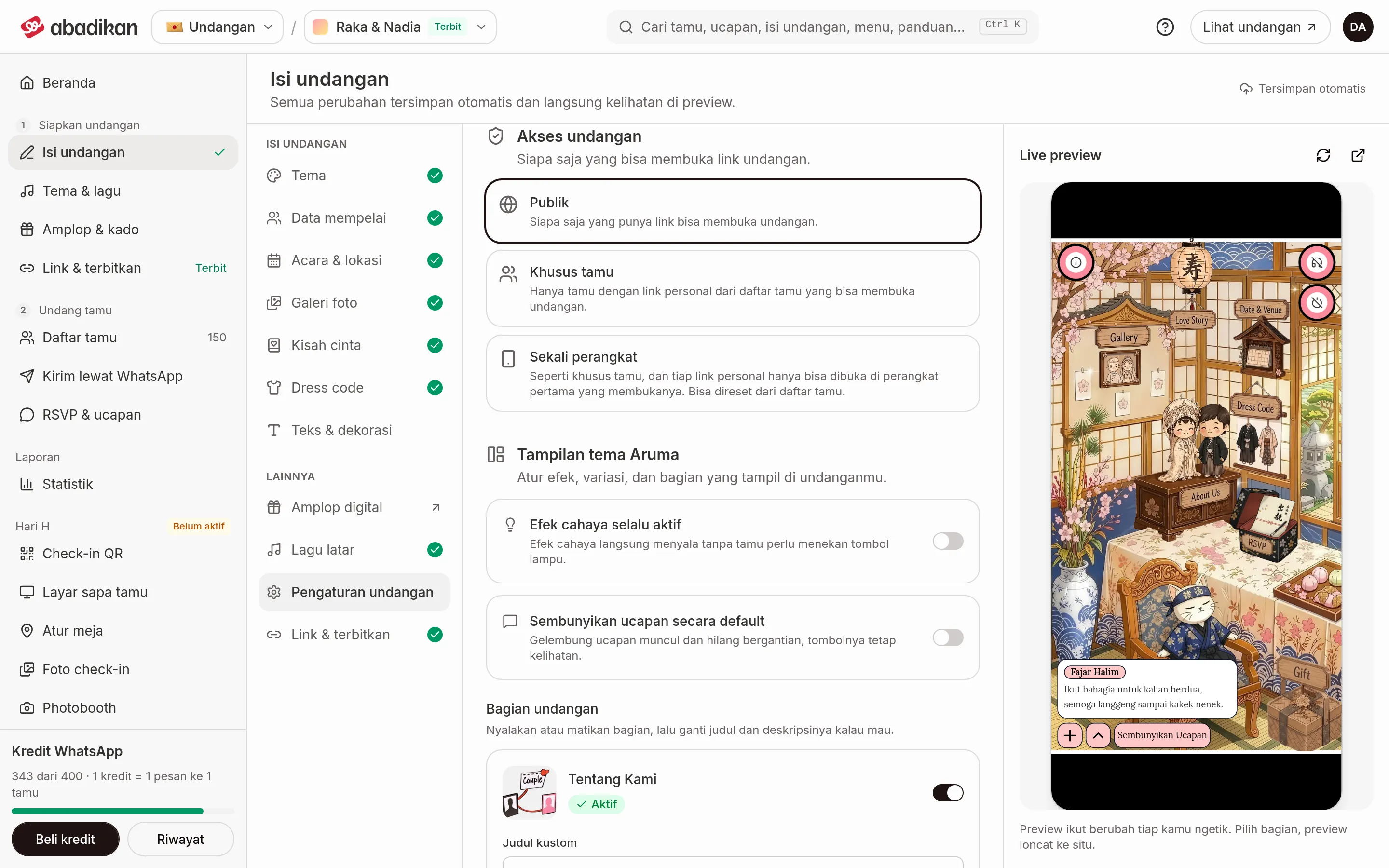
- Dalam Tetapan jemputan, tatal ke bahagian Akses jemputan.
- Pilih salah satu mod.
| Mod | Siapa yang boleh membuka jemputan |
|---|---|
| Awam | Sesiapa sahaja yang ada pautan. Ini mod lalai. |
| Khas tetamu | Hanya tetamu dengan pautan peribadi daripada senarai tetamu. |
| Satu peranti | Seperti Khas tetamu, dan setiap pautan peribadi hanya boleh dibuka di peranti pertama yang membukanya. Boleh ditetapkan semula daripada Senarai tetamu. |
Orang tanpa pautan peribadi yang sah melihat skrin Undangan ini khusus untuk tamu. (Jemputan ini khusus untuk tetamu.) Dalam mod Satu peranti, peranti kedua melihat Undangan ini sudah dibuka di perangkat lain. (Jemputan ini sudah dibuka pada peranti lain.) Jemputan dengan mod selain Awam juga tidak dipaparkan dalam hasil enjin carian.
Set semula peranti
Gunakan ini jika tetamu dalam mod Satu peranti perlu membuka jemputan pada telefon lain.
- Buka Senarai tetamu di bar sisi, dalam kumpulan Jemput tetamu.
- Ketik menu ⋯ pada baris tetamu itu.
- Pilih Set semula peranti, kemudian sahkan.
Jemputan boleh dibuka semula pada peranti baharu. Menu ini hanya dipaparkan jika mod akses ialah Satu peranti dan tetamu sudah pernah membuka jemputan.
Langkah seterusnya
- Paparan jemputan di pihak tetamu — Semak kesan tetapan ini pada skrin tetamu.
- Hantar jemputan melalui WhatsApp — Hantar pautan peribadi yang mengandungi kod tetamu.
- Tetamu tidak dapat membuka jemputan — Bantu tetamu yang terkunci.