Tambah tetamu dan import daripada Excel
Setiap tetamu dalam Senarai tetamu mendapat pautan jemputan peribadi dan QR sendiri. Tambah tetamu satu demi satu melalui borang, atau masukkan ramai tetamu sekali gus daripada fail Excel.
Tambah tetamu satu demi satu
- Buka Senarai tetamu di bar sisi, kumpulan Jemput tetamu.
- Klik Tambah tetamu. Jika senarai masih kosong, butangnya berada di tengah halaman.
- Isi medan dalam dialog Tambah Tetamu Baharu. Nama Penuh wajib diisi. Kuota, Jenis Tetamu, dan Jenis Jemputan juga wajib, tetapi sudah terisi nilai asal.
- Klik Simpan & Tambah. Muncul mesej "Tetamu berjaya ditambahkan." dan tetamu masuk ke dalam senarai.
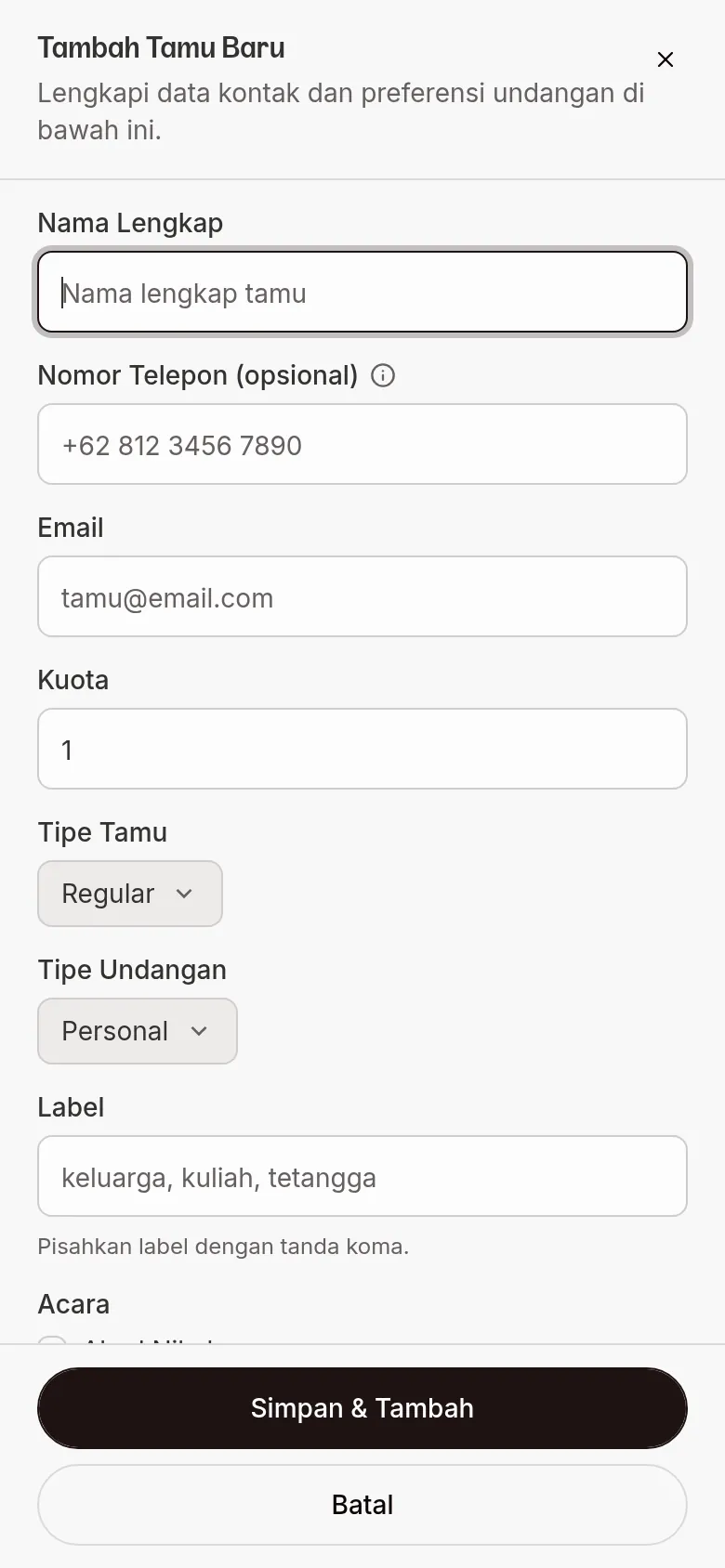
| Medan | Isian | Wajib | Had/format |
|---|---|---|---|
| Nama Penuh | Nama tetamu seperti yang anda mahu dipaparkan pada jemputan. | Ya | Maks. 120 aksara. |
| Nombor Telefon (pilihan) | Nombor WhatsApp tetamu. | Tidak | Kosongkan jika jemputan akan anda hantar melalui Instagram atau media sosial lain. |
| E-mel | Alamat e-mel tetamu. | Tidak | Format e-mel yang sah. |
| Kuota | Bilangan orang yang boleh hadir dengan jemputan ini. | Ya | Nombor 1 hingga 50. Asal 1. |
| Jenis Tetamu | Biasa atau VIP. | Ya | Asal Biasa. |
| Jenis Jemputan | Peribadi untuk seorang, Kumpulan untuk keluarga atau rombongan. | Ya | Asal Peribadi. |
| Label | Pengumpulan bebas, cth. keluarga, kuliah, jiran. | Tidak | Pisahkan beberapa label dengan koma. |
| Acara | Acara yang boleh dibuka tetamu ini. | Tidak | Muncul jika jemputan anda mempunyai acara. Biarkan kosong untuk memberi akses kepada semua acara. |
| Susunan pengantin | Pengantin yang dipaparkan dahulu khusus untuk tetamu ini. | Tidak | Ikut tetapan jemputan, Pengantin lelaki dahulu, atau Pengantin perempuan dahulu. |
| Paparkan akaun bank & hadiah digital | Suis untuk memaparkan atau menyembunyikan bahagian hadiah bagi tetamu ini. | Tidak | Menyala secara asal. |
| Sapaan | Panggilan untuk tetamu, cth. Tuan/Puan. | Tidak | — |
Tanpa nombor telefon, butang utama pada baris tetamu itu menjadi Salin mesej (bukan Hantar WA). Caranya ada dalam Salin mesej untuk tetamu tanpa nombor.
Mahu mengubah data tetamu yang sudah ada? Buka menu ⋯ pada baris tetamu, pilih Ubah data tetamu, kemudian klik Simpan Perubahan.
Paparkan akaun dan sampul
Matikan suis Paparkan akaun bank & hadiah digital untuk menyembunyikan akaun bank, sampul digital, dan gift registry daripada tetamu tertentu, cth. ibu bapa atau ketua. Dalam senarai, tetamu itu diberi lencana Akaun hadiah disembunyikan. Tetamu lain tetap melihat bahagian hadiah seperti biasa.
Import daripada Excel
Import menyemak kandungan fail dahulu, jadi anda boleh melihat baris mana yang masuk dan mana yang dilangkau sebelum apa-apa disimpan.
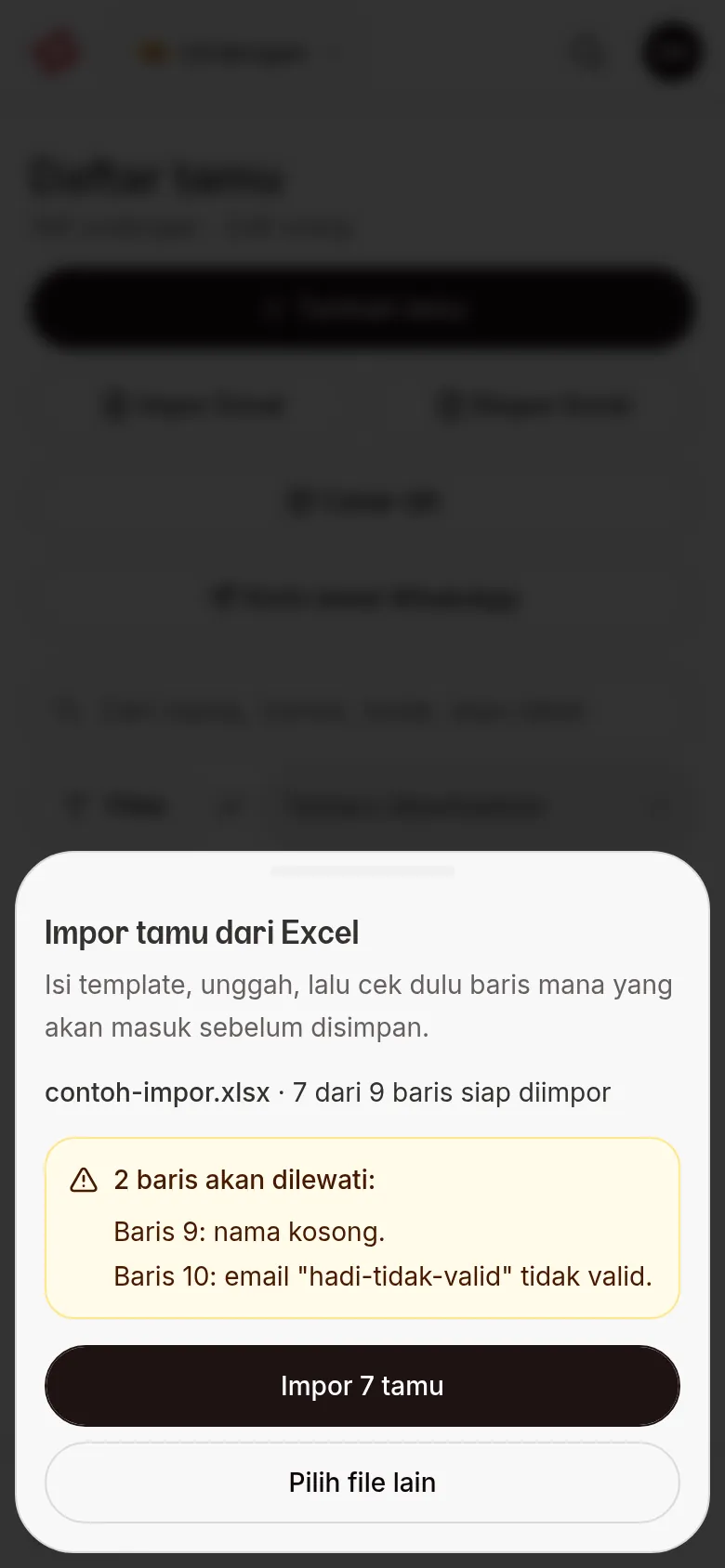
- Dalam Senarai tetamu, klik Import Excel. Dialog Import tetamu daripada Excel dibuka.
- Klik Muat turun templat, kemudian isi satu tetamu pada setiap baris. Lajur Nama wajib.
- Kembali ke dialog, klik kawasan Klik atau seret fail ke sini, atau seret failnya. Format yang diterima hanya
.xlsx, maksimum 5 MB. Tersalah pilih fail? Klik Pilih fail lain. - Tunggu semakan selesai. Anda melihat ringkasan seperti "12 daripada 14 baris sedia diimport", senarai baris yang akan dilangkau, dan catatan Perlu disemak.
- Klik Import N tetamu (N = bilangan baris yang sedia). Muncul "N tetamu berjaya diimport."
- Klik Selesai, atau Import fail lain untuk fail seterusnya.
Tiga lajur ini adalah pilihan:
| Lajur | Isian | Jika dikosongkan |
|---|---|---|
| Acara | Nama acara yang boleh dibuka tetamu, dipisahkan koma. | Tetamu boleh membuka semua acara. |
| Tampilkan Rekening | Ya atau Tidak. | Akaun dan sampul tetap dipaparkan. |
| Urutan Pengantin | Pria atau Wanita. | Mengikut tetapan jemputan. |
Mengapa baris dilangkau
Baris yang bermasalah ditulis lengkap dengan nombor barisnya, jadi mudah dibetulkan dalam fail kemudian dimuat naik semula.
| Mesej dalam dialog | Yang perlu dibetulkan |
|---|---|
| Nama kosong | Isi lajur Nama. |
| Nombor mestilah 7–15 digit | Betulkan nombor WhatsApp. |
| Nombor disimpan sebagai angka dalam Excel | Tukar format lajur nombor kepada Teks. |
| E-mel tidak sah | Betulkan alamat e-mel, atau kosongkan. |
| Jenis tetamu mestilah regular atau vip | Tulis regular atau vip. |
| Jenis jemputan mestilah personal atau group | Tulis personal atau group. |
| Kuota mestilah nombor | Isi kuota dengan nombor. |
| Nombor sudah wujud, atau tetamu tanpa nombor dengan nama yang sama sudah wujud | Padam baris pendua, atau guna nombor yang berbeza. |
| Kumpulan sudah wujud | Guna nama kumpulan yang berbeza. |
| Acara tiada dalam jemputan | Samakan nama acara dengan yang ada dalam jemputan anda. |
Sesetengah mesej hanyalah catatan: barisnya tetap diimport. Kuota yang bukan nombor bulat menyebabkan seluruh fail ditolak: dialog menyatakan belum ada yang boleh diimport sehingga baris yang ditanda dibetulkan. Jika fail bukan .xlsx, simpan semula sebagai .xlsx dahulu. Fail .xls dan .csv ditolak. Fail yang melebihi 5 MB dipecahkan kepada beberapa fail.
Langkah seterusnya
- Senarai tetamu — cari, ubah, lihat QR, atau padam tetamu yang sudah dimasukkan.
- Hantar jemputan secara manual dari Senarai tetamu — hantar pautan peribadi kepada seorang tetamu dari telefon anda.
- Hantar melalui WhatsApp — hantar kepada ramai tetamu sekali gus.