Hantar jemputan secara manual dari Senarai tetamu
Penghantaran manual membuka WhatsApp pada peranti anda dengan mesej jemputan yang sudah mengandungi nama dan pautan peribadi tetamu. Anda hanya perlu menekan hantar, seorang tetamu pada satu masa. Untuk ramai tetamu sekali gus, gunakan Hantar melalui WhatsApp.
Hantar WA
- Buka Senarai tetamu.
- Pada baris tetamu, klik butang Hantar WA. WhatsApp dibuka dalam tab baharu dengan nombor tetamu dan mesej jemputan yang sudah diisi.
- Semak mesejnya, kemudian hantar dari WhatsApp.
- Kembali ke tab dashboard. Muncul soalan "Mesej untuk (nama tetamu) sudah dihantar?". Klik Sudah dihantar jika mesej itu memang anda hantar, atau Belum jika tidak jadi.
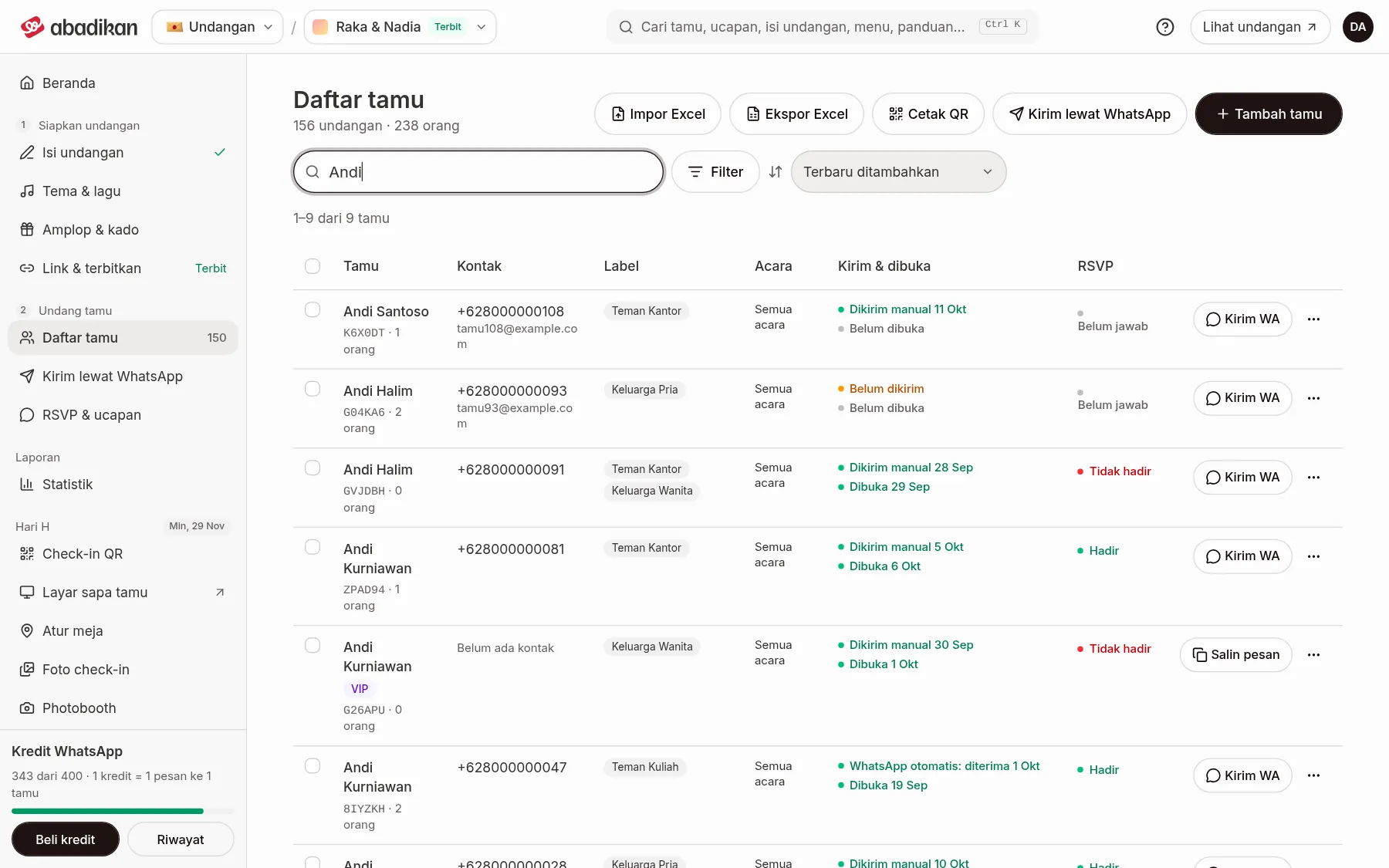
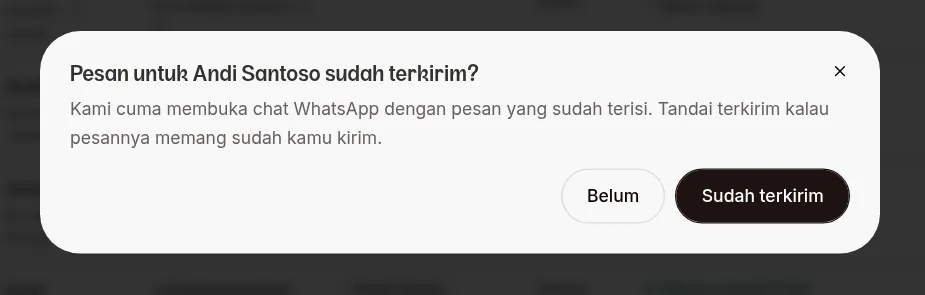
Dashboard hanya membuka sembang WhatsApp, jadi tidak dapat mengetahui sama ada mesej itu benar-benar anda hantar. Sebab itu status hanya berubah kepada Dihantar manual selepas anda menjawab Sudah dihantar. Mesej seperti ini tidak menggunakan Kredit WhatsApp.
Salin mesej untuk tetamu tanpa nombor
Bagi tetamu yang Nombor Telefonnya kosong, butang utama pada barisnya ialah Salin mesej. Gunakan ini untuk menghantar jemputan melalui Instagram atau media sosial lain.
- Pada baris tetamu, klik Salin mesej (atau menu ⋯ › Salin mesej jemputan, tersedia untuk semua tetamu).
- Muncul "Mesej jemputan disalin." dengan butang Tandakan dihantar.
- Tampal mesej dalam aplikasi sembang yang anda gunakan, kemudian hantar.
- Klik Tandakan dihantar pada pemberitahuan itu, atau kemudian melalui menu ⋯ › Tandakan sudah dihantar.
Hanya mahu pautan peribadinya? Gunakan Salin pautan pada baris tetamu, atau menu ⋯ › Salin pautan peribadi.
Mesej daripada templat
Hantar WA dan Salin mesej menggunakan templat yang sama. Anda menetapkannya di Tetapan jemputan, bahagian Mesej WhatsApp. Perubahan disimpan secara automatik. Menu Tetapan jemputan ada di bar sisi untuk templat canvas. Pada templat lain, bahagian yang sama ada dalam editor Isi jemputan.
- Buka bahagian Mesej WhatsApp.
- Tulis mesej anda di Isi mesej. Ketik pemboleh ubah di bawahnya untuk menyisipkannya di kedudukan kursor.
- Semak hasilnya di tab Pratonton. Butang Salin contoh mesej menyalin contohnya.
- Mahu kembali kepada mesej asal? Klik Guna templat asal, kemudian Ganti.
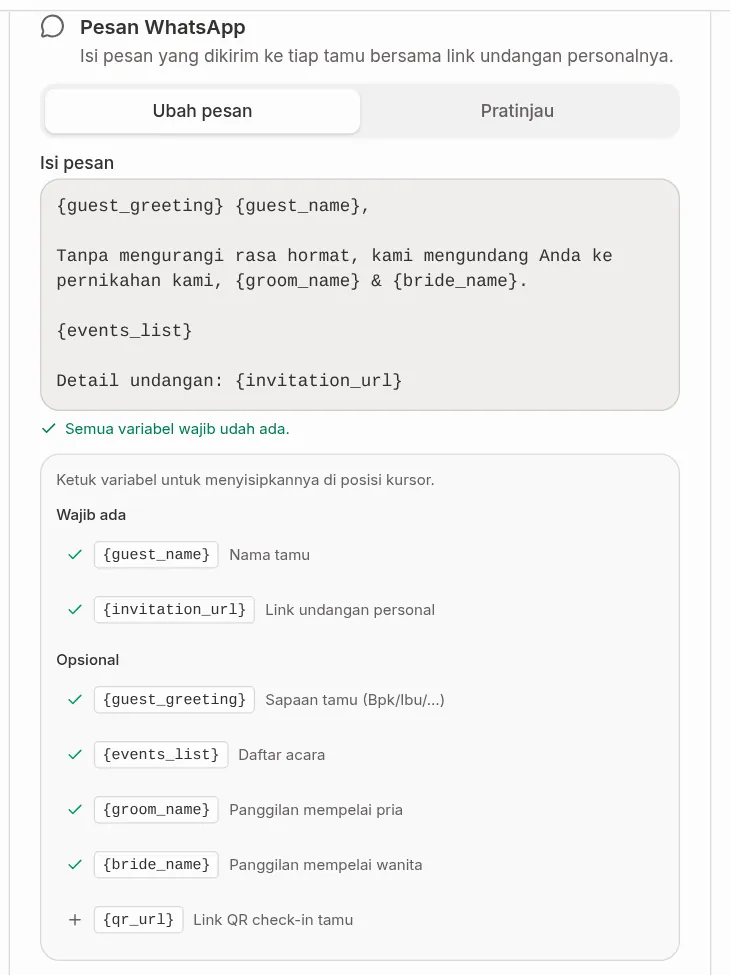
Mesej belum disimpan sebelum kedua-dua pemboleh ubah Wajib ada di dalamnya, dan mesej tidak boleh dikosongkan. Jika Isi mesej masih kosong, tetamu menerima mesej asal Abadikan.
Pemboleh ubah templat
Apabila mesej dihantar, setiap pemboleh ubah diganti dengan data tetamu atau jemputan.
| Pemboleh ubah | Diganti dengan | Kumpulan |
|---|---|---|
{guest_name} | Nama tetamu | Wajib |
{invitation_url} | Pautan jemputan peribadi | Wajib |
{guest_greeting} | Sapaan tetamu, cth. Tuan/Puan | Pilihan |
{events_list} | Senarai majlis | Pilihan |
{groom_name} | Nama panggilan pengantin lelaki | Pilihan |
{bride_name} | Nama panggilan pengantin perempuan | Pilihan |
{qr_url} | Pautan QR daftar masuk tetamu | Pilihan |
Masalah biasa
Muncul "Templat mesej WhatsApp belum ditetapkan." dengan butang Tetapkan templat? Klik butangnya, pastikan dua pemboleh ubah wajib ada dalam Mesej WhatsApp, kemudian cuba lagi. Masalah lain ada dalam Tetamu, WhatsApp, atau RSVP bermasalah.
Langkah seterusnya
- Hantar melalui WhatsApp — hantar kepada ramai tetamu sekali gus daripada nombor rasmi Abadikan.
- Jawapan RSVP — lihat siapa yang sudah mengesahkan kehadiran.
- Senarai tetamu — lajur Hantar & dibuka dan penapis Status hantar.