RSVP & ucapan
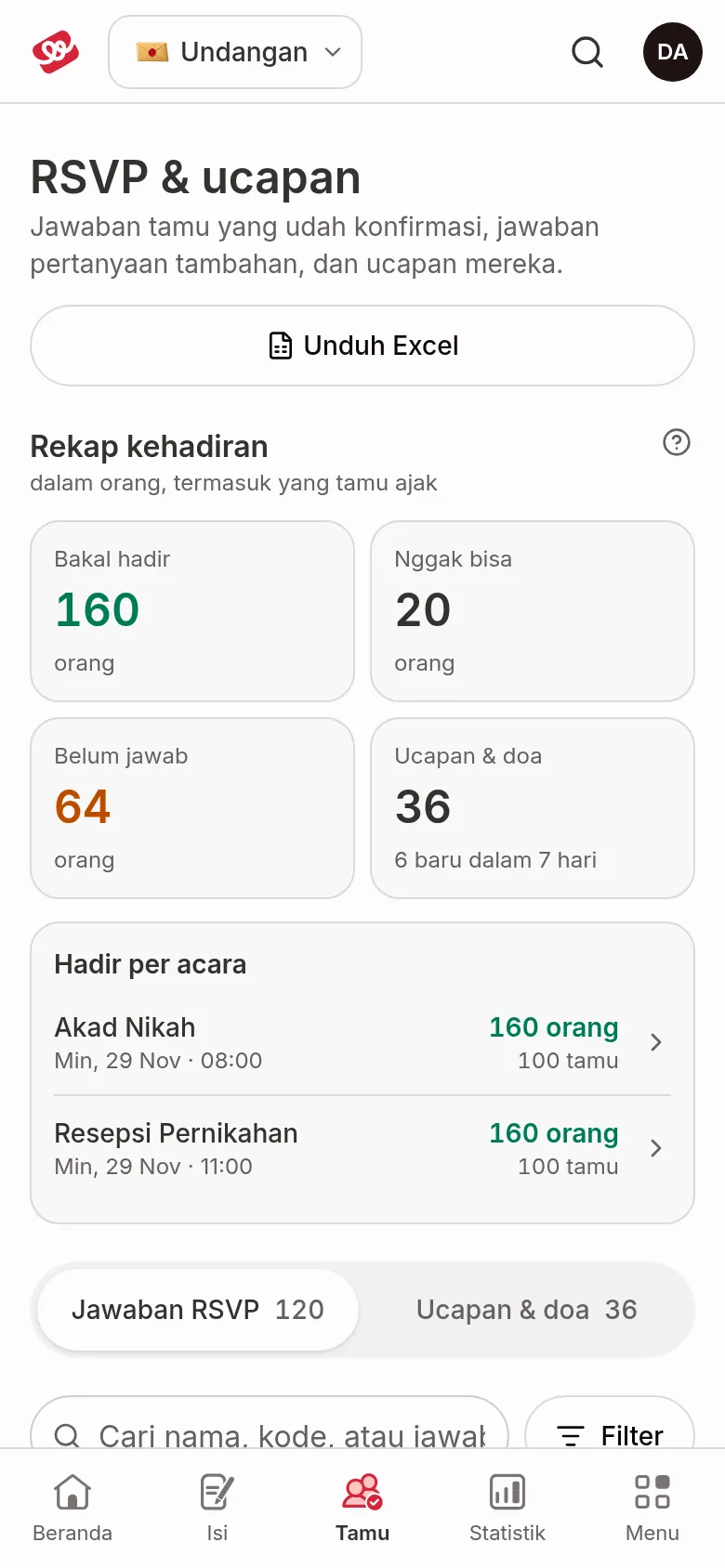
RSVP & ucapan (bar sisi, kumpulan Jemput tetamu) memuatkan jawapan tetamu yang sudah mengesahkan kehadiran, jawapan Soalan Tambahan dan ucapan mereka. Halaman ini mempunyai dua tab: Jawapan RSVP (dibincangkan di sini) dan Ucapan & doa (lihat Ucapan tetamu). Nombor di sebelah nama tab ialah bilangan kandungannya.
Menu ini tidak tersedia untuk jemputan katalog digital. Tetamunya ada dalam Senarai tetamu.
Rekap kehadiran
Di atas tab Jawapan RSVP terdapat kad Rekap kehadiran, dikira dalam orang (termasuk yang dibawa tetamu). Angkanya sama dengan di Statistik. Klik angka untuk melihat tetamu di sebaliknya.
| Istilah | Maksud | Catatan |
|---|---|---|
| Akan hadir | Bilangan orang yang akan datang. | Klik untuk menapis tetamu yang menjawab Hadir. |
| Tidak dapat hadir | Bilangan orang yang tidak dapat datang. | Klik untuk menapis tetamu yang menjawab Tidak dapat hadir. |
| Belum menjawab | Tetamu yang belum mengisi RSVP. | Membuka Senarai tetamu dengan penapis Status RSVP = Belum membalas. |
| Ucapan & doa | Bilangan ucapan yang masuk. | Membuka tab Ucapan & doa. |
| Hadir mengikut majlis | Orang yang hadir pada setiap majlis. | Hanya dipaparkan jika RSVP mempunyai dua majlis atau lebih. Klik satu majlis untuk melihat tetamunya. |
Jawapan setiap tetamu
Setiap tetamu yang sudah menjawab dipaparkan sebagai kad. Tab ini hanya berisi tetamu yang sudah menjawab. Tetamu yang belum menjawab ada dalam Senarai tetamu. Senarai menunjukkan 20 jawapan setiap halaman.
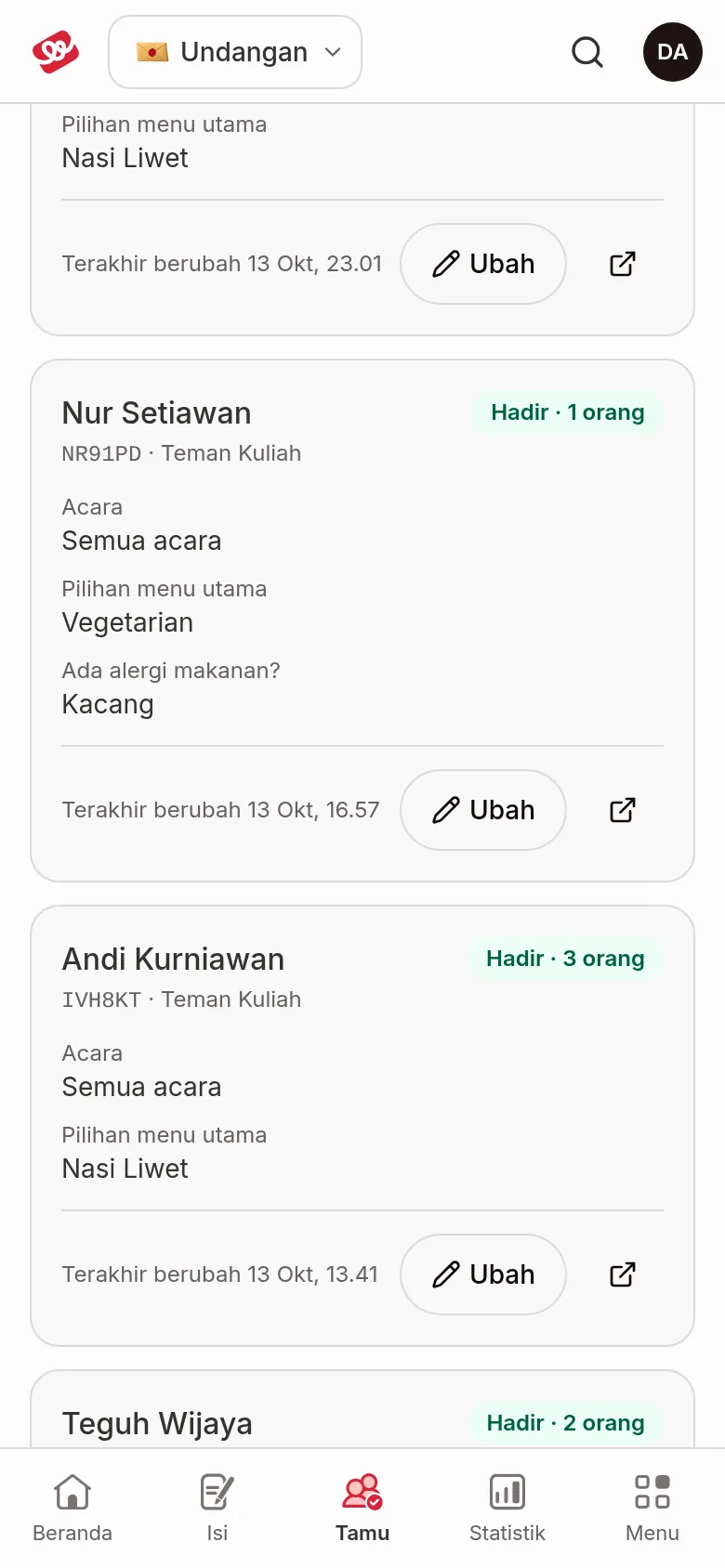
| Istilah | Maksud | Catatan |
|---|---|---|
| Nama tetamu | Nama tetamu, lencana VIP, label dan Melalui pautan kumpulan jika ia menjawab daripada pautan kumpulan. | |
| Hadir · N orang | Tetamu memilih hadir dan mengisi bilangan orang yang datang. | |
| Tidak dapat hadir | Tetamu memilih tidak hadir. | |
| Majlis | Majlis yang akan dihadiri tetamu. | Hanya dipaparkan jika RSVP mempunyai dua majlis atau lebih. Semua majlis bermaksud kesemuanya. |
| Soalan Tambahan | Satu baris bagi setiap soalan, berisi jawapan tetamu. | Dipaparkan jika anda membuat Soalan Tambahan. |
| Daftar masuk | Masa dan bilangan orang yang dicatat semasa tetamu tiba, serta hadiah yang dibawa. Belum daftar masuk jika belum. | Hanya dipaparkan jika ciri daftar masuk aktif dan tetamu menjawab Hadir. Diisi daripada Daftar masuk QR, bukan daripada borang RSVP. |
| Kali terakhir diubah | Masa data tetamu kali terakhir berubah. |
Pada setiap kad ada butang Ubah untuk mengubah data tetamu dan Buka dalam senarai tetamu untuk membuka tetamu itu dalam Senarai tetamu. Menghantar semula jemputan, menetapkan semula peranti dan memadam tetamu dilakukan dalam Senarai tetamu, lihat Tindakan bagi setiap tetamu.
Di atas senarai dipaparkan ringkasan, contohnya bilangan jawapan, bilangan orang yang akan hadir dan bilangan yang tidak dapat hadir. Jika ada Soalan Tambahan, kad Rekap soalan tambahan menunjukkan berapa yang menjawab dan, bagi soalan pilihan, berapa kali setiap pilihan dipilih. Jawapan isian bebas dibaca pada kad setiap tetamu.
Cari, tapis dan muat turun data
- Taip dalam kotak carian. Anda boleh mencari nama, kod, label atau jawapan.
- Klik Filter, kemudian pilih Jawapan (Hadir atau Tidak dapat hadir), Majlis (jika ada dua majlis atau lebih), Daftar masuk (jika daftar masuk aktif, Sudah tiba atau Belum tiba), Label atau Jenis tetamu. Kad hanya memaparkan tetamu yang sepadan.
- Klik Kosongkan carian & tapisan untuk menetapkan semula semuanya.
Untuk menyimpan data ke fail Excel, klik Muat turun Excel di bahagian kanan atas halaman. Fail itu berisi semua data RSVP dan ucapan, dan tidak mengikut carian atau penapis yang sedang aktif.
Pratonton borang RSVP
Tetamu mengisi RSVP daripada bahagian pengesahan kehadiran dalam jemputan: pilih hadir atau tidak, isi bilangan orang jika hadir, kemudian tulis ucapan jika mahu. Untuk melihat borang ini tepat seperti tetamu, ikuti Semak sendiri seperti tetamu. Jangan isi RSVP semasa menyemak, kerana jawapannya dicatat atas nama tetamu itu. Dalam mod Sekali Peranti, guna Set semula peranti untuk tetamu itu selepas menyemak.
Siapa yang boleh mengisi dan sehingga bila ditetapkan dalam Atur RSVP dan akses jemputan.
Langkah seterusnya
- Ucapan tetamu — Baca dan urus ucapan daripada tetamu.
- Tarikh akhir RSVP — Tutup RSVP secara automatik pada tarikh tertentu.
- Statistik tetamu — Lihat ringkasan bilangan tetamu hadir.